NRE 17.x: Java-välimuistin tyhjentäminen, Java-konsolin ottaminen käyttöön ja virheenkorjaus
Summary: Tässä artikkelissa on yleiskatsaus Java-välimuistin tyhjentämisestä, Java-konsolin ottamisesta käyttöön ja Java-virheenkorjauksen määrittämisestä Microsoft Windows -järjestelmissä, joissa käytetään NetWorker Runtime Environment (NRE) -ympäristöä, jotta NetWorker Management Console (NMC) -ympäristöön pääsee. ...
This article applies to
This article does not apply to
This article is not tied to any specific product.
Not all product versions are identified in this article.
Instructions
NetWorker Runtime Environment (NRE) tarjoaa Java Runtime Environment (JRE) -ympäristön, jota NetWorker-todennuspalvelu ja NetWorker Management Console (NMC) käyttävät.
HUOMAUTUS: Tämä artikkeli koskee vain NRE 17.x -versiota, jota NetWorker 19.13.x ja uudemmat käyttävät. Se ei koske NetWorkerin versiota 19.12 ja aiempia käyttämiä NRE 8.x -versioita. NetWorker 19.12.x (ja vanhemmat): NRE 8.x: Java-välimuistin tyhjentäminen, Java-konsolin ja virheenkorjauksen käyttöönotto.
Java-välimuistin tyhjentäminen:
- Avaa Windowsin Resurssienhallinta ja siirry kohtaan "
C:\Program Files\OpenWebStart" - Open
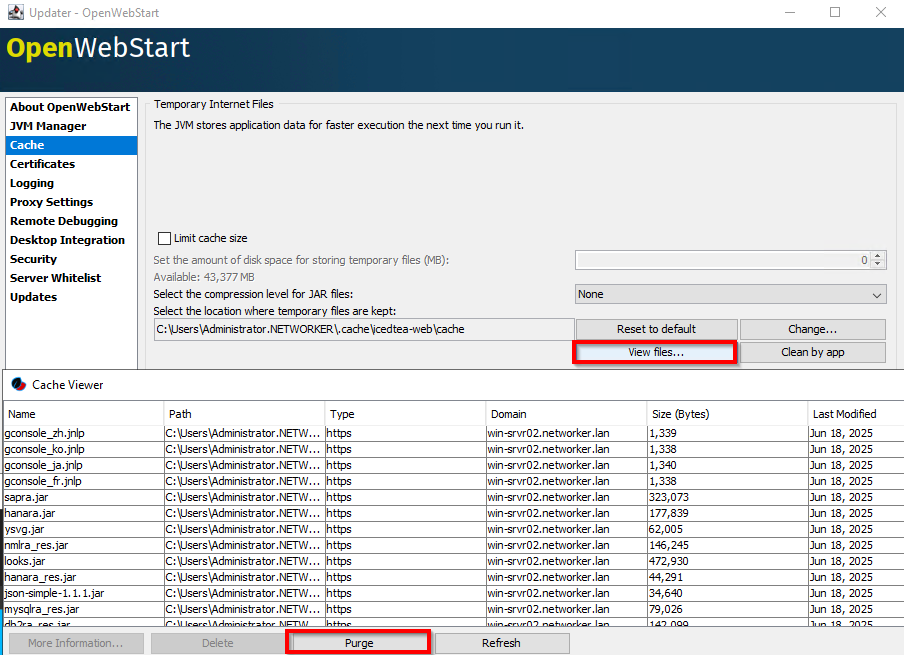
itw-settings.exe(OpenWebStart-konsoli). - Siirry välimuistiin
- Poista kaikki tiedostot (tyhjennä) tai poista tietyn NMC-palvelinyhteyden tiedostot jollakin seuraavista vaihtoehdoista.
Vaihtoehto yksi: Valitse Näytä tiedostot. Napsauta Puhdista poistaaksesi kaikki Java-välimuistitiedostot:
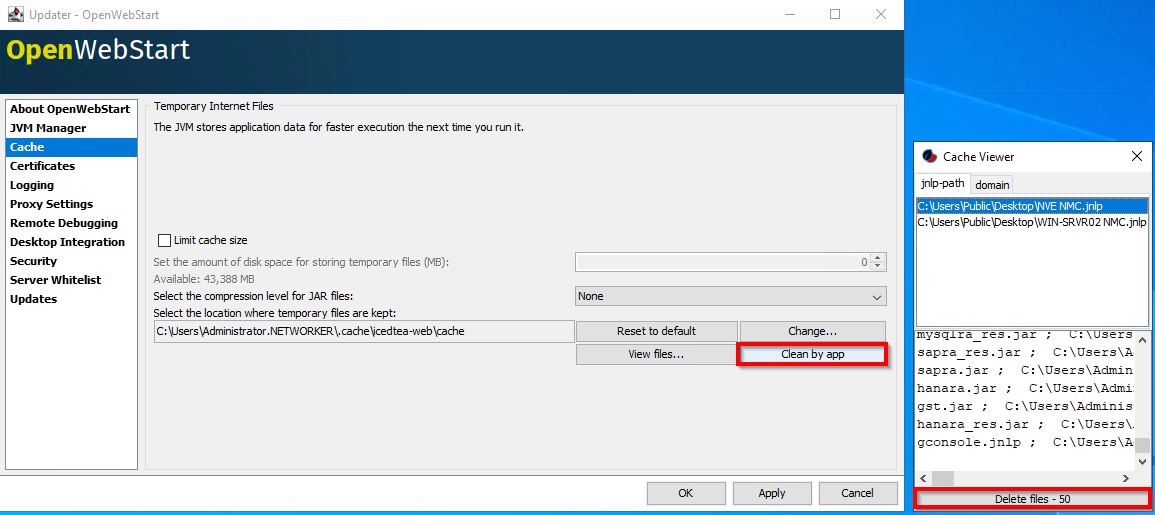
Vaihtoehto kaksi: Valitse Cache Viewerissa Puhdista sovelluksen mukaan. Valitse NMC gconsole.jnlp Valitse tietyn NMC-palvelimen kohdalla Delete Files.
Kirjaaminen (vaihtoehto yksi): Ota Java-konsoli käyttöön:
- Avaa Windowsin Resurssienhallinta ja siirry kohtaan "
C:\Program Files\OpenWebStart" - Avaa itw-settings.exe (OpenWebStart Console).
- Siirry lokiin.
- Valitse seuraavat vaihtoehdot:
- Lokikonsoli: Näytä
- Lisää lokin monisanaisuutta (virheenkorjaus)
- Kirjaudu normaalitulokseen (lokit konsoliin)
- Kirjaudu tiedostoon (lokit lokitiedostoon)
- Valinnainen: Muuta lokikansion sijaintia. Jos tämä ei muutu, lokin tulos kirjataan lokiin
C:\Users\USER-NAME\.config\icedtea-web\log.
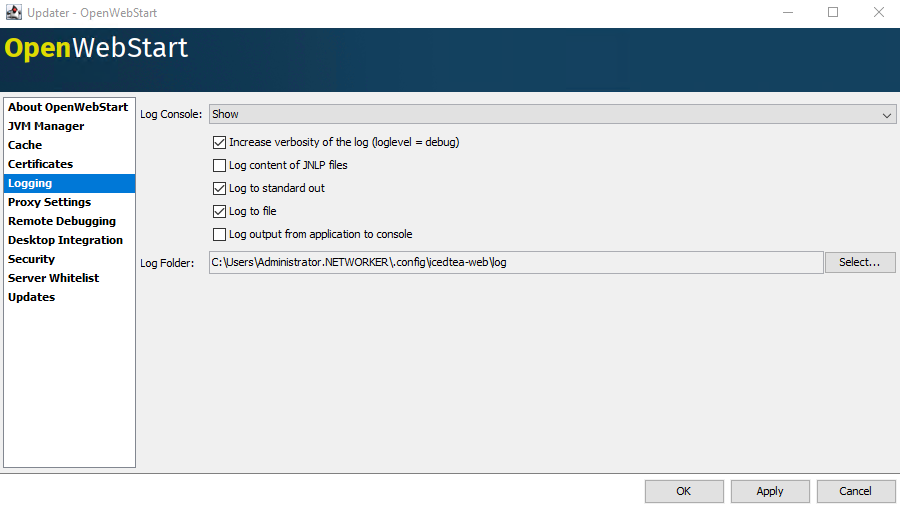
- Klikkaa Käytä ja klikkaa sitten OK.
VAROITUS: Näitä muutoksia ehdotetaan vain ongelman diagnosointiin. Varmista, että lokin tulostussijainnissa on riittävästi levytilaa, ja tarkkaile tiedostojärjestelmän kulutusta huolellisesti virheenkorjauksen aikana. Kun vianmääritysistunto on valmis, palauta nämä asetukset oletusasetuksiin.
Kirjaaminen (vaihtoehto kaksi): Java-tuloste tiedostoon:
- Avaa NetWorker Management Console (NMC) -palvelimessa
gconsole.jnlptiedosto tekstinkäsittelyohjelmassa.
- Linux:
/opt/lgtonmc/web/gconsole.jnlp - Windows (oletus): C:\Program Files\EMC NetWorker\Management\GST\web\gconsole.jnlp
- Vuonna
application-desc-osiossa, lisää seuraavat vaihtoehdot:
<argument>-f</argument>
<argument>C:\\Program Files\\NRE\\logs\\java1.log</argument>
Esimerkki:
<application-desc main-class="COM.legato.gwt.framework.LMainWindow">
		<argument>-g</argument>
		<argument>IPADDR_REPLACE_AT_RUNTIME(fe80::d3e7:121a:e342:3332)</argument>
		<argument>-p</argument>
		<argument>gconsole</argument>
		<argument>-i</argument>
		<argument>false</argument>
		<argument>-s</argument>
		<argument>X_NO_SERVER_X</argument>
		<argument>-P</argument>
		<argument>X_NO_SERVER_PORT_X</argument>
		<argument>-t</argument>
		<argument>X_NO_TASK_X</argument>
		<argument>-h</argument>
		<argument>9000</argument>
		<argument>-n</argument>
		<argument>9001</argument>
		<argument>-b</argument>
		<argument>5432</argument>
		<argument>-A</argument>
		<argument>9090</argument>
		<argument>-d</argument>
		<argument>0</argument>
		<argument>-a</argument>
		<argument>X_NO_AUTH_X</argument>
		<argument>-m</argument>
		<argument>X_NO_ISSUER_X</argument>
		<argument>-f</argument>
		<argument>C:\\Program Files\\NRE\\logs\\java1.log</argument>
</application-desc>
HUOMAUTUS: Lokitiedosto luodaan isäntään, joka käyttää NMC:tä, ei NMC-palvelimeen. Eri lokipolku voidaan määrittää. Jos NRE:tä kuitenkin käytetään NMC:n käynnistämiseen, tämän polun pitäisi olla kaikissa NMC:tä käyttävissä isännissä.
- Lataa uusi isäntään, jolla käytät NMC:tä
gconsole.jnlpWe-selaimesta:https://NMC_SERVER_ADDRESS:9000/gconsole.jnlp - Käynnistä NMC uudella
gconsole.jnlpTiedosto. - pikanäppäimellä
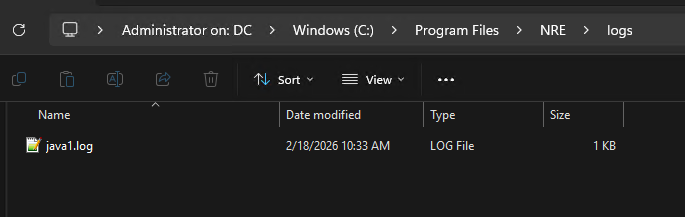
java1.logluodaan NMC:tä käyttävässä isännässä:
Ota Java Debug käyttöön:
- Ota Java-konsoli käyttöön yllä olevien ohjeiden mukaisesti.
- Käynnistä NetWorker Management Consolen (NMC)
gconsole.jnlpTiedosto. - Kirjaudu NMC:hen.
- Yritys-ikkunassa
CTRL+SHIFT+Right-Click - Valitse Save Debug Messages... ja määritä tulostussijainti.

- Yritys-ikkunassa uudelleen
- Valitse Aseta virheenkorjaustaso -kohdasta haluttu virheenkorjaustaso. Yleensä 7

- Tee NMC:ssä virheenkorjausta edellyttäviä toimia Kopioi Java-konsoli-istunnon tulos ja kerää vaiheessa 5 luotu Java-tulostiedosto.
- Poista virheenkorjaus käytöstä toistamalla prosessi, mutta poistamalla virheenkorjaus käytöstä.
NRE Debugin käyttöönotto:
NRE-virheenkorjaus voidaan määrittää NRE:n sisällä C:\Program Files\NRE\logs\logConfig.properties Tiedosto. Lokin virheenkorjauksen oletustaso on VAROITUS.
Tuetut lokitasot alimmasta korkeimpaan ovat:
OFF
SEVERE
WARNING
INFO
CONFIG
FINE
FINER
FINEST
ALL
Ota käyttöön NMC (gstd) Virheenkorjaus:
Virheenkorjaus voidaan ottaa käyttöön NMC:n ALV-palvelussa NetWorker Management Consolesta.
- Valitse NMC:n Enterprise-näytössä Setup-välilehti.
- Napsauta Setup-valikkoa ja valitse System Options.

- Määritä Järjestelmäasetukset-kohdassa virheenkorjaustaso tarpeen mukaan, yleensä 9.

- Palvelua ei tarvitse käynnistää uudelleen. Tee virheenkorjausta vaativia toimia NMC:stä.
- Hahmonna
gstd.rawNMC-palvelimelta.
Linux: /opt/lgtonmc/logs/gstd.raw
Windows (oletus): C:\Program Files\EMC NetWorker\Management\GST\logs\gstd.raw
Hahmontaa .raw tiedostot, katso artikkeli NetWorker: nsr_render_log käyttäminen lokitiedostojen hahmontamiseen .raw
- Kerää renderoitu
gstd.raw-tiedosto NMC-palvelimelta.
NMC-keon diagnostiikka:
NetWorker Management Console (NMC) käyttää Java Runtimea konsolia käyttävässä isännässä. Konsoli käyttää tiedostoa gconsole.jnlp, jonka se lataa NMC-palvelimelta. NMC:ssä saattaa ilmetä muistin loppuminen- tai Java-kekotilan virheitä. NMC-kekorajalle on varattu muistiraja; Nämä virheet saattavat kuitenkin ilmetä, vaikka NMC: tä käyttävällä isännällä on edelleen riittävästi muistia. Tämä on normaalia toimintaa, kun joitakin toimintoja suoritetaan NMC:ssä, erityisesti suuremmissa ympäristöissä tai ympäristöissä, joissa on paljon tietoja.
- Avaa järjestelmänvalvojan komentokehote tai PowerShell.
- Vaihda hakemistoksi NetWorker Runtime Environment (NRE) Java bin -hakemisto. Esimerkki:
PS C:\Users\administrator.AMER> cd "C:\Program Files\NRE\java\"
PS C:\Program Files\NRE\java> dir


    Directory: C:\Program Files\NRE\java


Mode                 LastWriteTime         Length Name
----                 -------------         ------ ----
d-----         1/19/2026   4:55 PM                jdk-17.0.17


PS C:\Program Files\NRE\java> cd .\jdk-17.0.17\bin
PS C:\Program Files\NRE\java\jdk-17.0.17\bin>
- Hae prosessin tunnus (PID)
java.exeOpenWebStartiin liittyvä prosessi:
Get-CimInstance Win32_Process | Where-Object { $_.Name -like "*java*" } | Select-Object ProcessId, Name, CommandLine
Esimerkki:
PS C:\Program Files\NRE\java\jdk-17.0.17\bin> Get-CimInstance Win32_Process | Where-Object { $_.Name -like "*java*" } | Select-Object ProcessId, Name, CommandLine

ProcessId Name       CommandLine
--------- ----       -----------
     1352 javaws.exe "C:\Program Files\OpenWebStart\javaws.exe" "C:\Users\administrator.AMER\Downloads\gconsole.jnlp"
     7644 java.exe   "C:\Program Files\NRE\java\jdk-17.0.17\bin\java.exe" "-Xbootclasspath/a:C:\Program Files\OpenWebStart\openwebstart.jar" "-Dicedtea-web.bin.location=C:\Program Files\OpenWebStart\javaws" -Xms512M -Xmx2048M -Djava.locale.providers=COMPAT -Djava.util.Arrays.useLegacyMergeSort=true --add-reads=java.base=ALL-UNNAMED,java.desktop --add-reads=java.d...
4. Käyttää
jcmd Java Virtual Machine (VM) -asetusten ja GC-tietojen tarkistaminen:
.\jcmd.exe PID VM.flags
.\jcmd.exe PID GC.heap_info
Esimerkki:
PS C:\Program Files\NRE\java\jdk-17.0.17\bin> .\jcmd.exe 7644 VM.flags
7644:
-XX:CICompilerCount=2 -XX:ConcGCThreads=1 -XX:G1ConcRefinementThreads=2 -XX:G1EagerReclaimRemSetThreshold=8 -XX:G1HeapRegionSize=1048576 -XX:GCDrainStackTargetSize=64 -XX:InitialHeapSize=536870912 -XX:MarkStackSize=4194304 -XX:MaxHeapSize=2147483648 -XX:MaxNewSize=1287651328 -XX:MinHeapDeltaBytes=1048576 -XX:MinHeapSize=536870912 -XX:NonNMethodCodeHeapSize=5826188 -XX:NonProfiledCodeHeapSize=122916026 -XX:ProfiledCodeHeapSize=122916026 -XX:ReservedCodeCacheSize=251658240 -XX:+SegmentedCodeCache -XX:SoftMaxHeapSize=2147483648 -XX:+UseCompressedClassPointers -XX:+UseCompressedOops -XX:+UseFastUnorderedTimeStamps -XX:+UseG1GC -XX:-UseLargePagesIndividualAllocation

PS C:\Program Files\NRE\java\jdk-17.0.17\bin> .\jcmd.exe 7644 GC.heap_info
7644:
 garbage-first heap   total 524288K, used 112318K [0x0000000080000000, 0x0000000100000000)
  region size 1024K, 103 young (105472K), 2 survivors (2048K)
 Metaspace       used 22772K, committed 23168K, reserved 1114112K
  class space    used 2530K, committed 2752K, reserved 1048576K
Yllä olevan esimerkin perusteella:
| Metriikka | Arvo |
| Kasa varattu (enintään) | Enintään 2 Gt |
| Nykyinen varaustaso (alkuperäinen) | 512 Mt |
| Käytetty kasa | ~110 Mt |
| Meta-avaruus | ~22 Mt |
Edellä mainittu jmcd Komennot on ehkä suoritettava ajoittain tai samanaikaisesti NMC-kekovirheiden kanssa keko-olosuhteiden tarkkailemiseksi. Voi myös olla tarpeen skriptata ja seurata kasan olosuhteita tietyin väliajoin yhdenmukaisten mallien havaitsemiseksi.
HUOMAUTUS: Seuraavassa artikkelissa kerrotaan, miten kekorajoja muutetaan: NetWorker: NetWorker Management Consolen (NMC) Java-keon koon muuttaminen
Additional Information
- NetWorker: Runtime Environment (NRE) -versiot
- NetWorker: AUTHC DEBUGin ottaminen käyttöön vianmääritystä varten
- NetWorker: REST API -virheenkorjauksen ottaminen käyttöön
- NetWorker: Kuinka ottaa RabbitMQ-virheenkorjaus käyttöön
- NetWorker Management -verkkokäyttöliittymä (NWUI): luokittelu- ja vianmääritysopas
Affected Products
NetWorkerProducts
NetWorker FamilyArticle Properties
Article Number: 000342142
Article Type: How To
Last Modified: 29 Jun 2026
Version: 8
Find answers to your questions from other Dell users
Support Services
Check if your device is covered by Support Services.