Como recuperar dispositivos no Dell Device Management Console (DDMC)
Summary: O artigo detalha como recuperar pedidos de dispositivos Dell no Dell Device Management Console (DDMC).
This article applies to
This article does not apply to
This article is not tied to any specific product.
Not all product versions are identified in this article.
Instructions
No Dell Device Management Console, um cliente pode recuperar dock stations inteligentes usando a Recuperação de pedidos.
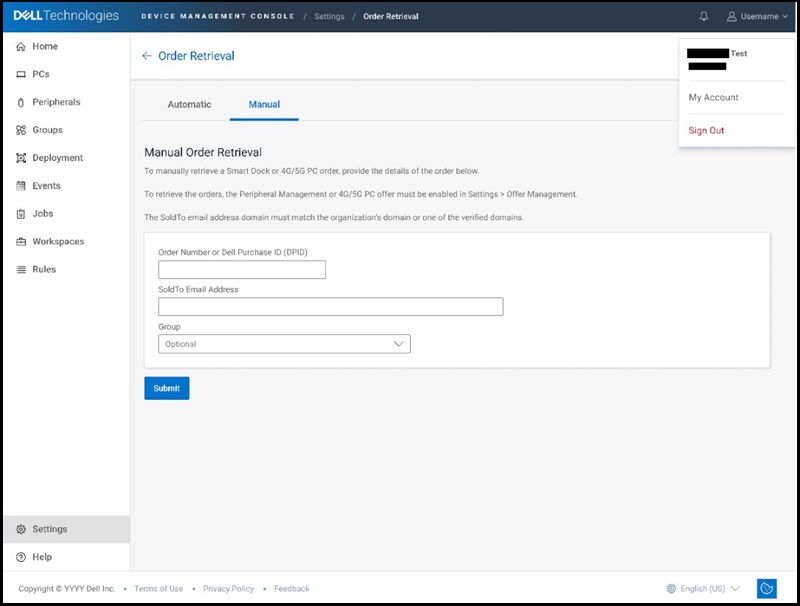
Há duas maneiras de recuperar dispositivos compatíveis no Console de gerenciamento de dispositivos da Dell: Manual, para recuperação de um pedido enviado recentemente e Automática, para recuperação de um pedido futuro. Para acessar a parte Order Retrieval do Dell Device Management Console, a opção Settings deve ser selecionada.
- Recuperação manual
- Na página Settings , selecione Manage Order Retrieval no bloco Order Retrieval .
- Selecione a guia Manual .
- Digite o número do pedido ou o ID de compra da Dell, digite o endereço de e-mail SoldTo e clique em Enviar.
- Todos os dispositivos solicitados sob esse número de pedido ou ID de compra da Dell serão exibidos.
- Recuperação automática
- Na página Settings , selecione Manage Order Retrieval no bloco Order Retrieval .
- Selecione a guia Automático .
- Quando solicitado, clique no botão Add Email e digite o endereço de e-mail a ser usado e clique no botão Create Email .
- Um e-mail é enviado para o endereço de e-mail inserido com um link para aceitar a recuperação automática de pedidos.
Depois que um cliente configurar a Recuperação automática de pedidos e o destinatário do e-mail aceitá-la, todos os pedidos futuros enviados com o endereço de e-mail "Vendido" fornecido serão adicionados ao grupo de usuários.
Se o cliente não tiver configurado a Recuperação automática de pedidos antes do envio do pedido, deverá ser usado o método Manual Order Retrieval .
Nota:
- Na primeira vez que um cliente comprar Smart Docks, ele receberá um e-mail de boas-vindas após o envio do pedido, que inclui o número do pedido e/ou o ID de compra da Dell, juntamente com o endereço de e-mail Vendido para necessário para a recuperação do pedido.
- O domínio do endereço de e-mail SoldTo deve corresponder ao domínio da organização ou a um dos domínios verificados. Você poderá encontrar o domínio principal do locatário se o usuário selecionar seu nome no canto superior direito do console.
- Somente os dispositivos adquiridos diretamente por meio da Dell podem ser recuperados usando a recuperação do pedido. Compras de dispositivos feitas com um parceiro da Dell não estão disponíveis para recuperação de pedidos no Console. No entanto, esses dispositivos ainda podem ser registrados.
- Independentemente da disponibilidade de recuperação do pedido, os clientes ainda podem inscrever as Dell Pro Smart Docks no Dell Device Management Console por meio da detecção automática de DHCP ou registros SRV DNS. Mais informações sobre a inscrição na Dell Pro Smart Dock.
- As dock stations inteligentes Dell Pro, os monitores Dell e outros periféricos conectados a um PC poderão ser inscritos no Dell Device Management Console se o PC estiver equipado com o Dell Device Management Agent (DDMA) e o Display e o Dell Display and Peripheral Manager (DDPM). Mais informações sobre a inscrição de periféricos.
Para obter mais informações sobre o Dell Device Management Console, consulte o Guia de administração de TI de gerenciamento de periféricos.
Affected Products
Dell Pro Smart Dock SD25, Dell Pro Thunderbolt 4 Smart Dock SD25TB4, Dell Pro Thunderbolt 5 Smart Dock SD25TB5, Dell Device Management ConsoleArticle Properties
Article Number: 000343754
Article Type: How To
Last Modified: 18 Sept 2025
Version: 3
Find answers to your questions from other Dell users
Support Services
Check if your device is covered by Support Services.