Slik installerer du Dell Device Management Agent på en vertsdatamaskin
Summary: Denne artikkelen inneholder informasjon om hvordan du installerer Dell Device Management Agent (DDMA) på en vertsdatamaskin.
This article applies to
This article does not apply to
This article is not tied to any specific product.
Not all product versions are identified in this article.
Instructions
Berørte produkter:
- Konsoll for enhetsadministrasjon fra Dell
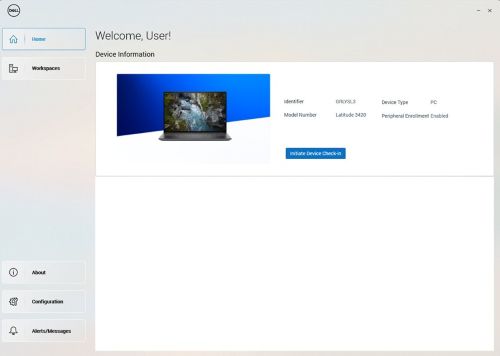
Merk: Etter vellykket installasjon av DDMA, når du starter agent ikonet i systemstatusfeltet bør ha all tilgang til vertsmaskinen informasjon.
Eksempel på et vellykket brukergrensesnitt for Dell Device Manager Agent installert.
Trinn for å installere DDMA:
- Logg på Dell Device Manager Console (DDMC) fra vertsdatamaskinen.
https://device.manage.dell.com/ - Fra DDMC går du til implementeringsfanen og velger Administrer tilgjengelig programvare.
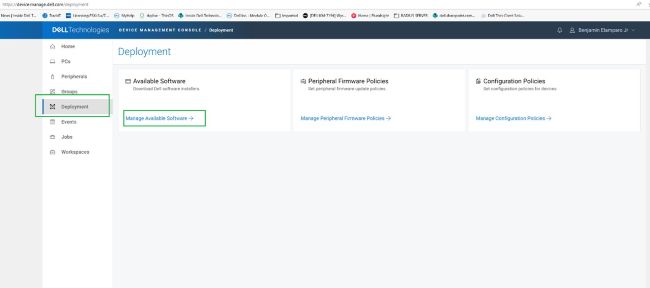
- Last ned DDMA.
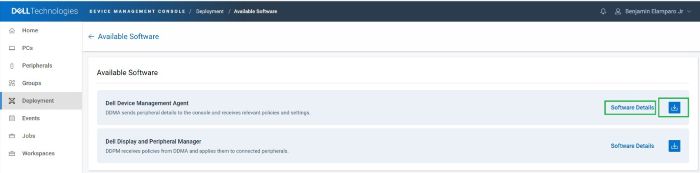
- Klikk på Programvaredetaljer , og kopier deretter gruppetokenet.
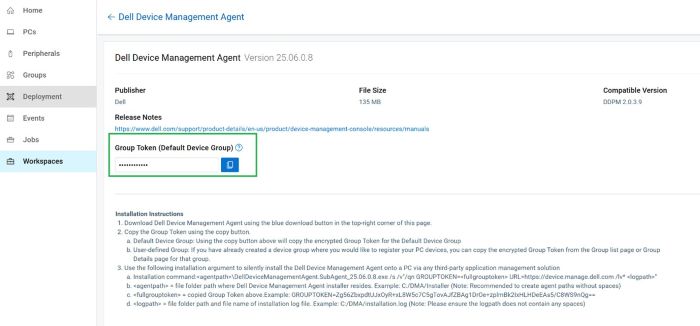
- Distribuer DDMA ved hjelp av gruppetokenet med installasjonsargumentene for URL-adressen for serveren.
- Installasjonstrinn:
- Plasser den nedlastede DDMA-agenten i verten på
C:\temp. - Åpne ledeteksten med administrative rettigheter.
- Fra ledeteksten endrer du katalogen til
C:\temp. - Kjør følgende kommandosyntaks, inkludert GRUPPETOKEN:
DellDeviceManagementAgent.SubAgent_25.06.0.8.exe /s /v"/qn GROUPTOKEN=xxxxxxxx URL=https://device.manage.dell.com:443 /lv* c:\dma_installer.log"
Merk: For å sikre at BIOS TPM er aktivert.
- Plasser den nedlastede DDMA-agenten i verten på
- Installasjonstrinn:
- Start vertsdatamaskinen på nytt, og kontroller DMA-agenten i systemstatusfeltet. Det skal fremstå som forventet.
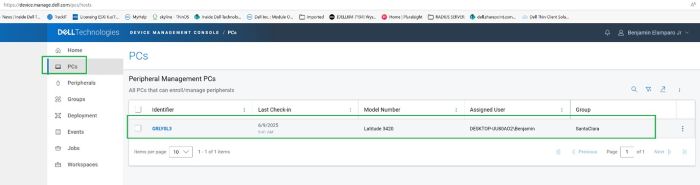
Vertsdatamaskinen er nå registrert i Dell Device Management Console.
Affected Products
Dell Device Management ConsoleArticle Properties
Article Number: 000348644
Article Type: How To
Last Modified: 23 Jul 2025
Version: 2
Find answers to your questions from other Dell users
Support Services
Check if your device is covered by Support Services.