Så här installerar du Dell Device Management Agent på en värddator
Summary: Den här artikeln innehåller information om hur du installerar Dell Device Management Agent (DDMA) på en värddator.
This article applies to
This article does not apply to
This article is not tied to any specific product.
Not all product versions are identified in this article.
Instructions
Berörda produkter:
- Dell Device Management-konsol
Obs! När du har installerat DDMA och startar agentikonen i systemfältet bör du ha all åtkomst till värddatorinformationen.
Exempel på ett lyckat installerat användargränssnitt för Dell Device Manager Agent.

Steg för att installera DDMA:
- Från värddatorn loggar du in på Dell Device Manager Console (DDMC).
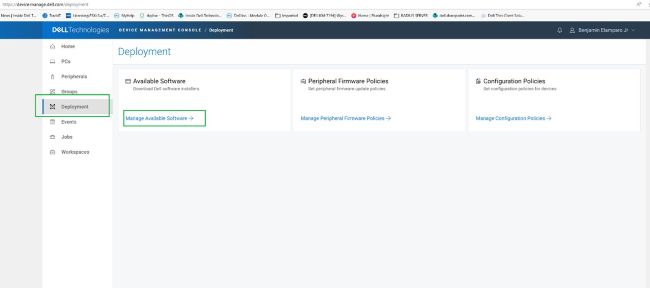
https://device.manage.dell.com/ - Från DDMC går du till fliken "Deployment " och väljer Manage Available Software.
- Ladda ner DDMA.
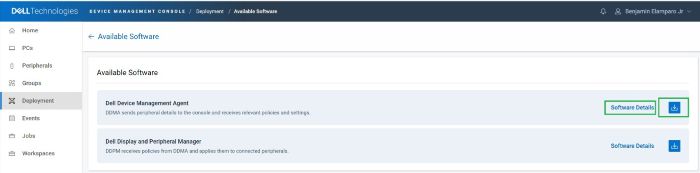
- Klicka på Programvaruinformation och kopiera sedan grupptoken.
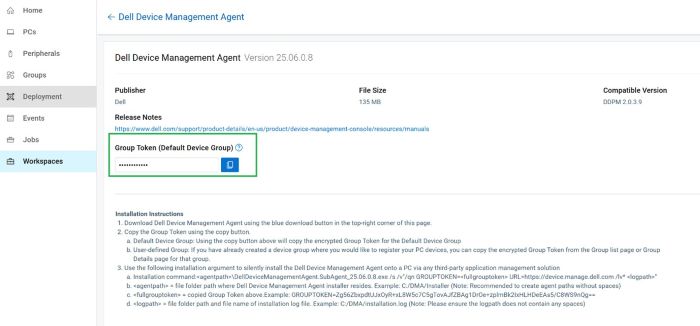
- Distribuera DDMA med hjälp av grupptoken med installationsargumenten för server-URL:en.
- Installationssteg:
- Placera den nedladdade DDMA-agenten i värden vid
C:\temp. - Öppna kommandotolken med administratörsbehörighet.
- Från kommandotolken ändrar du katalogen till
C:\temp. - Kör följande kommandosyntax, inklusive GROUPTOKEN:
DellDeviceManagementAgent.SubAgent_25.06.0.8.exe /s /v"/qn GROUPTOKEN=xxxxxxxx URL=https://device.manage.dell.com:443 /lv* c:\dma_installer.log"
Obs! Kontrollera att BIOS TPM är aktiverat.
- Placera den nedladdade DDMA-agenten i värden vid
- Installationssteg:
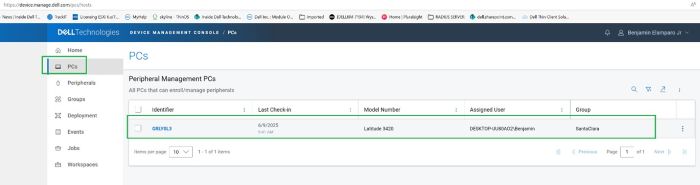
- Starta om värddatorn och kontrollera DMA-agenten i systemfältet. Det bör se ut som förväntat.
Värddatorn är nu registrerad i Dell Device Management Console.
Affected Products
Dell Device Management ConsoleArticle Properties
Article Number: 000348644
Article Type: How To
Last Modified: 23 Jul 2025
Version: 2
Find answers to your questions from other Dell users
Support Services
Check if your device is covered by Support Services.