Как установить агент Dell Device Management Agent на хост-компьютере
Summary: В этой статье содержится информация об установке агента Dell Device Management Agent (DDMA) на хост-компьютере.
This article applies to
This article does not apply to
This article is not tied to any specific product.
Not all product versions are identified in this article.
Instructions
Затронутые продукты:
- Консоль управления устройствами Dell
Примечание. После успешной установки DDMA, при запуске значка агента на панели задач должен иметь полный доступ к информации о хост-компьютере.
Пример успешной установки пользовательского интерфейса агента Dell Device Manager.

Шаги по установке DDMA:
- На главном компьютере войдите в консоль Dell Device Manager Console (DDMC).
https://device.manage.dell.com/ - В DDMC перейдите на вкладку Deployment и выберите Manage Available Software.
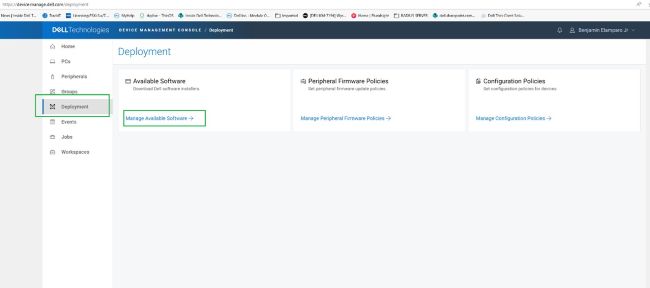
- Скачайте DDMA.

- Нажмите Software Details и скопируйте токен группы.
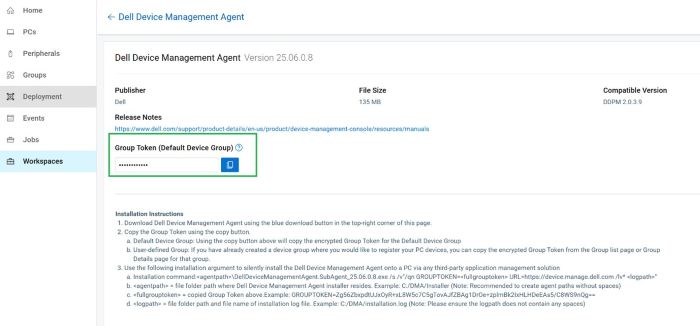
- Разверните DDMA, используя токен группы с аргументами установки для URL-адреса сервера.
- Этапы установки:
- Разместите скачанный агент DDMA на хосте в каталоге
C:\temp. - Откройте командную строку с правами администратора.
- В командной строке измените каталог на
C:\temp. - Выполните следующую команду, включая GROUPTOKEN:
DellDeviceManagementAgent.SubAgent_25.06.0.8.exe /s /v"/qn GROUPTOKEN=xxxxxxxx URL=https://device.manage.dell.com:443 /lv* c:\dma_installer.log"
Примечание. Чтобы убедиться, что модуль TPM в BIOS включен.
- Разместите скачанный агент DDMA на хосте в каталоге
- Этапы установки:
- Перезагрузите хост-компьютер и проверьте агент DMA на панели задач. Он должен отображаться, как ожидалось.
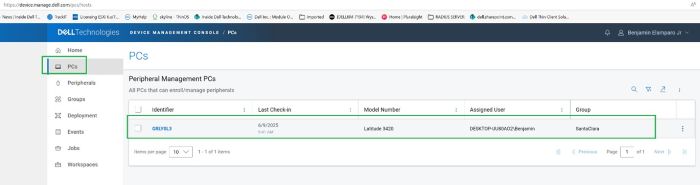
Теперь хост-компьютер зарегистрирован в консоли управления устройствами Dell.
Affected Products
Dell Device Management ConsoleArticle Properties
Article Number: 000348644
Article Type: How To
Last Modified: 23 Jul 2025
Version: 2
Find answers to your questions from other Dell users
Support Services
Check if your device is covered by Support Services.