Dell Device Management Agent'ı Ana Bilgisayara Yükleme
Summary: Bu makalede, Dell Device Management Agent'ın (DDMA) bir ana bilgisayara nasıl yükleneceği hakkında bilgiler yer almaktadır.
This article applies to
This article does not apply to
This article is not tied to any specific product.
Not all product versions are identified in this article.
Instructions
Etkilenen Ürünler:
- Dell Device Management Console
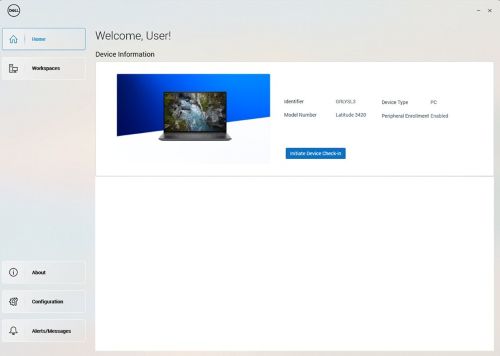
Not: DDMA'nın başarılı bir şekilde yüklenmesinden sonra, sistem tepsisindeki aracıyı başlatırken ana bilgisayar bilgilerine tüm erişime sahip olmalıdır.
Başarılı bir Dell Device Manager Aracısı kullanıcı arayüzü kurulumu örneği.
DDMA yükleme adımları:
- Ana bilgisayardan Dell Device Manager Console da (DDMC) oturum açın.
https://device.manage.dell.com/ - DDMC'den Dağıtım Sekmesine gidin ve Kullanılabilir Yazılımı Yönet öğesini seçin.

- DDMA'yı indirin.

- Software Details öğesine tıklayın ve Grup Belirtecini kopyalayın.

- Sunucu URL'si için kurulum bağımsız değişkenleriyle Grup Belirtecini kullanarak DDMA'yı dağıtın.
- Kurulum adımları:
- İndirilen DDMA aracısını ana bilgisayara şu konuma yerleştirin:
C:\tempIP adresi için sorgular. - Yönetici ayrıcalıklarıyla komut istemini açın.
- Komut isteminden dizini şu şekilde değiştirin:
C:\tempIP adresi için sorgular. - GROUPTOKEN dahil olmak üzere aşağıdaki komut söz dizimini çalıştırın:
DellDeviceManagementAgent.SubAgent_25.06.0.8.exe /s /v"/qn GROUPTOKEN=xxxxxxxx URL=https://device.manage.dell.com:443 /lv* c:\dma_installer.log"
Not: BIOS TPM'nin etkin olduğundan emin olmak için.
- İndirilen DDMA aracısını ana bilgisayara şu konuma yerleştirin:
- Kurulum adımları:
- Ana bilgisayarı yeniden başlatın ve sistem tepsisindeki DMA aracısını kontrol edin. Beklendiği gibi görünmelidir.
Ana bilgisayar artık Dell Device Management Console da kayıtlıdır.

Affected Products
Dell Device Management ConsoleArticle Properties
Article Number: 000348644
Article Type: How To
Last Modified: 23 Jul 2025
Version: 2
Find answers to your questions from other Dell users
Support Services
Check if your device is covered by Support Services.