Проблемы с онлайн-поддержкой Dell из-за ограничений доступа к локальной сети
Summary: Новые обновления браузеров Chrome и Edge по умолчанию ограничивают доступ к локальной сети, что влияет на работу dell.com/support. Узнайте, как восстановить функциональность путем настройки разрешений браузера. ...
This article applies to
This article does not apply to
This article is not tied to any specific product.
Not all product versions are identified in this article.
Instructions
Обновление браузеров Chromium повлияет на работу онлайн-поддержки Dell
Начиная с Google Chrome версии 141, пользователи, посещающие https://www.dell.com/support использующие более новые версии Google Chrome, могут столкнуться с сообщением в браузере:
«Найдите и подключитесь к любому устройству в вашей локальной сети».
Заказчикам, выбравшим «Заблокировать », может быть предложено установить SupportAssist, даже если приложение уже установлено.
Кроме того, если пользователь выбирает параметр Block, связанные с SupportAssist возможности, такие как:
- Обновления драйверов
- Сканирования оборудования
- Конфигурация системы
не будет работать, даже если приложение SupportAssist уже установлено.
Подробнее об изменениях в браузерах Chromium
В Google Chrome версии 141 добавлена модель разрешений для доступа к локальной сети для повышения конфиденциальности и безопасности пользователей. Это изменение запрещает веб-сайтам отправлять запросы устройствам в локальной сети пользователя или локальном хосте, если пользователь явно не предоставляет разрешение.
В Microsoft Edge также реализовано аналогичное поведение: ожидается, что запросы доступа к локальной сети станут стандартными начиная с версии 142.
Эти изменения являются частью более широких усилий по предотвращению атак с подделкой межсайтовых запросов (CSRF) и атак с использованием отпечатков пальцев, нацеленных на частные сети.
Чтобы определить версию браузера, нажмите кнопку «Меню » (три вертикальные точки) в правом верхнем углу окна, затем выберите «Настройки > Chrome».
Как восстановить доступ к службе поддержки Dell.com
Чтобы поддерживать полную функциональность SupportAssist в Google Chrome 141 и более поздних версий, выберите Разрешить при появлении запроса на разрешение:
«Поиск и подключение к любому устройству в локальной сети».
Если ранее вы выбрали Блокировать, сбросьте разрешения, выполнив следующие действия.
Браузер Chrome
- Откройте новое окно в Chrome и перейдите на сайт поддержки Dell.
- Выберите символ состояния
безопасности рядом с веб-адресом.
- Нажмите кнопку-ползунок рядом с пунктом Доступ к локальной сети , чтобы сдвинуть кнопку вправо и сделать ползунок синим.
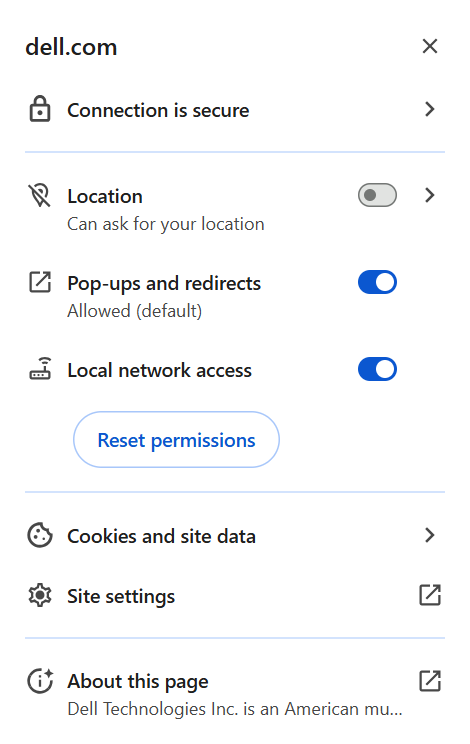
Примечание. Нажатие кнопки «Сбросить разрешения» приведет к сбросу ВСЕХ разрешений в этом разделе.
Microsoft Edge
- Откройте новое окно в Edge и перейдите на веб-сайт поддержки Dell.
- Выберите символ состояния
 безопасности рядом с веб-адресом.
 - В разделе Разрешения для этой площадки выберите раскрывающийся список рядом с пунктом Доступ к локальной сети.
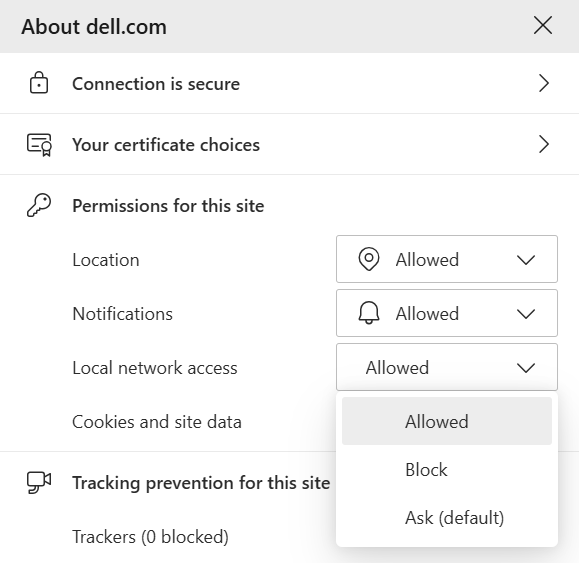
- Выберите Разрешить, чтобы включить доступ к локальной сети.
Сведения о других браузерах см. в документации по поддержке вашего браузера.
Независимо от браузера, если на вашем устройстве установлено приложение SupportAssist , переустанавливать приложение не нужно.
Управление правами доступа к локальной сети для администраторов
Администраторы могут управлять этой функцией с помощью корпоративных правил Chrome:
- Используйте политику LocalNetworkAccessAllowedForUrls , чтобы разрешить доступ для определенных сайтов.
- Используйте политику LocalNetworkAccessBlockedForUrls , чтобы заблокировать доступ для определенных сайтов.
- Установка значения политики «*» разрешает доступ к локальной сети для всех URL-адресов, имитируя поведение до полной реализации ограничения.
Для получения дополнительной информации выполните следующие действия.
Affected Products
Alienware, Dell All-in-One, Dell Pro All-in-One, Dell Pro Max Micro, Dell Pro Max Slim, Dell Pro Max Tower, Dell Pro Micro, Dell Pro Slim, Dell Pro Tower, Dell Slim, Dell Tower, Inspiron, Legacy Desktop Models, Vostro, XPS, G Series, G Series
, Alienware, Dell Laptops, Dell Plus, Dell Pro, Dell Pro Max, Dell Pro Plus, Dell Pro Premium, Inspiron, Latitude, Dell Pro Rugged, Vostro, XPS, Legacy Laptop Models, Fixed Workstations, Mobile Workstations, Dell Pro Max Micro XE FCM2250, Dell Pro Max Slim XE FCS1250, Dell Pro Max Tower T2 FCT2250, Dell Pro Max Tower T2 XE FCT2250, Dell Pro Max 14 Premium MA14250, Dell Pro Max 16 Premium MA16250, Dell Pro Max 16 Plus MB16250, Dell Pro Max 18 Plus MB18250, Dell Pro Max 16 XE MC16250, Dell Pro Micro Plus XE QBM1250, Dell Pro Slim Plus XE5 QBS1250, Dell Pro Tower Plus XE5 QBT1250, SupportAssist for Home PCs, SupportAssist for Business PCs
...
Article Properties
Article Number: 000372996
Article Type: How To
Last Modified: 24 Nov 2025
Version: 10
Find answers to your questions from other Dell users
Support Services
Check if your device is covered by Support Services.