Algunas laptops Dell AMD no entran en modo de suspensión, hibernación ni se apagan
Summary: En el siguiente artículo, se proporciona información acerca de un problema con las opciones de alimentación en ciertas laptops Dell AMD. La laptop no entra en modo de suspensión, hibernación ni se apaga cuando presiona el botón de encendido. La configuración rápida (OOBE) se reinicia en lugar de apagarse. ...
This article applies to
This article does not apply to
This article is not tied to any specific product.
Not all product versions are identified in this article.
Symptoms
Escenario uno: OOBE no puede apagar la laptop cuando se ejecuta por primera vez
La OOBE no puede apagar la laptop después de ejecutarse cuando se enciende por primera vez. En su lugar, los siguientes productos se reinician nuevamente en el sistema operativo.
Nota: El problema se resuelve y desaparece después de que se reinicia la laptop.
Situación dos: Presionar el botón de encendido no funciona
No hay respuesta en ninguno de los siguientes productos que presionan el botón de encendido para entrar en modo de suspensión, hibernación o apagar la laptop.

Nota: Esto ocurre cuando se establece la suspensión, la hibernación o el apagado para la opción de alimentación "Cuando presiono el botón de encendido" en el panel de control.
Plataformas afectadas:
- Dell 15 DC15255
- Dell Pro 15 Essential PV15255
- Inspiron 15 3535
- Vostro 14 3435
- Vostro 15 3535
Sistema operativo afectado:
- Windows 10
- Windows 11
Cause
Hay una nueva actualización de variable para el método del botón de encendido (APBM) de la interfaz de alimentación y configuración avanzada (ACPI) en el BIOS.
Escenario uno:
Sin embargo, el primer apagado se convierte en un reinicio debido a que el registro fijo no se inicializa correctamente. El comando de apagado (S5) se interpreta erróneamente como Reset.
Situación dos:
Sin embargo, el valor predeterminado no inicializa la variable, por lo que no define el botón de encendido.
Resolution
Solución alternativa de la situación dos:
- Configure la opción de alimentación "Cuando cierro la tapa" para entrar en suspensión, hibernación o apagado .

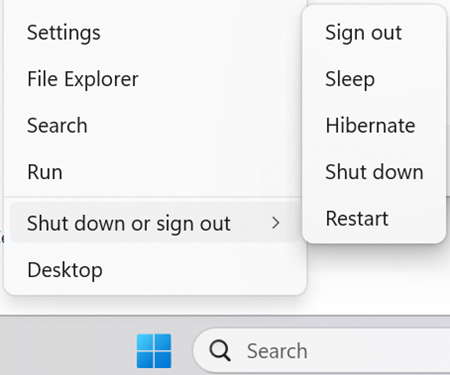
- Utilice la opción "apagar o cerrar sesión" en el menú de inicio para seleccionar entrar en suspensión, hibernar o apagar .
Resolución a largo plazo:
Nota: Antes de iniciar la actualización, realice lo siguiente:
- Respalde todos los datos personales. Para obtener más información, consulte: Respaldo y recuperación
- Conecte el adaptador de CA.
Actualice el BIOS de la DC15255 Dell 15:
Actualizar el BIOS del sistema Dell 15 DC15255 versión 1.6.1 o posterior en la laptop resuelve el problema. Para descargar e instalar Dell_DC15255_1.6.1.exe archivo, consulte la: Guía de actualización del BIOS
Actualice el BIOS de la PV15255 Dell Pro 15 Essential:
Actualizar el BIOS del sistema Dell Pro 15 Essential PV15255 versión 1.5.1 o posterior en la laptop resuelve el problema. Para descargar e instalar Dell_Pro_Essential_PV15255_1.5.1.exe archivo, consulte la: Guía de actualización del BIOS
Actualice el BIOS de Inspiron 15 3535, Vostro 14 3435 y Vostro 15 3535:
Actualizar el BIOS del sistema de Dell Inspiron 15 3535, Vostro 14 3435 y Vostro 15 3535 en la laptop resuelve el problema. Para descargar e instalar Inspiron_3535_1.27.0.exe archivo, consulte la: Guía de actualización del BIOS
Affected Products
Dell 15 DC15255, Dell Pro 15 Essential PV15255, Inspiron 15 3535, Vostro 14 3435, Vostro 15 3535Article Properties
Article Number: 000435733
Article Type: Solution
Last Modified: 24 May 2026
Version: 3
Find answers to your questions from other Dell users
Support Services
Check if your device is covered by Support Services.