Avamar: Bereitstellen spezieller Flags für Avamar-Backups
Summary: Die Änderung des Backupverhaltens erfolgt über Avtar-Flags, die auf Datenvolumen oder einzelne Clients angewendet werden können, um von den Standardeinstellungen abzuweichen. Sie sind nützlich für das Troubleshooting und die Umgebungsanpassung. ...
This article applies to
This article does not apply to
This article is not tied to any specific product.
Not all product versions are identified in this article.
Instructions
Avtar-Flags sind für eine Vielzahl von Anwendungen nützlich, von der Erhöhung der Ausführlichkeit der Protokollierung bis hin zur Unterstützung bei der Fehlerbehebung. Außerdem können Sie das Standardverhalten eines Backups ändern, damit es zu einer bestimmten Umgebung passt. Im Folgenden sind die beiden gebräuchlichsten Methoden zum Anwenden dieser Änderungen aufgeführt. Wenden Sie sich an den Dell Avamar-Support, bevor Sie avtar-Markierungen anwenden, um unerwünschte Auswirkungen zu vermeiden.
Methode #1 Anwenden von Flags auf ein Dataset.
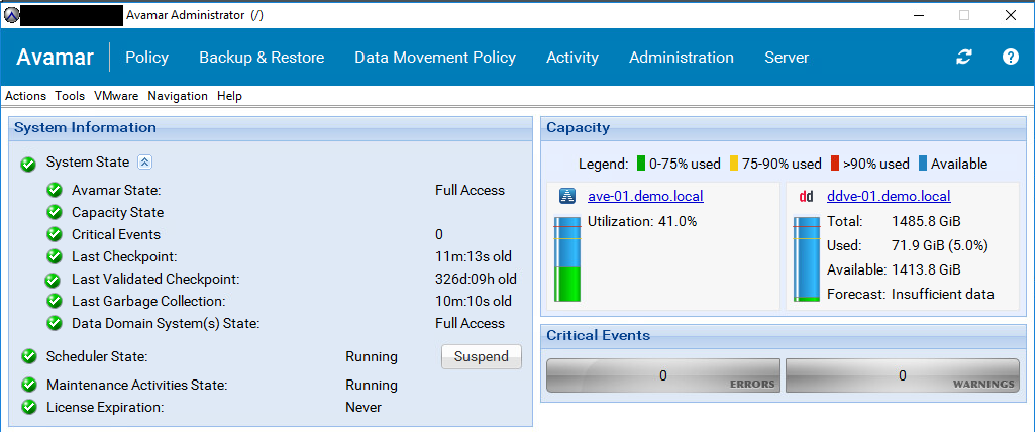
- Anmelden bei der Avamar Administrator-Benutzeroberfläche
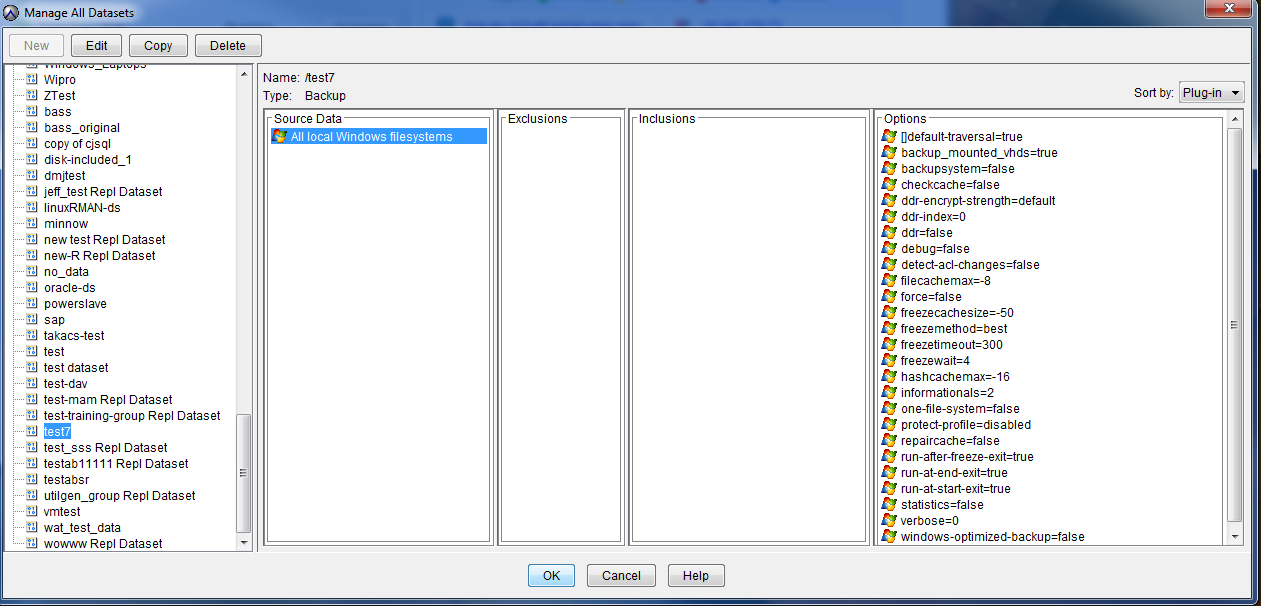
- Wählen Sie das Menü Extras aus und klicken Sie dann auf Datasets verwalten.
- Wählen Sie das gewünschte Datenvolumen aus und klicken Sie dann auf die Schaltfläche "Bearbeiten".
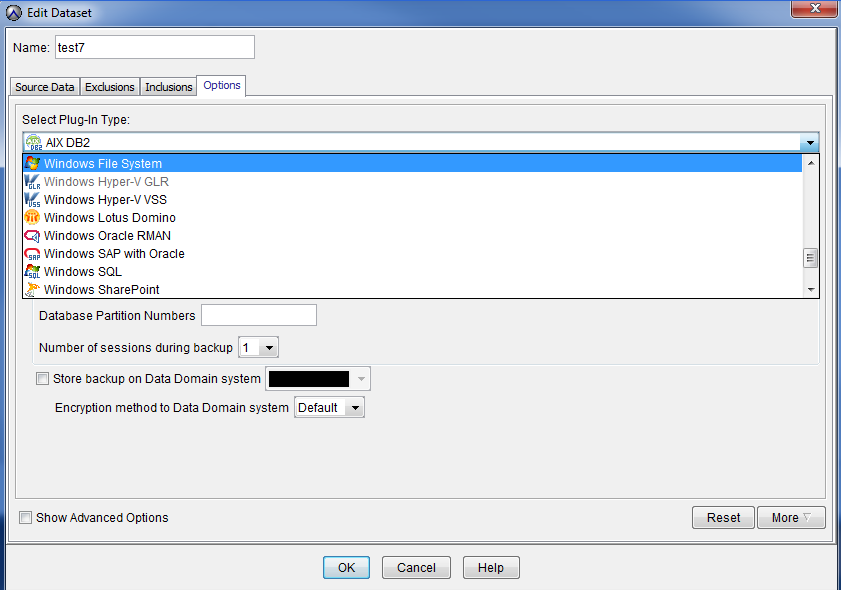
- Wählen Sie im geöffneten Fenster die Registerkarte Optionen aus.
- Wählen Sie das richtige Plug-in aus der Drop-down-Liste Plug-in-Typ auswählen: aus.
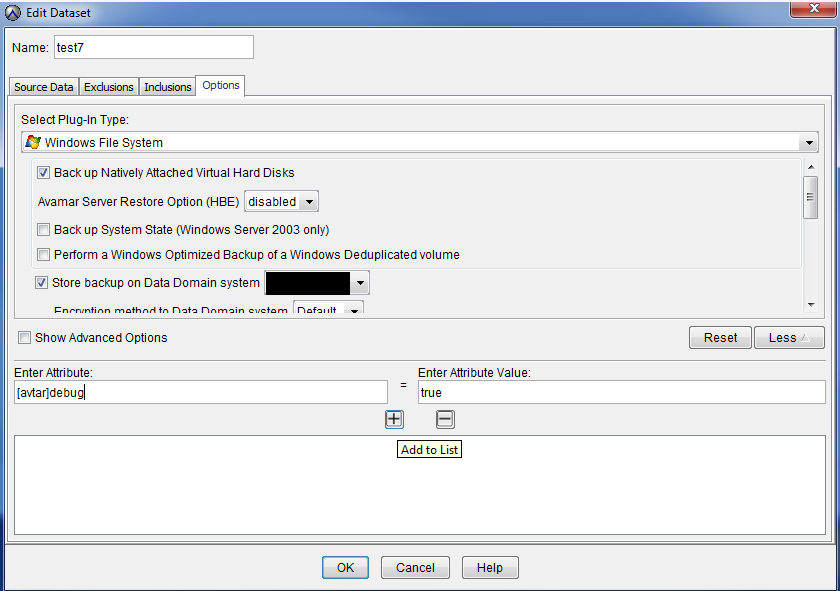
- Klicken Sie auf die Schaltfläche More.
- Geben Sie das gewünschte avtar-Flag ein und klicken Sie auf das + -Zeichen , um es zum Datenvolumen hinzuzufügen.

Methode #2 Wenden Sie Flags direkt auf einen bestimmten Client an.
- Melden Sie sich beim gewünschten Client an.
- Suchen Sie das var-Verzeichnis.
- Erstellen einer
avtar.cmdzu verwenden. - Öffnen Sie diese Datei und platzieren Sie das gewünschte Flag in der Datei.
- Speichern Sie die Datei. Wenn Sie auf einer Windows- oder Mac-Plattform arbeiten, stellen Sie Folgendes sicher:
avtar.cmdwurde nicht als Textdatei gespeichert.
Avtar-Flags können einzelnen Clients hinzugefügt werden, indem Sie eine avtar.cmd Datei im var-Verzeichnis des Clients erstellen. Dieser Speicherort variiert je nach Betriebssystem.
| Client-Betriebssystem | Protokollspeicherort |
|---|---|
| Windows | C:\program files\avs\var\ |
| Linux | /usr/local/avamar/var |
| Andere UNIX-Plattformen | /opt/AVMRclnt/var |
| NetWare | sys:\avamar\var |
| Mac | /private/var/avamar |
Additional Information
Verwenden Sie den Befehl [avtar] Präfix beim Hinzufügen von Flags zu einem Datenvolumen. Für eine avtar.cmd -Datei, verwerfen Sie dieses Präfix und verwenden Sie -- stattdessen.
Das Anwenden des Debug-Flags auf ein Dataset im Vergleich zu einem einzelnen Client würde beispielsweise wie folgt aussehen:
|
Dataset |
Einzelner Client |
|
|
|
Affected Products
Avamar Client, Avamar Plug-inProducts
AvamarArticle Properties
Article Number: 000004730
Article Type: How To
Last Modified: 11 Oct 2025
Version: 7
Find answers to your questions from other Dell users
Support Services
Check if your device is covered by Support Services.