Avamar: Gespecialiseerde vlaggen leveren aan Avamar back-ups
Summary: Het wijzigen van back-upgedrag wordt bereikt via Avtar-vlaggen, die kunnen worden toegepast op datasets of individuele clients om af te wijken van de standaardinstellingen, handig zijn voor het oplossen van problemen en het aanpassen van de omgeving. ...
This article applies to
This article does not apply to
This article is not tied to any specific product.
Not all product versions are identified in this article.
Instructions
Avtar-vlaggen zijn handig voor een breed scala aan toepassingen, van het vergroten van de uitgebreidheid van de logboekregistratie tot hulp bij het oplossen van problemen. Ook om het standaardgedrag van een back-up aan te passen aan een bepaalde omgeving. Hieronder vindt u de twee meest gebruikelijke manieren om deze wijzigingen toe te passen. Raadpleeg de ondersteuning van Dell Avamar voordat u avtar-vlaggen toepast om ongewenste effecten te voorkomen.
Methode #1: Vlaggen toepassen op een gegevensset.
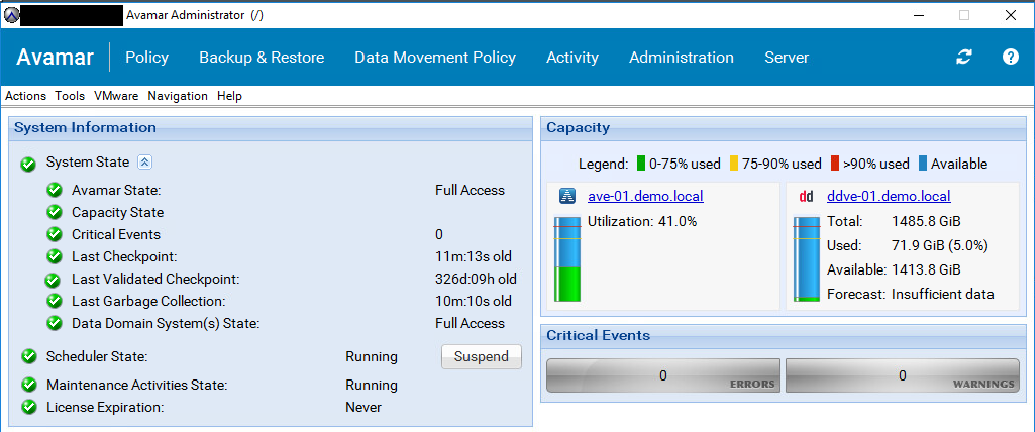
- Meld u aan bij de Avamar Administrator UI
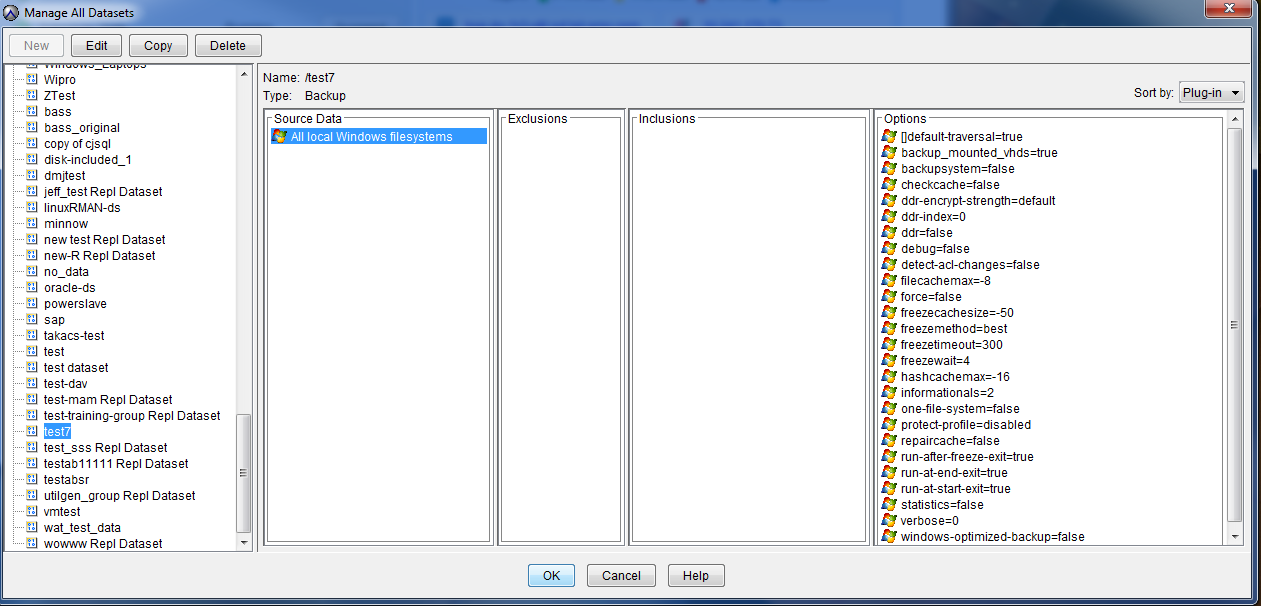
- Selecteer het menu Extra en klik vervolgens op Datasets beheren.
- Selecteer de gewenste dataset en klik vervolgens op de knop Bewerken.
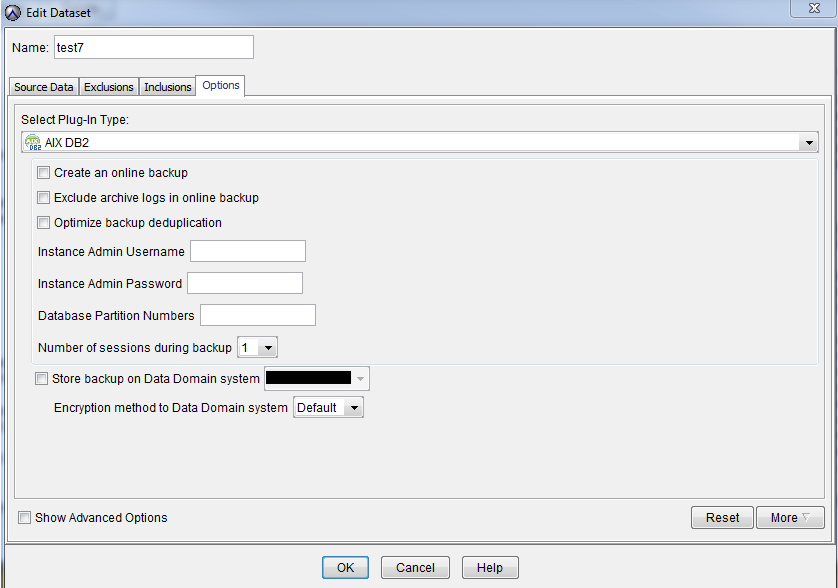
- Selecteer het tabblad Opties in het geopende venster.
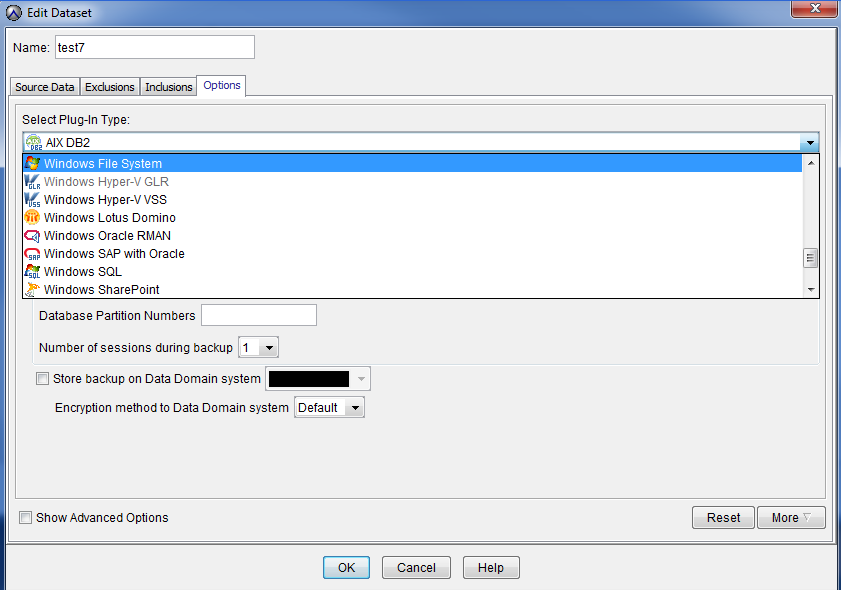
- Selecteer de juiste plug-in in de vervolgkeuzelijst Type plug-in selecteren:
- Klik op de knop 'Meer'.
- Voer de gewenste avtar-vlag in en klik op het +-teken om deze aan de gegevensset toe te voegen.
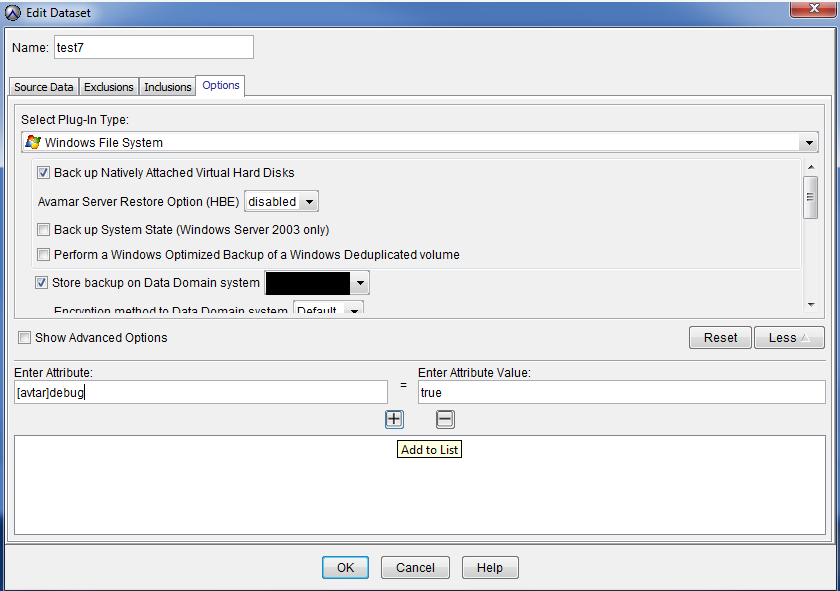
Methode #2 Pas vlaggen rechtstreeks toe op een bepaalde klant.
- Log in op de gewenste client
- Zoek de map var.
- Maak een
avtar.cmdbestand. - Open dit bestand en plaats de gewenste vlag in het bestand.
- Sla het bestand op. Als u op een Windows- of Mac-platform werkt, zorg er dan voor dat
avtar.cmdis niet opgeslagen als tekstbestand.
Avtar-vlaggen kunnen aan individuele klanten worden toegevoegd door een avtar.cmd-bestand aan te maken in de var-directory van de klant. Deze locatie verschilt per besturingssysteem.
| Client-besturingssysteem | Locatie van logboek |
|---|---|
| Windows | C:\program files\avs\var\ |
| Linux | /usr/local/avamar/var |
| Andere UNIX-platforms | /opt/AVMRclnt/var |
| NetWare | sys:\avamar\var |
| Mac | /private/var/avamar |
Additional Information
Gebruik de [avtar] voorvoegsel bij het toevoegen van vlaggen aan een gegevensset. Voor een avtar.cmd Bestand, gooi dat voorvoegsel weg en gebruik -- in plaats van.
Het toepassen van de foutopsporingsvlag op een gegevensset versus een individuele client ziet er bijvoorbeeld als volgt uit:
|
Dataset |
Individuele klant |
|
|
|
Affected Products
Avamar Client, Avamar Plug-inProducts
AvamarArticle Properties
Article Number: 000004730
Article Type: How To
Last Modified: 11 Oct 2025
Version: 7
Find answers to your questions from other Dell users
Support Services
Check if your device is covered by Support Services.