VPLEX: VPLEX Performance Monitor VM:n (VPM) käyttöönoton ja käytön vianmääritys
Summary: Tietoja VPLEX Performance Monitor -työkalun käyttöönoton ja määrityksen vianmäärityksestä.
This article applies to
This article does not apply to
This article is not tied to any specific product.
Not all product versions are identified in this article.
Instructions
Huomautus: VPM (Virtual Performance Monitor) -työkalua tuetaan ainoastaan 5.5.x-koodiversioissa. VPM: ää ei enää kehitetä aktiivisesti. Korvaava tuote on ilmainen EMC M&R -tuote (alias ViPR SRM Suite lite): https://www.dell.com/support/home/en-us/product-support/product/emc-storage-monitoring-and-reporting/overview
VPLEX Performance Monitor on virtuaalilaite, jonka voi ladata support.emc.com ja ottaa käyttöön asiakkaan VMware-ympäristössä suorituskykytilastojen keräämiseksi VPLEX-esiintymästä.
Se on OVA-tiedosto, joka voidaan tuoda VMware-ympäristöön virtuaalilaitteena (vm).
Kun se on asennettu ESXi-isäntään, voit kirjautua virtuaalikoneeseen seuraavilla tileillä:
SSH- ja komentoriviliittymän kirjautumistilit:
root salasanalla
root appadmin salasanalla appadmin
VPLEX Performance Monitor Web-kirjautumistili:
admin salasanalla admin (sinua pyydetään vaihtamaan salasana ensimmäisellä kirjautumiskerralla järjestelmänvalvojan tilillä)
Jos et onnistu avaamaan virtuaalikoneen URL-osoitetta (https://ip osoitetta), toimi seuraavasti:
-
Vcenteristä voit muodostaa yhteyden virtuaalikoneen konsoliin ja tarkistaa, että se on saanut IP-osoitteen
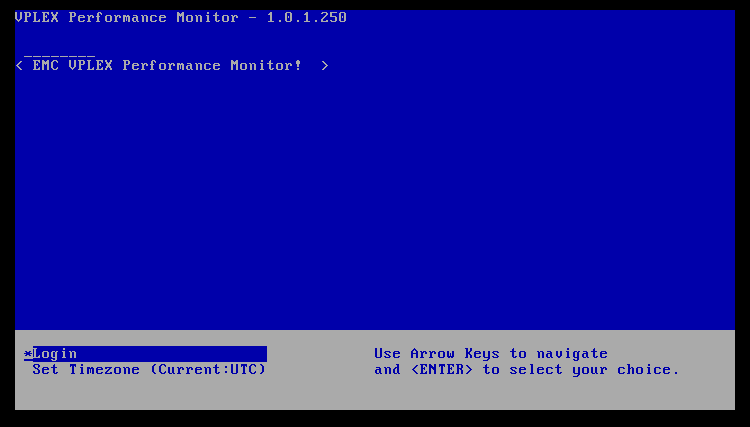
Kirjautumisnäyttö näyttää tältä:
-
Valitse kirjautuminen painamalla ENTER-näppäintä . Kirjaudu sisään antamalla root- tai appadmin-tilin tiedot.
-
Tarkista IP-osoite seuraavalla komennolla
/sbin/ifconfig
localhost:~ # /sbin/ifconfig
eth0      Link encap:Ethernet  HWaddr 00:0C:29:92:DC:76
          inet addr:99.99.88.88  Bcast:99.99.99.255  Mask:255.255.254.0
          inet6 addr: fegg::20c:29ff:fexx:dcyy/64 Scope:Link
          UP BROADCAST RUNNING MULTICAST  MTU:1500  Metric:1
          RX packets:26686 errors:0 dropped:0 overruns:0 frame:0
          TX packets:3855 errors:0 dropped:0 overruns:0 carrier:0
          collisions:0 txqueuelen:1000
          RX bytes:2619404 (2.4 Mb)  TX bytes:2583355 (2.4 Mb)
Tuloksessa pitäisi näkyä, että eth0:lle on määritetty kelvollinen IP-osoite.
-
Nyt sinun pitäisi pystyä lähettämään ping- ja SSH-yhteys virtuaalikoneen IP-osoitteeseen VPLEX-hallintapalvelimesta.
Jos se ei onnistu, pyydä verkkotiimiä selvittämään, miksi reittiä ei ole käytettävissä kyseisten aliverkkojen välillä.
Jos pystyt suorittamaan ping-kutsun virtuaalikoneelle, mutta et silti pysty muodostamaan yhteyttä verkkokäyttöliittymään https://ip address -komennolla, varmista, että portti 8443 on käytettävissä. -
VPLEX Performance Monitor -virtuaalikoneen komentorivillä (vCenterin kautta tai voit muodostaa ssh-yhteyden virtuaalikoneen IP-osoitteeseen) voit suorittaa seuraavan komennon:
netstat -apn | grep 8443
Portissa 8443 pitäisi näkyä Tcp-prosessin saapuvien yhteyksien "Kuuntelee" -ikkunalocalhost:~ # netstat -apn |grep 8443 tcp 0 0 0.0.0.0:8443 0.0.0.0:* LISTEN 2448/node
Jos kuunteluprosesseja ei näy, yritä käynnistää virtuaalikone uudelleen komennolla
/sbin/shutdown -r now
Jos uudelleenkäynnistys ei ratkaise ongelmaa, virtuaalikone on ehkä poistettava ja otettava uudelleen käyttöön OVA-tiedoston avulla. -
VPLEX-hallintapalvelimessa voit tarkistaa tcp-portin 8443 saatavuuden seuraavalla komennolla:
telnet 99.99.88.88 8443
Trying 99.99.99.72...
Connected to 99.99.88.88.
Escape character is '^]'.
Jos tcp-portti 8443 on auki, yhteyden tilana näkyy yhteys.
Jos saat vastauksen "Yhteys hylätty", se tarkoittaa, että verkossa on jokin estämässä tcp-porttia (esimerkiksi palomuuri)
Asiakkaan on selvitettävä omalta verkkotiimiltään, mikä saattaa estää portin.
VPLEX Performance Monitor -työkalulla on seuraavat VPLEX GeoSynchrony -vaatimukset:
Valvottavan VPLEXin VPLEX GeoSynchrony -version on oltava vähintään 5.5.
Management Server (SMS2) -version on oltava vähintään D27.0.0.17.0.
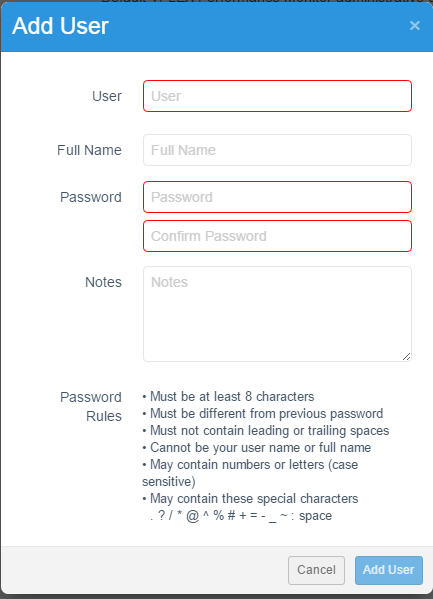
Kun yhteys on muodostettu selaimen kautta, voit määrittää lisää käyttäjätilejä ja lisätä järjestelmät, joita haluat VPLEX Performance Monitorin (VPM) valvovan.

Additional Information
Katso lisätietoja asianmukaisista julkaisutiedoista.
Affected Products
VPLEXArticle Properties
Article Number: 000018938
Article Type: How To
Last Modified: 29 Jul 2025
Version: 4
Find answers to your questions from other Dell users
Support Services
Check if your device is covered by Support Services.