VPLEX:VPLEX Performance Monitor VM (VPM)の導入と使用のトラブルシューティング
Summary: VPLEX Performance Monitorツールの導入と構成のトラブルシューティングに役立つ情報。
This article applies to
This article does not apply to
This article is not tied to any specific product.
Not all product versions are identified in this article.
Instructions
注:仮想パフォーマンス モニター(VPM)ツールは、5.5.xコード バージョンでのみサポートされています。VPMは、現在、積極的に開発されていません。これに代わるものは、無償のEMC M&R製品(別名ViPR SRM Suite lite)です https://www.dell.com/support/home/en-us/product-support/product/emc-storage-monitoring-and-reporting/overview
VPLEX Performance Monitorは、VPLEXインスタンスからパフォーマンス統計情報を収集するために、support.emc.com からダウンロードしてお客様のVMware環境に導入できる仮想アプライアンスです。
これは、仮想アプライアンス(VM)としてVMware環境にインポートできるOVAファイルの形式で提供されます。
ESXiホストにインストールすると、次のアカウントを使用してVMにログインできます。
SSHおよびCLIログイン アカウント:
root(パスワードroot)
appadmin(パスワードappadmin)
VPLEXパフォーマンス モニター Webログイン アカウント:
admin、パスワードadmin(adminアカウントを使用した初回ログイン時にパスワードを変更するように求められます)
URL(vmの https://ip アドレス)へのアクセスに失敗した場合は、次の操作を実行できます。
-
vCenterからVMコンソールに接続し、IPアドレスが取得されていることを確認できます
ログイン画面は次のようになります。

-
ENTERを押して、ログインを選択します。rootまたはappadminアカウントの詳細を入力してログインします。
-
次のコマンドを実行して、IPアドレスを確認します
/sbin/ifconfig
localhost:~ # /sbin/ifconfig
eth0      Link encap:Ethernet  HWaddr 00:0C:29:92:DC:76
          inet addr:99.99.88.88  Bcast:99.99.99.255  Mask:255.255.254.0
          inet6 addr: fegg::20c:29ff:fexx:dcyy/64 Scope:Link
          UP BROADCAST RUNNING MULTICAST  MTU:1500  Metric:1
          RX packets:26686 errors:0 dropped:0 overruns:0 frame:0
          TX packets:3855 errors:0 dropped:0 overruns:0 carrier:0
          collisions:0 txqueuelen:1000
          RX bytes:2619404 (2.4 Mb)  TX bytes:2583355 (2.4 Mb)
出力には、eth0に有効なIPアドレスが割り当てられていることがわかります。
-
これで、VPLEX管理サーバーからVMのIPアドレスにpingとSSHを実行できるようになりました。
これができない場合は、ネットワーク チームと連携して、関連するサブネット間に使用可能なルートがない理由を特定する必要があります。
VMにpingを実行しても、「https://ip アドレス」を介してWebインターフェイスに接続できない場合は、ポート8443にアクセスできることを確認します。 -
VPLEX Performance Monitor vm(vCenter経由、またはVM IPアドレスにSSHで接続可能)コマンド ラインで、次のコマンドを実行できます。
netstat -apn | grep 8443
ポート8443の着信接続に対するTcpプロセスの「リッスン」が表示されますlocalhost:~ # netstat -apn |grep 8443 tcp 0 0 0.0.0.0:8443 0.0.0.0:* LISTEN 2448/node
リスニング プロセスが表示されない場合は、次のコマンドを使用してVMを再起動してみてください。
/sbin/shutdown -r now
再起動しても問題が解決しない場合は、VMを削除し、OVAファイルを使用して再導入する必要がある場合があります。 -
VPLEX管理サーバーでは、次のコマンドを実行して、TCPポート8443の可用性を確認できます。
telnet 99.99.88.88 8443
Trying 99.99.99.72...
Connected to 99.99.88.88.
Escape character is '^]'.
TCPポート8443が開いている場合は、接続ステータスが表示されます。
「Connection refused」という応答が表示された場合は、ネットワーク上にTCPポートをブロックしているもの(ファイアウォールなど)があることを意味します
お客様は、自身のネットワーク チームに確認して、ポートをブロックしている可能性があるものを特定する必要があります。
VPLEX Performance Monitorツールには、次のVPLEX GeoSynchrony要件があります。
監視対象のVPLEX上のVPLEX GeoSynchronyバージョンは5.5.
以上である必要があります管理サーバー(SMS2)のバージョンは、D27.0.0.17.0以上である必要があります。
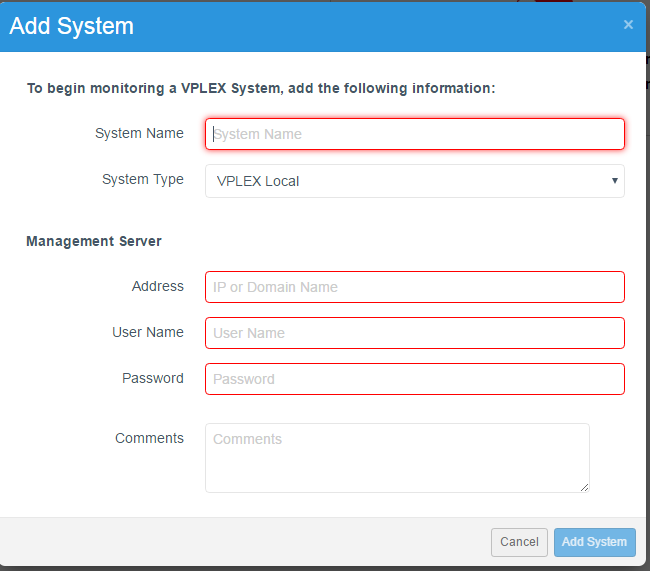
ブラウザーを介して接続が確立されたら、追加のログイン アカウントを構成し、VPLEX Performance Monitor (VPM)で監視するシステムを追加できます。

Additional Information
追加情報については、関連するリリース ノートを参照してください。
Affected Products
VPLEXArticle Properties
Article Number: 000018938
Article Type: How To
Last Modified: 29 Jul 2025
Version: 4
Find answers to your questions from other Dell users
Support Services
Check if your device is covered by Support Services.