VPLEX: Problemen met de implementatie en het gebruik van VPLEX Performance Monitor VM (VPM) oplossen
Summary: Informatie voor hulp bij het oplossen van problemen met de implementatie en configuratie van de VPLEX Performance Monitor tool.
This article applies to
This article does not apply to
This article is not tied to any specific product.
Not all product versions are identified in this article.
Instructions
Opmerking: De Virtual Performance Monitor (VPM)-tool wordt alleen ondersteund op codeversies 5.5.x. VPM wordt niet langer actief ontwikkeld. De vervanging is het gratis EMC M&R-product (ook wel ViPR SRM Suite Lite genoemd): https://www.dell.com/support/home/en-us/product-support/product/emc-storage-monitoring-and-reporting/overview
VPLEX Performance Monitor is een virtueel apparaat dat kan worden gedownload van support.emc.com en geïmplementeerd kan worden in een VMware-omgeving van een klant om prestatiestatistieken van een VPLEX-instantie te verzamelen.
Het wordt geleverd in de vorm van een OVA-bestand dat in een VMware-omgeving kan worden geïmporteerd als een virtueel apparaat (vm).
Eenmaal geïnstalleerd op een ESXi-host, kunt u zich aanmelden bij de VM met behulp van de volgende accounts:
SSH- en CLI-aanmeldingsaccounts:
root met wachtwoord root-appadmin
met wachtwoord appadmin
VPLEX Performance Monitor Web login account:
admin met wachtwoord admin (u wordt gevraagd om het wachtwoord te wijzigen bij de eerste aanmelding met behulp van het admin account)
Als u geen toegang krijgt tot de URL (https://ip adres van de vm), kunt u het volgende doen:
-
Vanuit Vcenter kunt u verbinding maken met de VM-console en controleren of deze een IP-adres heeft verkregen
Het inlogscherm ziet er als volgt uit:

-
Druk op ENTER om u aan te melden. Voer root- of appadmin-accountgegevens in om u aan te melden.
-
Voer de volgende opdracht uit om het IP-adres te controleren
/sbin/ifconfig
localhost:~ # /sbin/ifconfig
eth0      Link encap:Ethernet  HWaddr 00:0C:29:92:DC:76
          inet addr:99.99.88.88  Bcast:99.99.99.255  Mask:255.255.254.0
          inet6 addr: fegg::20c:29ff:fexx:dcyy/64 Scope:Link
          UP BROADCAST RUNNING MULTICAST  MTU:1500  Metric:1
          RX packets:26686 errors:0 dropped:0 overruns:0 frame:0
          TX packets:3855 errors:0 dropped:0 overruns:0 carrier:0
          collisions:0 txqueuelen:1000
          RX bytes:2619404 (2.4 Mb)  TX bytes:2583355 (2.4 Mb)
De uitvoer moet laten zien dat aan eth0 een geldig IP-adres is toegewezen.
-
U kunt nu pingen en SSH naar het vm-IP-adres van uw VPLEX-beheerserver.
Als dit niet lukt, moet u contact opnemen met uw netwerkteam om te bepalen waarom er geen route beschikbaar is tussen de relevante subnetten.
Als u de vm kunt pingen, maar nog steeds geen verbinding kunt maken met de webinterface via "https://ip address", moet u ervoor zorgen dat poort 8443 toegankelijk is. -
In de opdrachtregel van VPLEX Performance Monitor vm (via Vcenter of u kunt ssh naar het IP-adres van de vm gaan) kunt u de volgende opdracht uitvoeren:
netstat -apn | grep 8443
U zou "Luisteren" van het Tcp-proces moeten zien voor inkomende verbindingen op poort 8443localhost:~ # netstat -apn |grep 8443 tcp 0 0 0.0.0.0:8443 0.0.0.0:* LISTEN 2448/node
Als u geen luisterprocessen ziet, probeert u de VM opnieuw op te starten met de opdracht
/sbin/shutdown -r now
Als het probleem niet is opgelost door opnieuw op te starten, kan het nodig zijn om de virtuele machine te verwijderen en opnieuw te implementeren met behulp van het OVA-bestand. -
Op de VPLEX-beheerserver kunt u de volgende opdracht uitvoeren om de beschikbaarheid van tcp-poort 8443 te controleren:
telnet 99.99.88.88 8443
Trying 99.99.99.72...
Connected to 99.99.88.88.
Escape character is '^]'.
Als tcp-poort 8443 open is, wordt de status Verbonden weergegeven.
Als u het antwoord "Verbinding geweigerd" krijgt, betekent dit dat er iets op het netwerk is dat de tcp-poort blokkeert (bijvoorbeeld een firewall)
De klant moet contact opnemen met zijn eigen netwerkteam om te bepalen wat de poort mogelijk blokkeert.
De VPLEX Performance Monitor tool heeft de volgende VPLEX GeoSynchrony-vereisten:
De VPLEX GeoSynchrony-versie op de VPLEX, die moet worden bewaakt, moet minimaal 5.5 zijn.
De Management Server (SMS2) versie moet minimaal D27.0.0.17.0 zijn.
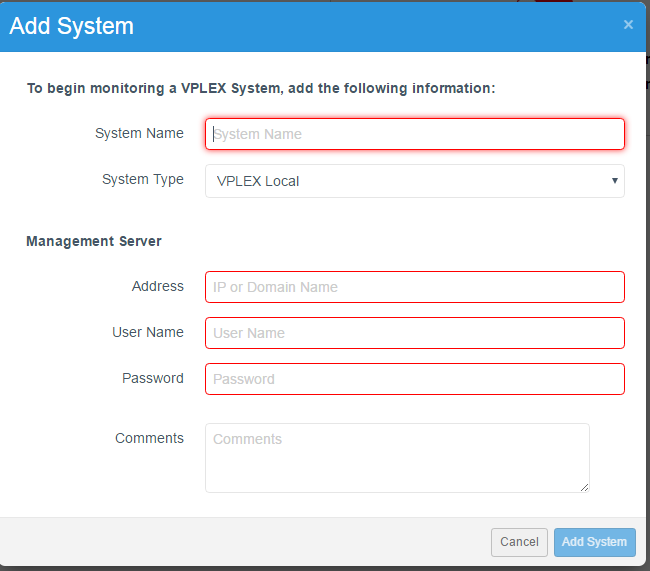
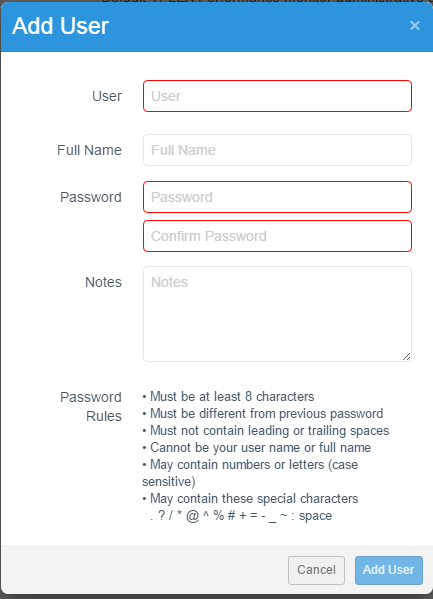
Zodra de verbinding via een browser tot stand is gebracht, kunt u aanvullende aanmeldingsaccounts configureren en de systemen toevoegen die u door de VPLEX Performance Monitor (VPM) wilt laten bewaken.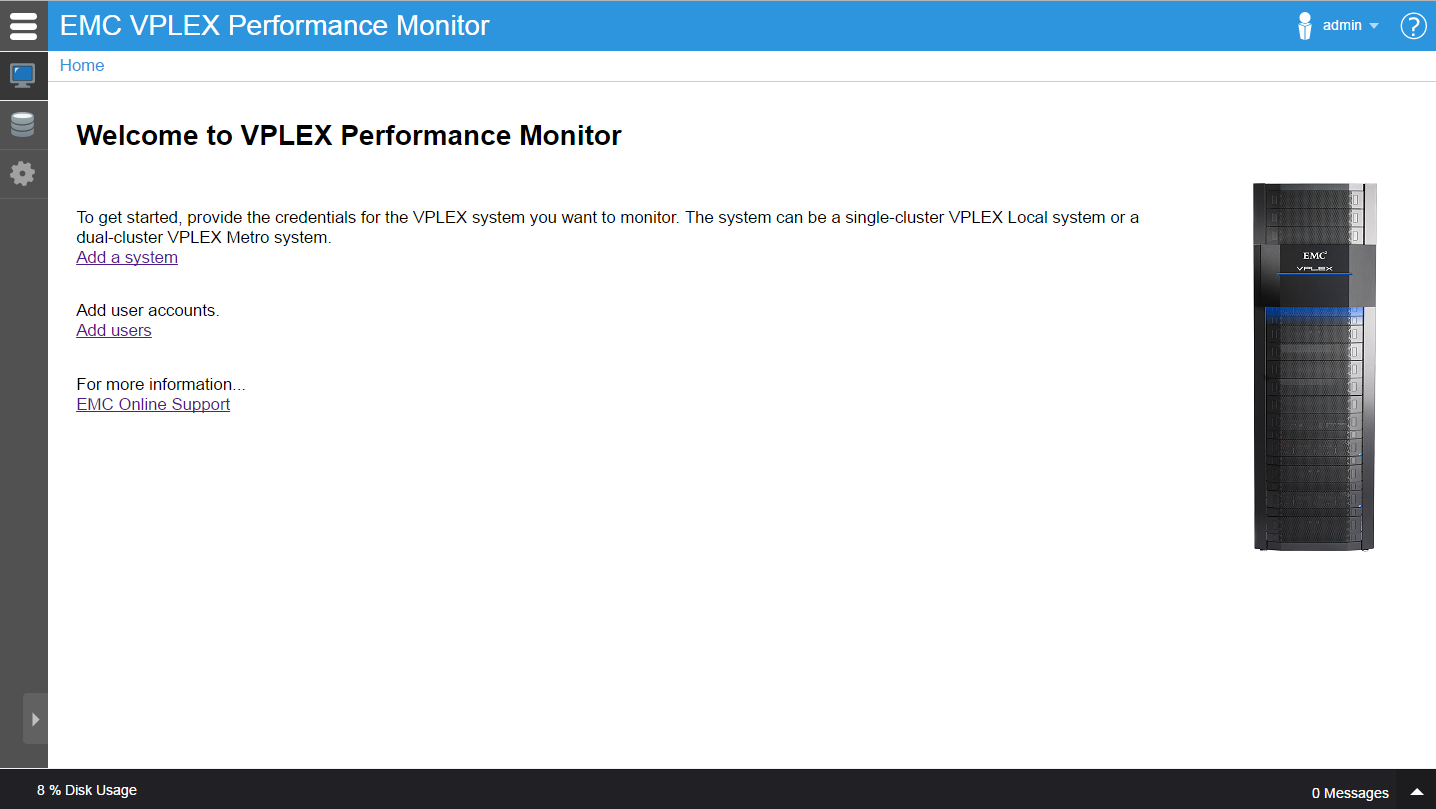
Additional Information
Zie de relevante releaseopmerkingen voor meer informatie.
Affected Products
VPLEXArticle Properties
Article Number: 000018938
Article Type: How To
Last Modified: 29 Jul 2025
Version: 4
Find answers to your questions from other Dell users
Support Services
Check if your device is covered by Support Services.