VPLEX: Rozwiązywanie problemów z wdrażaniem i użytkowaniem maszyny wirtualnej VPLEX Performance Monitor (VPM)
Summary: Informacje pomocne w rozwiązywaniu problemów z wdrażaniem i konfiguracją narzędzia VPLEX Performance Monitor.
This article applies to
This article does not apply to
This article is not tied to any specific product.
Not all product versions are identified in this article.
Instructions
Uwaga: Narzędzie Virtual Performance Monitor (VPM) jest obsługiwane tylko w wersji kodu 5.5.x. VPM nie jest już aktywnie rozwijany. Zamiennikiem jest bezpłatny produkt EMC M&R (znany również jako ViPR SRM Suite lite): https://www.dell.com/support/home/en-us/product-support/product/emc-storage-monitoring-and-reporting/overview
VPLEX Performance Monitor to wirtualne urządzenie, które można pobrać z support.emc.com i wdrożyć w środowisku VMware klienta w celu zbierania statystyk wydajności z instancji VPLEX.
Ma postać pliku OVA, który można zaimportować do środowiska VMware jako urządzenie wirtualne (vm).
Po zainstalowaniu na hoście ESXi można zalogować się do maszyny wirtualnej przy użyciu następujących kont:
Konta logowania SSH i CLI:
root z hasłem root
appadmin z hasłem appadmin
Monitor wydajności VPLEX Internetowe konto logowania:
admin z hasłem admin (zostaniesz poproszony o zmianę hasła przy pierwszym logowaniu przy użyciu konta administratora)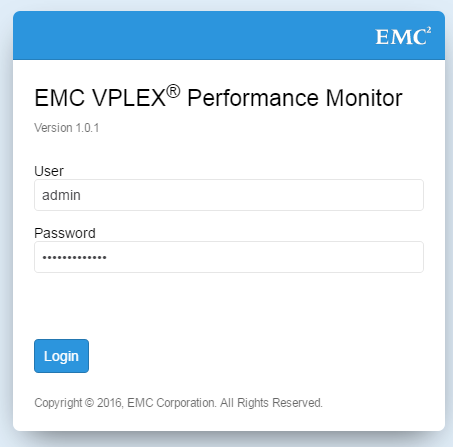
Jeśli nie uda Ci się uzyskać dostępu do adresu URL (adresu https://ip maszyny wirtualnej), możesz wykonać następujące czynności:
-
Z poziomu vcenter można połączyć się z konsolą maszyny wirtualnej i sprawdzić, czy uzyskała ona adres IP
Ekran logowania wygląda następująco:

-
Naciśnij ENTER , aby wybrać opcję logowania. Wprowadź dane konta root lub appadmin, aby się zalogować.
-
Uruchom następujące polecenie, aby sprawdzić adres IP
/sbin/ifconfig
localhost:~ # /sbin/ifconfig
eth0      Link encap:Ethernet  HWaddr 00:0C:29:92:DC:76
          inet addr:99.99.88.88  Bcast:99.99.99.255  Mask:255.255.254.0
          inet6 addr: fegg::20c:29ff:fexx:dcyy/64 Scope:Link
          UP BROADCAST RUNNING MULTICAST  MTU:1500  Metric:1
          RX packets:26686 errors:0 dropped:0 overruns:0 frame:0
          TX packets:3855 errors:0 dropped:0 overruns:0 carrier:0
          collisions:0 txqueuelen:1000
          RX bytes:2619404 (2.4 Mb)  TX bytes:2583355 (2.4 Mb)
Dane wyjściowe powinny pokazywać, że eth0 ma przypisany prawidłowy adres IP.
-
Teraz powinno być możliwe wykonywanie poleceń ping i SSH do adresu IP maszyny wirtualnej z serwera zarządzania VPLEX.
Jeśli nie możesz tego zrobić, musisz zaangażować zespół sieciowy, aby ustalić, dlaczego nie ma dostępnej trasy między odpowiednimi podsieciami.
Jeśli możesz wysłać polecenie ping do maszyny wirtualnej, ale nadal nie możesz połączyć się z interfejsem internetowym za pośrednictwem adresu https://ip", upewnij się, że port 8443 jest dostępny. -
W wierszu polecenia maszyny wirtualnej VPLEX Performance Monitor (za pośrednictwem Vcenter lub za pośrednictwem SSH do adresu IP maszyny wirtualnej) można uruchomić następujące polecenie:
netstat -apn | grep 8443
Powinieneś zobaczyć proces Tcp "Nasłuchiwanie" dla połączeń przychodzących na porcie 8443localhost:~ # netstat -apn |grep 8443 tcp 0 0 0.0.0.0:8443 0.0.0.0:* LISTEN 2448/node
Jeśli nie widzisz żadnych procesów nasłuchiwania, spróbuj ponownie uruchomić maszynę wirtualną przy użyciu polecenia
/sbin/shutdown -r now
Jeśli ponowne uruchomienie nie rozwiąże problemu, może być konieczne usunięcie maszyny wirtualnej i ponowne wdrożenie jej przy użyciu pliku OVA. -
Na serwerze zarządzającym VPLEX można uruchomić następujące polecenie, aby sprawdzić dostępność portu TCP 8443:
telnet 99.99.88.88 8443
Trying 99.99.99.72...
Connected to 99.99.88.88.
Escape character is '^]'.
Jeśli port tcp 8443 jest otwarty, wyświetlany jest stan połączenia.
Jeśli otrzymasz odpowiedź "Odmowa połączenia", oznacza to, że coś w sieci blokuje port tcp (na przykład zapora sieciowa)
Klient musi skontaktować się z własnym zespołem ds. sieci, aby ustalić, co może blokować port.
Narzędzie VPLEX Performance Monitor ma następujące wymagania VPLEX GeoSynchrony:
Wersja VPLEX GeoSynchrony na VPLEX, która ma być monitorowana, powinna mieć wartość co najmniej 5.5.
Wersja serwera zarządzania (SMS2) musi być co najmniej D27.0.0.17.0.
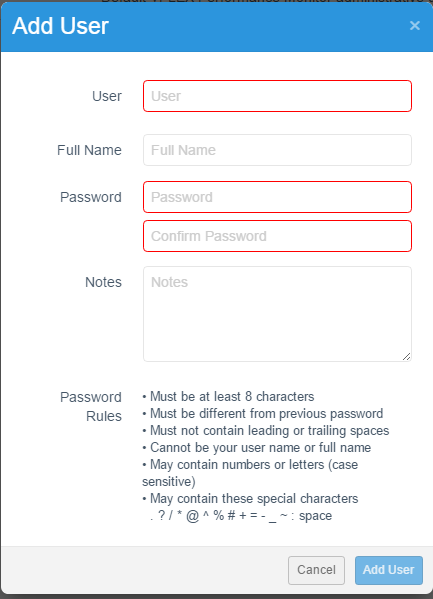
Po nawiązaniu połączenia za pośrednictwem przeglądarki można skonfigurować dodatkowe konta logowania i dodać systemy, które mają być monitorowane przez monitor wydajności VPLEX (VPM).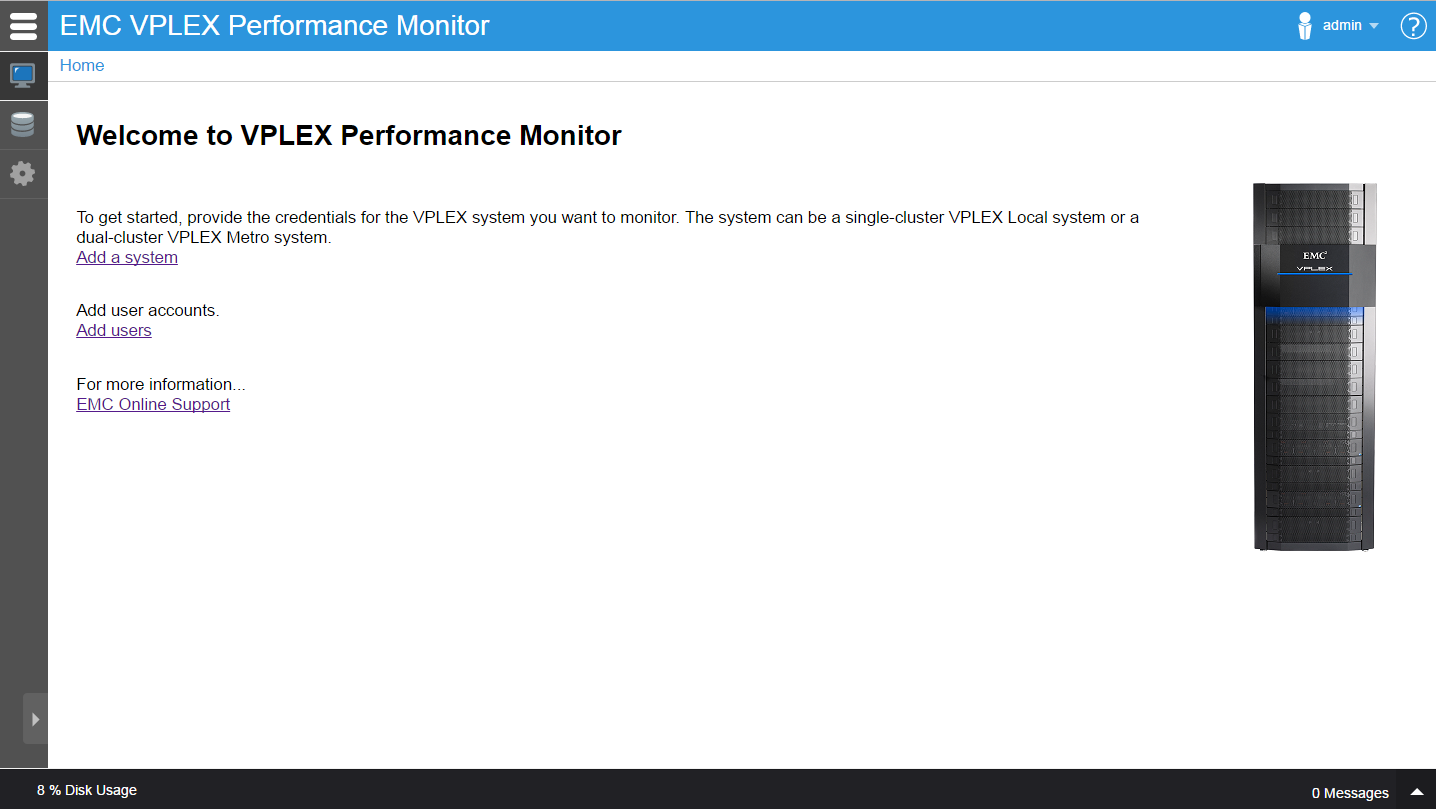

Additional Information
Dodatkowe informacje można znaleźć w odpowiednich informacjach dotyczących wydania.
Affected Products
VPLEXArticle Properties
Article Number: 000018938
Article Type: How To
Last Modified: 29 Jul 2025
Version: 4
Find answers to your questions from other Dell users
Support Services
Check if your device is covered by Support Services.