VPLEX. Поиск и устранение неисправностей при развертывании и использовании виртуальной машины монитора производительности (VPM) VPLEX
Summary: Сведения, которые помогут в поиске и устранении неисправностей при развертывании и настройке инструмента мониторинга производительности VPLEX.
This article applies to
This article does not apply to
This article is not tied to any specific product.
Not all product versions are identified in this article.
Instructions
Примечание. Инструмент Virtual Performance Monitor (VPM) поддерживается только в версиях кода 5.5.x. VPM больше не разрабатывается активно. На замену приходит бесплатный продукт EMC M&R (также известный как ViPR SRM Suite lite): https://www.dell.com/support/home/en-us/product-support/product/emc-storage-monitoring-and-reporting/overview
VPLEX Performance Monitor — это виртуальное устройство, которое можно скачать со страницы support.emc.com и развернуть в среде VMware заказчика для сбора статистики производительности из экземпляра VPLEX.
Это файл OVA, который можно импортировать в среду VMware в качестве виртуального устройства (ВМ).
После установки на хосте ESXi можно войти в виртуальную машину с помощью следующих учетных записей:
Учетные записи для входа через SSH и интерфейс командной строки:
root с паролем root
appadmin с паролем appadmin
Монитор производительности VPLEX Учетная запись для веб-входа:
admin с паролем admin (при первом входе в систему с помощью учетной записи admin будет предложено изменить пароль)
Если вам не удалось получить доступ к url (https://ip адресу виртуальной машины), вы можете сделать следующее:
-
В vCenter можно подключиться к консоли виртуальной машины и проверить, что она получила IP-адрес
Экран входа в систему выглядит следующим образом:

-
Нажмите ENTER, чтобы войти в систему. Введите данные учетной записи root или appadmin для входа.
-
Выполните следующую команду, чтобы проверить IP-адрес.
/sbin/ifconfig
localhost:~ # /sbin/ifconfig
eth0      Link encap:Ethernet  HWaddr 00:0C:29:92:DC:76
          inet addr:99.99.88.88  Bcast:99.99.99.255  Mask:255.255.254.0
          inet6 addr: fegg::20c:29ff:fexx:dcyy/64 Scope:Link
          UP BROADCAST RUNNING MULTICAST  MTU:1500  Metric:1
          RX packets:26686 errors:0 dropped:0 overruns:0 frame:0
          TX packets:3855 errors:0 dropped:0 overruns:0 carrier:0
          collisions:0 txqueuelen:1000
          RX bytes:2619404 (2.4 Mb)  TX bytes:2583355 (2.4 Mb)
Выходные данные должны показать, что eth0 имеет действительный IP-адрес.
-
Теперь вы должны иметь возможность проверить связь и подключиться по SSH к IP-адресу виртуальной машины с сервера управления VPLEX.
Если это невозможно, необходимо обратиться к сетевому отделу, чтобы определить, почему нет доступного маршрута между соответствующими подсетями.
Если вы можете выполнить проверку связи с виртуальной машиной, но по-прежнему не можете подключиться к веб-интерфейсу по адресу https://ip, убедитесь, что порт 8443 доступен. -
В командной строке монитора производительности VPLEX (через vCenter или можно подключиться по SSH к IP-адресу виртуальной машины) можно выполнить следующую команду:
netstat -apn | grep 8443
На порте 8443 должно отображаться сообщение «Listening» TCP-процесса для входящих соединенийlocalhost:~ # netstat -apn |grep 8443 tcp 0 0 0.0.0.0:8443 0.0.0.0:* LISTEN 2448/node
Если вы не видите никаких прослушивающих процессов, попробуйте перезагрузить виртуальную машину с помощью команды
/sbin/shutdown -r now
Если перезагрузка не устраняет проблему, может потребоваться удалить виртуальную машину и повторно развернуть ее с помощью файла OVA. -
На сервере управления VPLEX можно выполнить следующую команду, чтобы проверить доступность TCP-порта 8443:
telnet 99.99.88.88 8443
Trying 99.99.99.72...
Connected to 99.99.88.88.
Escape character is '^]'.
Если открыт TCP-порт 8443, отображается состояние «Подключено».
Если вы получаете ответ «Connection denied», это означает, что в сети есть что-то, блокирующее TCP-порт (например, брандмауэр).
Пользователь должен обратиться к своей сетевой команде, чтобы определить, что может блокировать порт.
Средство мониторинга производительности VPLEX предъявляет следующие требования к VPLEX GeoSynchrony:
Версия VPLEX GeoSynchrony в контролируемом VPLEX должна быть не ниже 5.5.
Версия сервера управления (SMS2) должна быть не ниже D27.0.0.17.0.
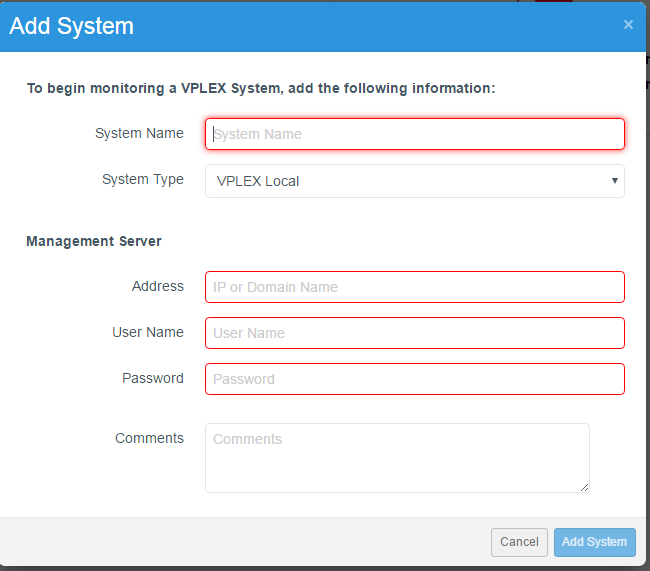
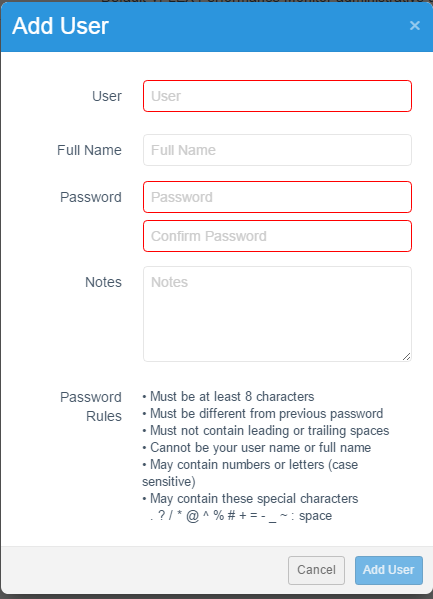
После установки подключения через браузер можно настроить дополнительные учетные записи для входа и добавить системы, мониторинг которых должен осуществлять монитор производительности VPLEX (VPM).
Additional Information
Дополнительные сведения см. в соответствующих примечаниях к выпуску.
Affected Products
VPLEXArticle Properties
Article Number: 000018938
Article Type: How To
Last Modified: 29 Jul 2025
Version: 4
Find answers to your questions from other Dell users
Support Services
Check if your device is covered by Support Services.