VPLEX: VPLEX Performans İzleyicisi VM (VPM) dağıtımı ve kullanımı sorunlarını giderme
Summary: VPLEX Performance Monitor aracının dağıtımı ve yapılandırmasında sorun gidermeye yardımcı olacak bilgiler.
This article applies to
This article does not apply to
This article is not tied to any specific product.
Not all product versions are identified in this article.
Instructions
Not: Sanal Performans İzleyicisi (VPM) aracı yalnızca 5.5.x kod sürümlerinde desteklenir. VPM artık aktif olarak geliştirilmemektedir. Bunun yerine ücretsiz EMC M&R ürünü (ViPR SRM Suite lite olarak da bilinir): https://www.dell.com/support/home/en-us/product-support/product/emc-storage-monitoring-and-reporting/overview
VPLEX Performans İzleyicisi, bir VPLEX örneğinden performans istatistiklerini toplamak için support.emc.com ten indirilebilen ve müşterinin VMware ortamında dağıtılabilen sanal bir cihazdır.
Sanal cihaz (vm) olarak VMware ortamına aktarılabilen bir OVA dosyası biçiminde gelir.
Bir ESXi ana bilgisayarına yüklendikten sonra aşağıdaki hesapları kullanarak VM'de oturum açabilirsiniz:
SSH ve CLI oturum açma hesapları:
root password'lü root appadmin parolalı appadmin
VPLEX Performans Monitörü Web oturumu açma hesabı:
admin parolalı yönetici (yönetici hesabını kullanarak ilk oturum açmada parolayı değiştirmeniz istenir)
URL'ye (vm'nin https://ip adresi) erişmeyi başaramazsanız aşağıdakileri yapabilirsiniz:
-
Vcenter'dan VM konsoluna bağlanarak sanal makine konsolunun bir IP adresi aldığını doğrulayabilirsiniz
Oturum açma ekranı şöyle görünür:

-
Oturum açmayı seçmek için ENTER tuşuna basın. Oturum açmak için kök veya appadmin hesap ayrıntılarını girin.
-
IP adresini kontrol etmek için aşağıdaki komutu çalıştırın
/sbin/ifconfig
localhost:~ # /sbin/ifconfig
eth0      Link encap:Ethernet  HWaddr 00:0C:29:92:DC:76
          inet addr:99.99.88.88  Bcast:99.99.99.255  Mask:255.255.254.0
          inet6 addr: fegg::20c:29ff:fexx:dcyy/64 Scope:Link
          UP BROADCAST RUNNING MULTICAST  MTU:1500  Metric:1
          RX packets:26686 errors:0 dropped:0 overruns:0 frame:0
          TX packets:3855 errors:0 dropped:0 overruns:0 carrier:0
          collisions:0 txqueuelen:1000
          RX bytes:2619404 (2.4 Mb)  TX bytes:2583355 (2.4 Mb)
Çıktı, eth0 atanmış geçerli bir IP adresine sahip olduğunu göstermelidir.
-
Artık VPLEX yönetim sunucunuzdan vm IP adresine ping ve SSH işlemleri uygulayabiliyor olmanız gerekir.
Bunu yapamıyorsanız, ilgili alt ağlar arasında neden kullanılabilir bir yol olmadığını belirlemek için ağ ekibinizle bağlantı kurmanız gerekir.
Sanal makineye ping gönderebiliyor ancak yine de "https://ip adresi" üzerinden web arayüzüne bağlanamıyorsanız 8443 numaralı bağlantı noktasının erişilebilir olduğundan emin olun. -
VPLEX Performance Monitor vm (vCenter üzerinden veya vm IP adresine SSH uygulayabilirsiniz) komut satırında aşağıdaki komutu çalıştırabilirsiniz:
netstat -apn | grep 8443
Bağlantı noktası 8443'te gelen bağlantılar için Tcp işleminin "Listening" durumunu görmeniz gerekirlocalhost:~ # netstat -apn |grep 8443 tcp 0 0 0.0.0.0:8443 0.0.0.0:* LISTEN 2448/node
Herhangi bir dinleme işlemi görmüyorsanız şu komutu kullanarak sanal makineyi yeniden başlatmayı deneyin:
/sbin/shutdown -r now
Yeniden başlatma sorunu çözmezse VM'yi kaldırmak ve OVA dosyasını kullanarak yeniden dağıtmak gerekebilir. -
VPLEX yönetim sunucusunda aşağıdaki komutu çalıştırarak tcp bağlantı noktası 8443'ün kullanılabilirliğini kontrol edebilirsiniz:
telnet 99.99.88.88 8443
Trying 99.99.99.72...
Connected to 99.99.88.88.
Escape character is '^]'.
TCP bağlantı noktası 8443 açıksa bağlı durumunu gösterir.
"Bağlantı reddedildi" yanıtını alıyorsanız bu, ağda tcp bağlantı noktasını engelleyen bir şey olduğu anlamına gelir (örneğin, bir güvenlik duvarı).
Müşteri, bağlantı noktasını neyin engelliyor olabileceğini belirlemek için kendi ağ ekibine danışmalıdır.
VPLEX Performans İzleme aracı aşağıdaki VPLEX GeoSynchrony gereksinimlerine sahiptir:
İzlenecek VPLEX üzerindeki VPLEX GeoSynchrony sürümü en az 5.5 olmalıdır.
Yönetim Sunucusu (SMS2) sürümü en az D27.0.0.17.0 olmalıdır.
Tarayıcı üzerinden bağlantı kurulduktan sonra ek oturum açma hesapları yapılandırabilir ve VPLEX Performance Monitor'ın (VPM) izlemesini istediğiniz sistemleri ekleyebilirsiniz.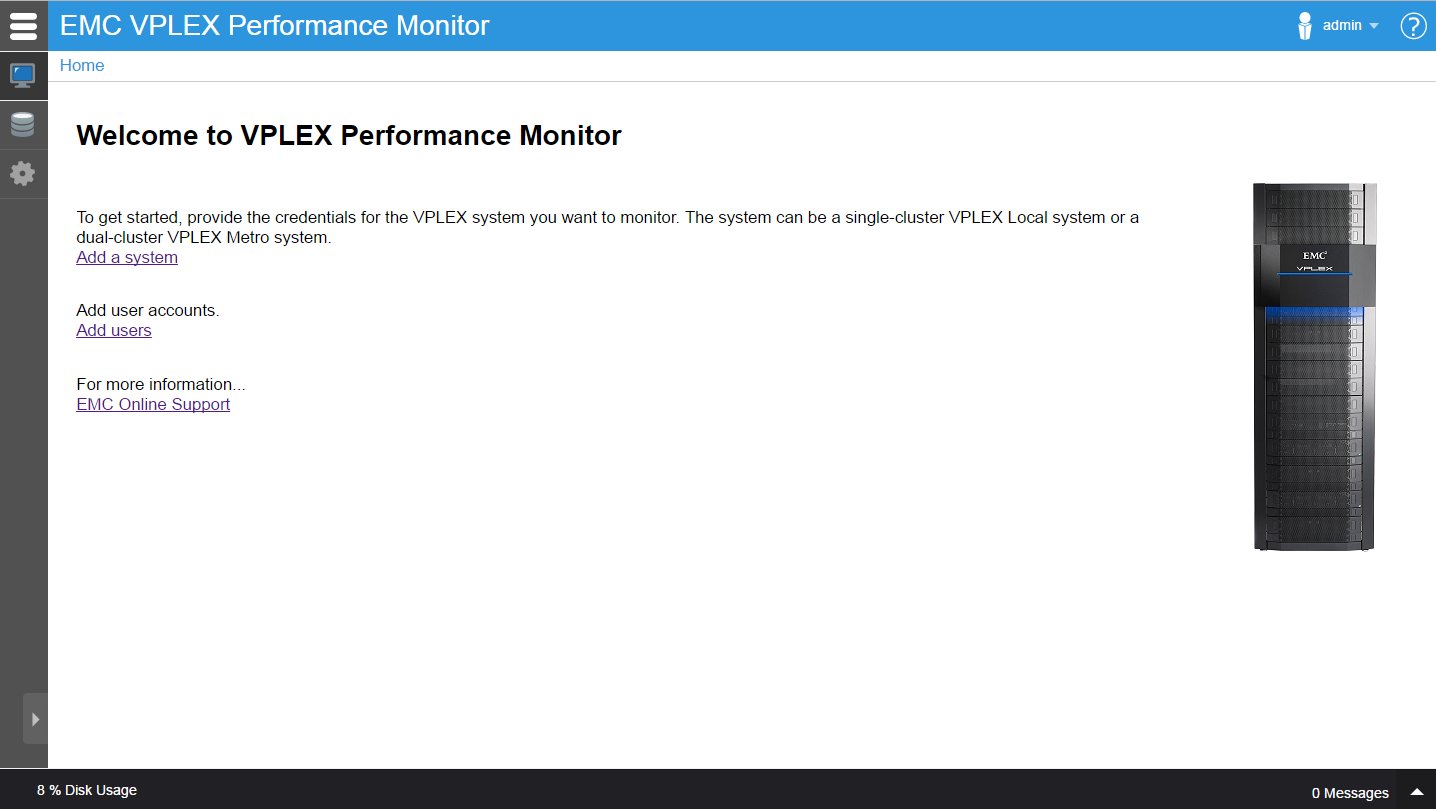


Additional Information
Ek bilgi için ilgili sürüm notlarına bakın.
Affected Products
VPLEXArticle Properties
Article Number: 000018938
Article Type: How To
Last Modified: 29 Jul 2025
Version: 4
Find answers to your questions from other Dell users
Support Services
Check if your device is covered by Support Services.