IDPA: Come aggiornare manualmente il proxy interno IDPA
Summary: Questa procedura illustra i passaggi necessari per aggiornare manualmente il proxy interno IDPA.
This article applies to
This article does not apply to
This article is not tied to any specific product.
Not all product versions are identified in this article.
Instructions
Scenario 1
Utilizzare questa procedura quando un upgrade di Avamar non riesce su IDPA DP4400/DP5000, Avamar viene aggiornato manualmente ed è necessario un upgrade manuale di IDPA AVProxy per Avamar Sync.
Scenario 2
Utilizzare questa procedura se un upgrade di Avamar non riesce su IDPA DP4400 o DP5000, Avamar viene aggiornato manualmente ed è necessario un upgrade manuale di IDPA AVProxy per Sync.
Procedura interna manuale di aggiornamento di AVProxy
Verifica se l'Avamar Server è stato aggiornato.
Nota: Prima di procedere con un aggiornamento manuale del proxy, verificare che Avamar Server sia stato aggiornato manualmente utilizzando l'interfaccia utente di Avamar Installation Manager
https://<avamar_ip_or_FQDN>/avi
- Verificare che l'upgrade di Avamar sia stato completato.
- Aprire un browser e accedere a
https://<avamar_ip_or_FQDN>/avi - Vai alla pagina Cronologia.
- Verificare che l'upgrade Avamar, le patch Avamar e il pacchetto cumulativo di sicurezza Avamar siano tutti installati.
Verifica se il proxy interno IDPA "AVProxy" dispone di una singola connessione di rete o di una connessione di rete doppia.
Raccogliere i dettagli di rete per il proxy IDPA corrente (AVProxy).
- Aprire una sessione SSH sul proxy corrente e accedere come "root"
- Eseguire lo script VAMI riportato di seguito per acquisire i dettagli della rete:
/opt/vmware/share/vami/vami_config_net
- Scegliere l'opzione 0 per stampare la configurazione di rete corrente.
- Verificare se AVProxy dispone sia di una singola scheda di rete/rete sia di una scheda di rete doppia.
Esempio di output per la configurazione di una singola rete:
Network Configuration for eth0
IPv4 Address: x.x.x.x
Netmask: x.x.x.x
IPv6 Address:
Prefix:

Global Configuration
IPv4 Gateway: x.x.x.x
IPv6 Gateway:
Hostname: test.abc.com
DNS Servers: x.x.x.x, x.x.x.x
Domain Name:
Search Path: abc.com
Proxy Server:
Esempio di output per la configurazione a doppia scheda di rete:
Network Configuration for eth0
IPv4 Address: x.x.x.x
Netmask: x.x.x.x
IPv6 Address:
Prefix:

Network Configuration for eth1
IPv4 Address: y.y.y.y
Netmask: y.y.y.y
IPv6 Address:
Prefix:

Global Configuration
IPv4 Gateway: x.x.x.x
IPv6 Gateway:
Hostname: test.abc.com
DNS Servers: x.x.x.x, x.x.x.x
Domain Name:
Search Path: abc.com
Proxy Server:
Nota: Come si è visto, se esistono sia eth0 che eth1, conferma la presenza di una configurazione a doppia scheda di rete sui proxy. Seguire le procedure appropriate nella sezione successiva.
- Annotare l'indirizzo IPv4, i server DNS, la maschera di rete e il gateway IPv4 per una o entrambe le interfacce di rete, a seconda della configurazione.
Procedura di reinstallazione del proxy interno di rete singola
- Accedere all'interfaccia utente di IDPA vCenter.
- Individuare il proxy corrente in Avamar vApp.
- Selezionare questo proxy (AVProxy) e passare alla scheda Summary .
Nota: Annotare la scheda di rete selezionata per questo proxy (ad esempio: DP-esterno, DP-management e così via). Annotare anche il Datastore per questo proxy.
DP4400:

DP5x00 e DP8x00:

- Spegnere il proxy.
Passare ad Actions for AVProxy e selezionare Power Off nelle opzioni di risparmio energia.
- Accedere all'interfaccia utente di Avamar, passare alla scheda Administration >Proxy Management o a Proxy Deployment Manager.
Nel riquadro a sinistra, selezionare IDPA vCenter dall'elenco a discesa. Cliccare su Create Recommendations.

-
Selezionare l'host ESXi nel riquadro destro in DPAppliance e cliccare sull'icona "+". Viene visualizzata una nuova finestra Proxy.

-
Inserire i dettagli acquisiti dal proxy precedente nella sezione "Verifica se il proxy interno IDPA "AVProxy" dispone di una singola connessione di rete o di una connessione di rete doppia" e nel passaggio 3 di questa sezione.
Name: AVProxy (USE EXACT NAME)
Domain: Leave default (/clients)
- Aggiungere il resto dei dettagli come indicato nei passaggi 2 e 3.
- Cliccare su Save. Selezionare l'opzione Check per avviare il deployment del proxy.
- Una volta completato il deployment, attenersi alla seguente procedura per eseguire le attività post-deployment.
-
Aprire una sessione SSH su un proxy appena implementato con gli stessi dettagli di rete.
-
Nota: Nella versione 18.2 e successive, l'accesso SSH proxy è consentito solo per l'utente "admin".
-
Passare all'utente root :
su -
-
Inserire la password.
Default Password: avam@r
Nota: È necessario modificare la password per questo proxy con la password del proxy precedente.
-
Eseguire il comando seguente per modificare la password:
passwd admin
passwd root
- Accedere all'interfaccia utente di vCenter ed eliminare il precedente AVProxy spento.
Trascinare il nuovo proxy in Avamar vApp.

-
Tornare all'interfaccia utente di IDPA ACM, cliccare su Troubleshooting options e selezionare l'opzione SYNC per Avamar per completare l'upgrade di Avamar.

-
Il componente Avamar deve essere completo al 100%. La procedura è conclusa.

Procedura di reinstallazione del proxy interno di rete doppia
- Accedere all'interfaccia utente di IDPA vCenter.
- Individuare il proxy corrente in Avamar vApp.
- Selezionare questo proxy (AVProxy) e passare alla scheda Summary .
Nota: Annotare la scheda di rete selezionata per questo proxy (ad esempio: DP-esterno, DP-backup e così via). Prendere nota anche del Datastore per questo proxy. Importante, annotare anche il portgroup di rete di backup utilizzato per aggiungere una seconda scheda di rete.
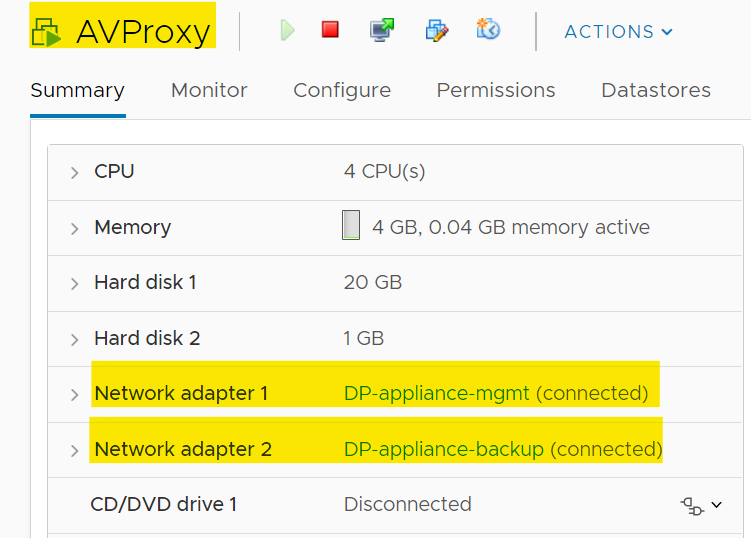
Nota: Nella schermata precedente, DP-appliance-mgmt o DP-appliance-external è il gruppo di porte/rete di gestione. DP-appliance-backup è il gruppo di porte/rete di backup. Il nome del portgroup di backup potrebbe essere diverso nel sistema dell'utente.
- Spegnere il proxy.
Passare ad Actions for AVProxy e selezionare Power Off nelle opzioni di risparmio energia.
- Accedere all'interfaccia utente di Avamar, passare alla scheda Administration >Proxy Management o a Proxy Deployment Manager.
- Nel riquadro a sinistra, selezionare IDPA vCenter dall'elenco a discesa. Fai clic su "Crea consigli".

-
Selezionare l'host ESXi nel riquadro destro in DPappliance, quindi cliccare sull'icona "+". Viene visualizzata una nuova finestra Proxy.

-
Inserire i dettagli acquisiti dal proxy precedente nella sezione "Verifica se il proxy interno IDPA "AVProxy" dispone di una singola connessione di rete o di una connessione di rete doppia" e nel passaggio 3 di questa sezione.
Nome: AVProxy (USA NOME ESATTO)Dominio
: Lasciare il valore predefinito (/clients).
- Aggiungere il resto dei dettagli come indicato nei passaggi 2 e 3.
Nota: Utilizzare il gruppo di porte della rete di gestione "DP-appliance-mgmt" o "DP-appliance-external" nella sezione rete per il deployment iniziale.
-
Cliccare su Save. Selezionare l'opzione "Verifica" per avviare il deployment del proxy.
-
Una volta completato il deployment, attenersi alla seguente procedura per eseguire le attività post-deployment.
-
Aprire una sessione SSH su un proxy appena implementato con gli stessi dettagli di rete.
-
Nota: Nella versione 18.2 e successive, l'accesso SSH proxy è consentito solo per l'utente "admin".
-
Passare all'utente root:
su -
-
Inserire la password.
Default Password: avam@r
Nota: È necessario modificare la password per questo proxy con la password del proxy precedente.
-
Eseguire il comando seguente per modificare la password:
passwd admin
passwd root
- Accedere a vCenter U Ied eliminare il vecchio AVProxy spento.
Trascinare il nuovo proxy in Avamar vApp.

- Aggiungere una seconda scheda di rete (NIC) ad AVProxy.
- Accedere a IDPA vCenter utilizzando la root password comune dell'appliance
- Cliccare con il pulsante destro del mouse su Avamar proxy in Avamar vAPP e cliccare su Edit Settings.
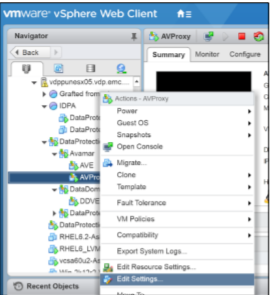
- Selezionare un nuovo dispositivo come Network e cliccare su Add nella pagina Edit Setting .

- Connettere la nuova VMNIC al gruppo di porte di rete di backup (vedere i dettagli registrati nel passaggio 3 per scoprire il gruppo di porte di backup appropriato) e assicurarsi che "VMXNET" sia selezionato come tipo di scheda di rete.
- Cliccare su OK per aggiungere la nuova scheda di rete.
- Accedere ad Avamar Proxy con la password root e comune dell'appliance, utilizzando SSH
- Utilizzare il seguente comando per configurare l'IP di backup sulla nuova
NIC: /opt/vmware/share/vami/vami_config_net
Nota: Scegliere l'opzione 7 dal menu per aggiungere l'indirizzo IP e altri dettagli per eth1 (scheda di rete di backup)
0) Show Current Configuration (scroll with Shift-PgUp/PgDown)
1) Exit this program
2) Default Gateway
3) Hostname
4) DNS
5) Proxy Server
6) IP Address Allocation for eth0
7) IP Address Allocation for eth1
Enter a menu number [0]: 7
- Verificare che sia possibile eseguire il ping degli indirizzi IP di backup configurati sul sistema Data Domain.
- Tornare all'interfaccia utente di ACM IDPA, cliccare su Troubleshooting options e selezionare l'opzione SYNC per Avamar per completare l'upgrade di Avamar.

Affected Products
Integrated Data Protection Appliance Family, Integrated Data Protection Appliance SoftwareArticle Properties
Article Number: 000019136
Article Type: How To
Last Modified: 26 Mar 2025
Version: 5
Find answers to your questions from other Dell users
Support Services
Check if your device is covered by Support Services.