Jak zmienić rozmiar sterty Java dla konsoli NetWorker Management Console?
Summary: Jak zmienić rozmiar sterty Java dla konsoli NetWorker Management Console?
This article applies to
This article does not apply to
This article is not tied to any specific product.
Not all product versions are identified in this article.
Instructions
Rozmiar sterty jave można zmienić z domyślnej wartości konsoli NetWorker Management Console w celu dostosowania do różnych konfiguracji środowiska.
W poniższym przykładzie rozmiar sterty Java w konsoli NetWorker Management Console zostanie zmniejszony z 2 GB (-Xmx2048M) do 1 GB (-Xmx1024M) na serwerze konsoli NetWorker Management Console. Nowa wartość będzie stosowana do wszystkich stacji roboczych NetWorker Management Console łączących się z serwerem NetWorker Management Console.
W poniższym przykładzie rozmiar sterty Java w konsoli NetWorker Management Console zostanie zmniejszony z 2 GB (-Xmx2048M) do 1 GB (-Xmx1024M) na serwerze konsoli NetWorker Management Console. Nowa wartość będzie stosowana do wszystkich stacji roboczych NetWorker Management Console łączących się z serwerem NetWorker Management Console.
- Otwórz plik gconsole.jnlp na serwerze konsoli NetWorker Management Console.
- Domyślny system Linux: /opt/lgtonmc/web/gconsole.jnlp
- Domyślne ustawienia systemu Windows: C:\Program Files\EMC NetWorker\Management\GST\web\gconsole.jnlp
- Zmień wiersz dla maksymalnego rozmiaru pamięci sterty Java:
- Istniejące: <j2se version="1.8+" java-vm-args="-XX:+IgnoreUnrecognizedVMOptions --add-modules=java.se.ee -Xms256m -Xmx2048m"/>
- Zmieniono: <j2se version="1.8+" java-vm-args="-XX:+IgnoreUnrecognizedVMOptions --add-modules=java.se.ee -Xms256m -Xmx1024m"/>
- Uruchom ponownie usługi NetWorker Management Console.
- Na stacji roboczej konsoli NetWorker Management uruchom stronę internetową (http://[NETWORKER_SERVER]:9000/) i wybierz przycisk Start.
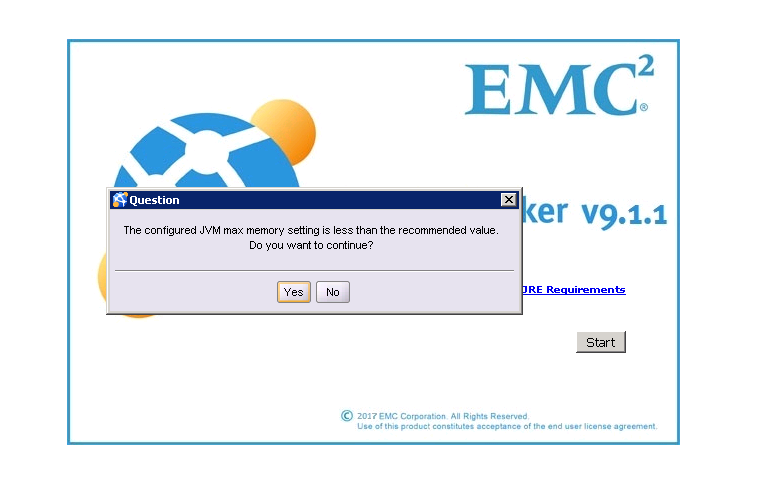
- Jeśli skonfigurowano niższą wartość niż wartość domyślna, może zostać wyświetlone okno podręczne "Skonfigurowane ustawienie maksymalnej pamięci JVM jest mniejsze niż wartość zalecana. Czy chcesz kontynuować?".

- Wybierz opcję Yes w wyskakującym okienku, a konsola NetWorker Management Console zostanie uruchomiona ze stertą Java o rozmiarze 1 GB.
- Ze stacji roboczej NetWorker Management Console pobierz plik gconsole.jnlp ze strony internetowej NetWorker Management Console: http://[NETWORKER_SERVER]:9000/gconsole.jnlp
- Otwórz pobrany plik gconsole.jnlp w edytorze tekstu.
- Zmień wiersz dla maksymalnego rozmiaru pamięci sterty Java:
- Istniejące: <j2se version="1.8+" java-vm-args="-XX:+IgnoreUnrecognizedVMOptions --add-modules=java.se.ee -Xms256m -Xmx2048m"/>
- Zmieniono: <j2se version="1.8+" java-vm-args="-XX:+IgnoreUnrecognizedVMOptions --add-modules=java.se.ee -Xms256m -Xmx1024m"/>
- Zapisz zmiany w pliku gconsole.jnlp.
- Uruchom plik gconsole.jnlp na stacji roboczej konsoli NetWorker Management Console.
- Jeśli skonfigurowano niższą wartość niż wartość domyślna, może zostać wyświetlone okno podręczne "Skonfigurowane ustawienie maksymalnej pamięci JVM jest mniejsze niż wartość zalecana. Czy chcesz kontynuować?".
- Wybierz opcję Yes w wyskakującym okienku, a konsola NetWorker Management Console zostanie uruchomiona ze stertą Java o rozmiarze 1 GB.
Additional Information
Jeśli istnieje potrzeba zmniejszenia domyślnego rozmiaru sterty Java w konsoli NetWorker Management Console, może to mieć wpływ na czas reakcji konsoli NetWorker Management Console. Zaleca się użycie domyślnego rozmiaru sterty Java lub wartości wyższej w konsoli NetWorker Management Console, ale można go zmniejszyć, jeśli istnieją ograniczenia w środowisku.
Affected Products
NetWorker Management ConsoleArticle Properties
Article Number: 000019476
Article Type: How To
Last Modified: 29 Jul 2025
Version: 4
Find answers to your questions from other Dell users
Support Services
Check if your device is covered by Support Services.