Famiglia VNX: Come creare un report in Unisphere utilizzando "Creazione guidata report"
Summary: Famiglia VNX: Come creare un report in Unisphere utilizzando "Creazione guidata report"
This article applies to
This article does not apply to
This article is not tied to any specific product.
Not all product versions are identified in this article.
Instructions
Di seguito sono riportati i passaggi su come generare le informazioni dei report in Unisphere dalle sezioni per i sistemi di storage selezionati:
1. In Unisphere, selezionare l'array/sistema in cui si desidera generare un report (ad esempio, panoramica della LUN, informazioni sul pool, dettagli del disco fisico e così via).
2. Cliccare sulla scheda "System", quindi cercare nel riquadro a destra sotto "Wizards"e selezionare "Reports Wizard".

3. Viene visualizzata una finestra intitolata "Benvenuti nella procedura guidata report".
Dovrebbero essere delineati 3 passaggi:
-Seleziona i report predefiniti.
-Riepilogo della revisione.
-Visualizza le informazioni del rapporto.
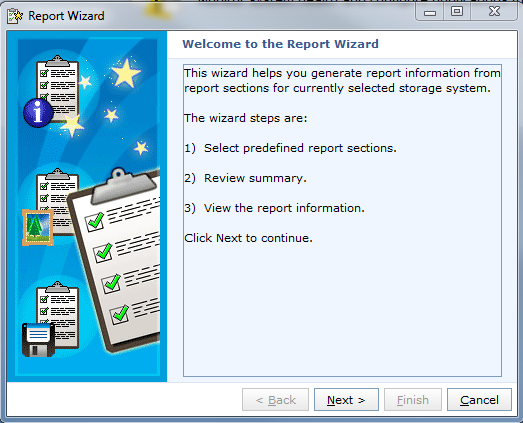
4. Introduzione Cliccare su "Next".
5. In "Select Report Section", espandere la sezione del report desiderata. Nell'esempio riportato di seguito è selezionata l'opzione "Configuration" insieme a LUNs overview. Quindi fare clic nella casella accanto agli elementi per i quali si desidera creare report. Quindi premere "Next".
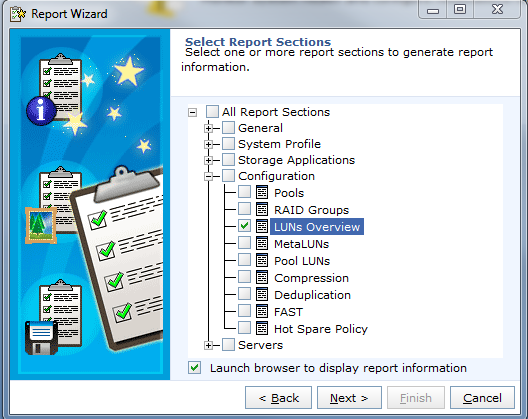
6. Verrà visualizzato il riquadro"Riepilogo delle selezioni".

7. Introduzione Cliccare su "Finish".
8. Un "Report Information" insieme alla directory in cui è stato salvato il file XML.
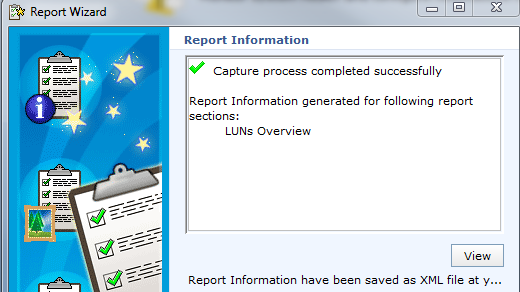
9. Introduzione Premi "Finito" e passare alla directory in cui è stato salvato il file XML.
1. In Unisphere, selezionare l'array/sistema in cui si desidera generare un report (ad esempio, panoramica della LUN, informazioni sul pool, dettagli del disco fisico e così via).
2. Cliccare sulla scheda "System", quindi cercare nel riquadro a destra sotto "Wizards"e selezionare "Reports Wizard".
3. Viene visualizzata una finestra intitolata "Benvenuti nella procedura guidata report".
Dovrebbero essere delineati 3 passaggi:
-Seleziona i report predefiniti.
-Riepilogo della revisione.
-Visualizza le informazioni del rapporto.
4. Introduzione Cliccare su "Next".
5. In "Select Report Section", espandere la sezione del report desiderata. Nell'esempio riportato di seguito è selezionata l'opzione "Configuration" insieme a LUNs overview. Quindi fare clic nella casella accanto agli elementi per i quali si desidera creare report. Quindi premere "Next".
6. Verrà visualizzato il riquadro"Riepilogo delle selezioni".
7. Introduzione Cliccare su "Finish".
8. Un "Report Information" insieme alla directory in cui è stato salvato il file XML.
9. Introduzione Premi "Finito" e passare alla directory in cui è stato salvato il file XML.
Affected Products
VNX2 SeriesProducts
VNX1 SeriesArticle Properties
Article Number: 000019545
Article Type: How To
Last Modified: 19 Mar 2025
Version: 4
Find answers to your questions from other Dell users
Support Services
Check if your device is covered by Support Services.