Dell Unity: Ændring af NAS-serverens SP-ejerskab
Summary: Denne artikel beskriver trinene til manuelt at ændre ejerskabet af en NAS-server til peer-lagerprocessoren (SP).
This article applies to
This article does not apply to
This article is not tied to any specific product.
Not all product versions are identified in this article.
Instructions
Ændring af lagerprocessorens (SP) ejer af en NAS-server og dens filsystemer kan udføres på flere måder:
Unisphere:
Eksempel: Ændring af NAS-serverens "NAS_Unity_01" fra SPA til SPB på grund af belastningsbalanceproblemer:
- I Unisphere skal du gå til NAS-storagefilservere >>
- Dobbeltklik på den NAS-server, der skal ændres.
- Gå til afsnittet SP-ejer under fanen Generelt, og vælg denSP, som NAS-serveren skal flyttes til.
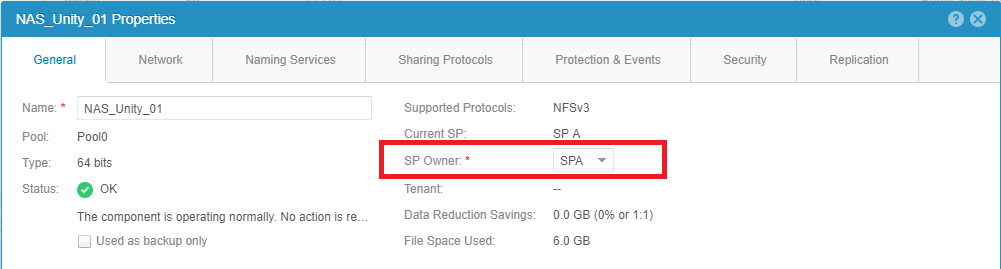
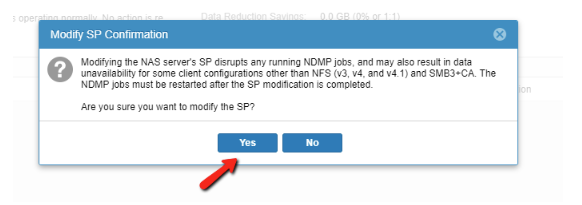
- Vælg knappen for at anvende ændringerne nederst på skærmen.
Bemærk: Denne handling mislykkes muligvis, hvis replikering kører. Sæt replikeringen på pause, og prøv at flytte igen.
- Luk NAS-serverens generelle egenskaber , og opdater listen for at sikre, at ændringen blev gennemført.
- Når alt arbejde er udført, skal du genoptage replikeringen.
Sørg for, at netværkskonfigurationen er korrekt, så NAS-grænsefladens IP kan bruges på peer-storageprocessoren.
Hvis de korrekte netværkskonfigurationsindstillinger ikke anvendes, kan flytning af NAS-serveren til en anden lagerprocessor resultere i et scenarie med datautilgængelighed (DU).
UEMCLI:
Eksempel: Ændring af NAS-serverens "NAS_Unity_01" fra SPB til SPA.
- Indsaml NAS-server-id Information:
Følgende kommando kan bruges:
uemcli /net/nas/server show
Følgende output modtages, mens ovenstående kommando køres. Outputtet viser alle NAS-servere, der findes på maskinen:
service@Unity spa:~/user # uemcli -u admin -p password /net/nas/server show
1:    ID                            = nas_73                   -> ID of the NAS Server
      Name                          = NAS_Unity_01             -> Name of the NAS Server
      NetBIOS name                  =
      SP                            = spb                      -> Current SP that is the owner of the NAS Server.
- Hvis du vil ændre NAS-serverens SP-ejerskab, skal du køre følgende kommando med systemets legitimationsoplysninger:
uemcli -u <Admin_User> -p <Password> /net/nas/server -id <NAS_ID> set -sp <Destination SP>
service@Unity spa:~/user # uemcli -u admin -p password /net/nas/server -id nas_73 set -sp spa
WARNING: modifying the NAS server's SP disrupts any running NDMP jobs, and may also result in data unavailability for some client configurations other than NFS (v3, v4, and v4.1) and SMB3+CA. The NDMP jobs must be restarted after the SP modification is completed.
Are you sure you want to modify the SP?
yes / no: yes
ID = nas_73
Operation completed successfully.
- Bekræft, at SP-ejerskabet er blevet ændret ved hjælp af kommandoen fra trin 1:
service@Unity spa:~/user # uemcli -u admin -p password /net/nas/server -id nas_73 show
1:    ID                            = nas_73
      Name                          = NAS_Unity_01
      NetBIOS name                  =
      SP                            = spa                      -> New SP that is the owner of the NAS Server.
Affected Products
Dell EMC Unity FamilyProducts
Dell Unity 300, Dell EMC Unity 300F, Dell EMC Unity 350F, Dell EMC Unity 400, Dell EMC Unity 400F, Dell EMC Unity 450F, Dell EMC Unity 500, Dell EMC Unity 500F, Dell EMC Unity 550F, Dell EMC Unity 600, Dell EMC Unity 600F, Dell EMC Unity 650F
, Dell EMC Unity Family |Dell EMC Unity All Flash, Dell EMC Unity Family, Dell EMC Unity Hybrid, Dell EMC UnityVSA Professional Edition/Unity Cloud Edition
...
Article Properties
Article Number: 000019599
Article Type: How To
Last Modified: 03 Oct 2025
Version: 5
Find answers to your questions from other Dell users
Support Services
Check if your device is covered by Support Services.