Dell Unity: Ändra ägarskap för NAS-server SP
Summary: I den här artikeln beskrivs hur du manuellt ändrar ägarskapet för en NAS-server till peer-lagringsprocessorn (SP).
This article applies to
This article does not apply to
This article is not tied to any specific product.
Not all product versions are identified in this article.
Instructions
Det går att ändra lagringsprocessorn (SP) för en NAS-server och dess filsystem på flera sätt:
Unisphere:
Exempel: Ändra NAS-serverns "NAS_Unity_01" från SPA till SPB på grund av problem med belastningsbalansen:
- I Unisphere går du till Lagringsfil >> NAS-servrar
- Dubbelklicka på den NAS-serversom ska ändras.
- På fliken General går du till avsnittet SP Owner och väljer denSP som du vill flytta NAS-servern till.
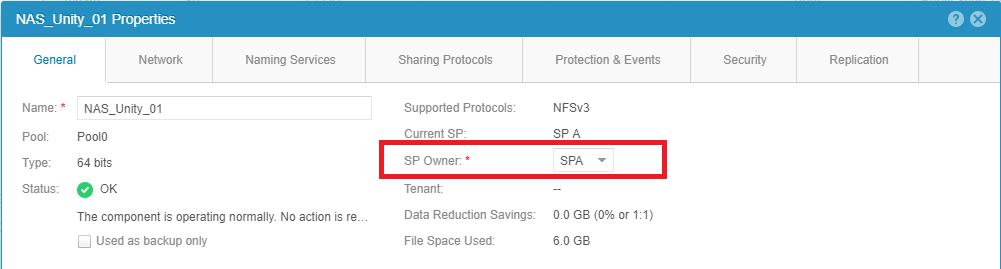
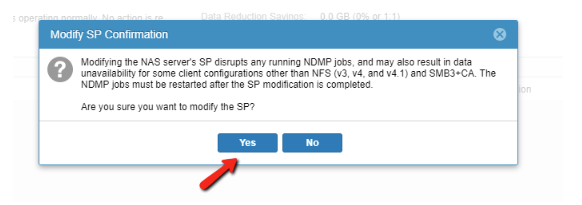
- Välj knappen Tillämpa ändringarna längst ned på skärmen.
Obs! Den här åtgärden kan misslyckas om replikeringen körs. Pausa replikeringen och försök att flytta igen.
- Stäng Allmänna egenskaper för NAS-servern och uppdatera listan för att säkerställa att ändringen har slutförts.
- När allt arbete är klart återupptar du replikeringen.
Kontrollera att nätverkskonfigurationen är korrekt för att tillåta att IP-adressen för NAS-gränssnittet används på peer-lagringsprocessorn.
Om rätt inställningar för nätverkskonfiguration inte tillämpas kan flytt av NAS-servern till en annan lagringsprocessor resultera i ett scenario med dataotillgänglighet (DU).
UEMCLI:
Exempel: Ändra NAS-server "NAS_Unity_01" från SPB till SPA.
- Samla in NAS-server-ID Information:
Följande kommando kan användas:
uemcli /net/nas/server show
Följande utdata tas emot när du kör kommandot ovan. Utdata visar en lista över alla NAS-servrar som finns på datorn:
service@Unity spa:~/user # uemcli -u admin -p password /net/nas/server show
1:    ID                            = nas_73                   -> ID of the NAS Server
      Name                          = NAS_Unity_01             -> Name of the NAS Server
      NetBIOS name                  =
      SP                            = spb                      -> Current SP that is the owner of the NAS Server.
- Om du vill ändra ägarskapet av NAS-serverns SP kör du följande kommando med inloggningsuppgifterna för disksystemet:
uemcli -u <Admin_User> -p <Password> /net/nas/server -id <NAS_ID> set -sp <Destination SP>
service@Unity spa:~/user # uemcli -u admin -p password /net/nas/server -id nas_73 set -sp spa
WARNING: modifying the NAS server's SP disrupts any running NDMP jobs, and may also result in data unavailability for some client configurations other than NFS (v3, v4, and v4.1) and SMB3+CA. The NDMP jobs must be restarted after the SP modification is completed.
Are you sure you want to modify the SP?
yes / no: yes
ID = nas_73
Operation completed successfully.
- Bekräfta att SP-ägarskapet har ändrats med hjälp av kommandot i steg 1:
service@Unity spa:~/user # uemcli -u admin -p password /net/nas/server -id nas_73 show
1:    ID                            = nas_73
      Name                          = NAS_Unity_01
      NetBIOS name                  =
      SP                            = spa                      -> New SP that is the owner of the NAS Server.
Affected Products
Dell EMC Unity FamilyProducts
Dell Unity 300, Dell EMC Unity 300F, Dell EMC Unity 350F, Dell EMC Unity 400, Dell EMC Unity 400F, Dell EMC Unity 450F, Dell EMC Unity 500, Dell EMC Unity 500F, Dell EMC Unity 550F, Dell EMC Unity 600, Dell EMC Unity 600F, Dell EMC Unity 650F
, Dell EMC Unity Family |Dell EMC Unity All Flash, Dell EMC Unity Family, Dell EMC Unity Hybrid, Dell EMC UnityVSA Professional Edition/Unity Cloud Edition
...
Article Properties
Article Number: 000019599
Article Type: How To
Last Modified: 03 Oct 2025
Version: 5
Find answers to your questions from other Dell users
Support Services
Check if your device is covered by Support Services.