Dell Unity: Změna vlastnictví SP serveru NAS
Summary: Tento článek popisuje postup ruční změny vlastnictví serveru NAS na procesor partnerského úložiště (SP).
This article applies to
This article does not apply to
This article is not tied to any specific product.
Not all product versions are identified in this article.
Instructions
Změnu vlastníka procesoru úložiště (SP) serveru NAS a jeho souborových systémů lze provést několika způsoby:
Unisphere:
Příklad: Změna "NAS_Unity_01" serveru NAS z SPA na SPB kvůli problémům s vyvážením zátěže:
- V Unisphere přejděte do části Storage > File > NAS Servers
- Dvakrát klikněte naserver NAS, který chcete upravit.
- Na kartě General přejděte do části SP Owner a vyberte SP, do kterého chcete server NAS přesunout.
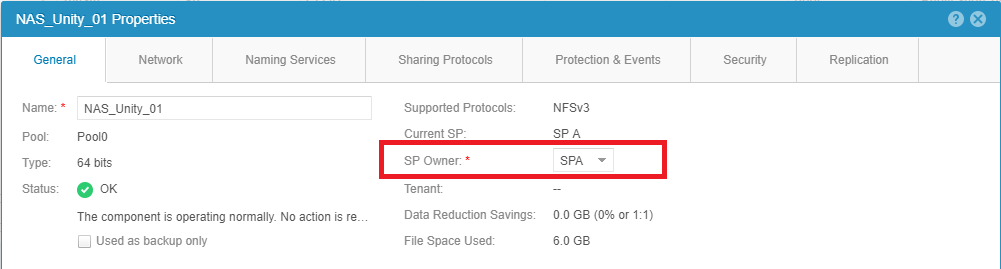
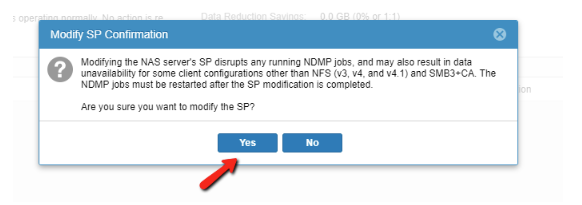
- Vyberte tlačítko Apply the changes v dolní části obrazovky.
Poznámka: Pokud je spuštěna replikace, tato operace může selhat. Pozastavte replikaci a pokuste se o přesun znovu.
- Zavřete okno General Properties (Obecné vlastnosti ) serveru NAS a obnovte seznam, abyste se ujistili, že byla změna dokončena.
- Po dokončení veškeré práce pokračujte v replikaci.
Zkontrolujte, zda je konfigurace sítě správná, aby bylo možné použít IP rozhraní NAS na procesoru partnerského úložiště.
Pokud nejsou použita správná nastavení konfigurace sítě, může přesunutí serveru NAS na jiný procesor úložiště vést k nedostupnosti dat (DU).
UEMCLI:
Příklad: Změna serveru NAS "NAS_Unity_01" z SPB na SPA.
- Shromážděte ID serveru NAS Informace:
Lze použít následující příkaz:
uemcli /net/nas/server show
Při spuštění výše uvedeného příkazu je přijat následující výstup. Ve výstupu jsou uvedeny všechny servery NAS přítomné na počítači:
service@Unity spa:~/user # uemcli -u admin -p password /net/nas/server show
1:    ID                            = nas_73                   -> ID of the NAS Server
      Name                          = NAS_Unity_01             -> Name of the NAS Server
      NetBIOS name                  =
      SP                            = spb                      -> Current SP that is the owner of the NAS Server.
- Chcete-li změnit vlastnictví procesoru úložiště serveru NAS, spusťte následující příkaz s přihlašovacími údaji pole:
uemcli -u <Admin_User> -p <Password> /net/nas/server -id <NAS_ID> set -sp <Destination SP>
service@Unity spa:~/user # uemcli -u admin -p password /net/nas/server -id nas_73 set -sp spa
WARNING: modifying the NAS server's SP disrupts any running NDMP jobs, and may also result in data unavailability for some client configurations other than NFS (v3, v4, and v4.1) and SMB3+CA. The NDMP jobs must be restarted after the SP modification is completed.
Are you sure you want to modify the SP?
yes / no: yes
ID = nas_73
Operation completed successfully.
- Pomocí příkazu z kroku 1 ověřte, zda došlo ke změně vlastnictví procesoru úložiště:
service@Unity spa:~/user # uemcli -u admin -p password /net/nas/server -id nas_73 show
1:    ID                            = nas_73
      Name                          = NAS_Unity_01
      NetBIOS name                  =
      SP                            = spa                      -> New SP that is the owner of the NAS Server.
Affected Products
Dell EMC Unity FamilyProducts
Dell Unity 300, Dell EMC Unity 300F, Dell EMC Unity 350F, Dell EMC Unity 400, Dell EMC Unity 400F, Dell EMC Unity 450F, Dell EMC Unity 500, Dell EMC Unity 500F, Dell EMC Unity 550F, Dell EMC Unity 600, Dell EMC Unity 600F, Dell EMC Unity 650F
, Dell EMC Unity Family |Dell EMC Unity All Flash, Dell EMC Unity Family, Dell EMC Unity Hybrid, Dell EMC UnityVSA Professional Edition/Unity Cloud Edition
...
Article Properties
Article Number: 000019599
Article Type: How To
Last Modified: 03 Oct 2025
Version: 5
Find answers to your questions from other Dell users
Support Services
Check if your device is covered by Support Services.