Nastavení a změna systémového přístupového hesla v systému Data Domain
Summary: Tento článek znalostní databáze popisuje postup nastavení a změny systémového přístupového hesla v systému Data Domain.
This article applies to
This article does not apply to
This article is not tied to any specific product.
Not all product versions are identified in this article.
Instructions
Přístupové heslo k systému je nutné nastavit, aby mohl podporovat šifrování dat, požadovat digitální certifikáty a chránit před skartací dat.
Upozorňujeme, že po nastavení heslo *nesmí* být ztraceno, jelikož jej podpora Data Domain nemůže obnovit.
Ve výchozím nastavení není délka systémového přístupového hesla nastavena.
Chcete-li zjistit, zda je pro heslo nakonfigurována minimální délka:sysadmin@pasha# system passphrase option show min-length
Option Value
---------- ---------
min-length (not set)
---------- ---------
Nastavení systémového přístupového hesla z webového rozhraní
Data Domain Chcete-li nastavit systémové heslo, není nutné zakazovat systém souborů a nepotřebuje bezpečnostního uživatele.
1. Vyberte možnost Administration > Access > Access Access > Set Passphrase:
Nastavení systémového přístupového hesla z rozhraní
příkazového řádku Data Domainsysadmin@pasha# system passphrase set
Enter new passphrase:
Re-enter new passphrase:
Passphrases matched.
Heslo je nastaveno.
Změna systémového přístupového hesla
Chcete-li změnit přístupové heslo, je nutné zakázat systém souborů. Pokud je systém souborů spuštěn, budete vyzváni k jeho zakázání.
Změna systémového přístupového hesla z webového rozhraní
Data Domain1. Vyberte přístup správce > přístupu > ke správě > ZMĚNA HESLA: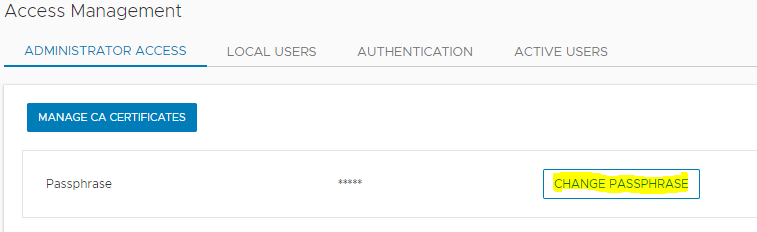
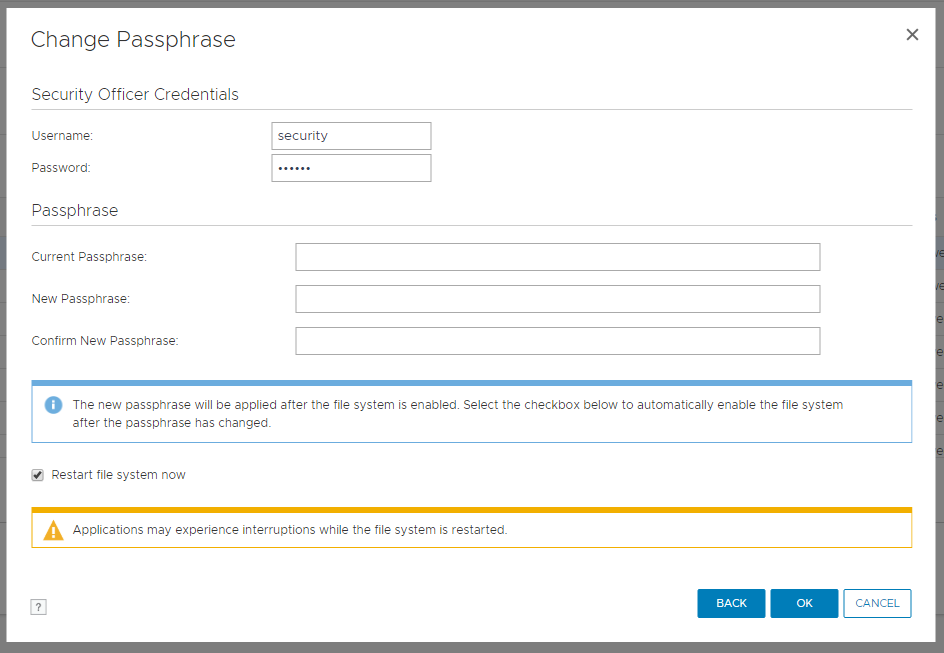
Změna systémového přístupového hesla z rozhraní
příkazového řádku Data DomainAby bylo možné změnit heslo, musí být systém souborů zakázán.
Pokud je systém souborů spuštěný, zakažte jej.
sysadmin@pasha# filesys disable
sysadmin@pasha# system passphrase change
Tento příkaz vyžaduje autorizaci uživatelem, který má roli security.
Níže předložte přihlašovací údaje takového uživatele.
Uživatelské jméno: zabezpečení
Heslo:
Zadejte aktuální heslo:
Zadejte novou přístupovou frázi:
Znovu zadejte novou přístupovou frázi:
Přístupové fráze se shodují.
Systémové heslo se změnilo
sysadmin@pasha# filesys enable
Upozorňujeme, že po nastavení heslo *nesmí* být ztraceno, jelikož jej podpora Data Domain nemůže obnovit.
Ve výchozím nastavení není délka systémového přístupového hesla nastavena.
Chcete-li zjistit, zda je pro heslo nakonfigurována minimální délka:sysadmin@pasha# system passphrase option show min-length
Option Value
---------- ---------
min-length (not set)
---------- ---------
Nastavení systémového přístupového hesla z webového rozhraní
Data Domain Chcete-li nastavit systémové heslo, není nutné zakazovat systém souborů a nepotřebuje bezpečnostního uživatele.
1. Vyberte možnost Administration > Access > Access Access > Set Passphrase:
Nastavení systémového přístupového hesla z rozhraní
příkazového řádku Data Domainsysadmin@pasha# system passphrase set
Enter new passphrase:
Re-enter new passphrase:
Passphrases matched.
Heslo je nastaveno.
Změna systémového přístupového hesla
Změna přístupového hesla vyžaduje ověření správce a bezpečnostního uživatele, aby se zabránilo skartaci dat.
Pokud autorizovaný uživatel s bezpečnostní rolí neexistuje, není možné heslo změnit.
Vytvořte uživatele s rolí security:
sysadmin@pasha# uživatel add secuser role security
Zadejte nové heslo:
Znovu zadejte nové heslo:
Hesla se shodují.
Přidán uživatel "secuser".
Poznámka: Přístupovou frázi lze nastavit i bez bezpečnostního uživatele, ale nedoporučuje se to.
Přihlášením do systému DD pomocí bezpečnostního uživatele zkontrolujte, zda je pro bezpečnostního uživatele povolena zásada oprávnění.
secuser@pasha# authorization policy show
Runtime authorization policy is disabled.
Pokud autorizační zásada není povolená, budete ji muset povolit pro bezpečnostního uživatele.
secusr@pasha# authorization policy set security-officer enabled.
Byly povoleny zásady autorizace modulu runtime.
Chcete-li změnit přístupové heslo, je nutné zakázat systém souborů. Pokud je systém souborů spuštěn, budete vyzváni k jeho zakázání.
Změna systémového přístupového hesla z webového rozhraní
Data Domain1. Vyberte přístup správce > přístupu > ke správě > ZMĚNA HESLA:
Změna systémového přístupového hesla z rozhraní
příkazového řádku Data DomainAby bylo možné změnit heslo, musí být systém souborů zakázán.
Pokud je systém souborů spuštěný, zakažte jej.
sysadmin@pasha# filesys disable
sysadmin@pasha# system passphrase change
Tento příkaz vyžaduje autorizaci uživatelem, který má roli security.
Níže předložte přihlašovací údaje takového uživatele.
Uživatelské jméno: zabezpečení
Heslo:
Zadejte aktuální heslo:
Zadejte novou přístupovou frázi:
Znovu zadejte novou přístupovou frázi:
Přístupové fráze se shodují.
Systémové heslo se změnilo
sysadmin@pasha# filesys enable
Pokud se i po provedení postupu v článku znalostní databáze stále potýkáte s jakýmkoli problémem při změně přístupového hesla, obraťte se na technickou podporu.
Additional Information
Tento obsah je přeložený do různých jazyků:
| https://downloads.dell.com/TranslatedPDF/PT-BR_KB535800.pdf |
| https://downloads.dell.com/TranslatedPDF/ZH-CN_KB535800.pdf |
| https://downloads.dell.com/TranslatedPDF/ES_KB535800.pdf |
| https://downloads.dell.com/TranslatedPDF/DE_KB535800.pdf |
| https://downloads.dell.com/TranslatedPDF/FR_KB535800.pdf |
| https://downloads.dell.com/TranslatedPDF/IT_KB535800.pdf |
| https://downloads.dell.com/TranslatedPDF/JA_KB535800.pdf |
| https://downloads.dell.com/TranslatedPDF/NL_KB535800.pdf |
| https://downloads.dell.com/TranslatedPDF/KO_KB535800.pdf |
| https://downloads.dell.com/TranslatedPDF/RU_KB535800.pdf |
| https://downloads.dell.com/TranslatedPDF/PT_KB535800.pdf |
| https://downloads.dell.com/TranslatedPDF/SV_KB535800.pdf |
Affected Products
Data DomainProducts
Data Domain, DD OS 6.2, DD OS, DD OS 6.0, DD OS 6.1Article Properties
Article Number: 000019730
Article Type: How To
Last Modified: 25 Jul 2025
Version: 4
Find answers to your questions from other Dell users
Support Services
Check if your device is covered by Support Services.