Data Domainシステムでシステム パスフレーズを設定および変更する
Summary: このKBでは、Data Domainシステムでシステム パスフレーズを設定および変更する手順について説明します。
This article applies to
This article does not apply to
This article is not tied to any specific product.
Not all product versions are identified in this article.
Instructions
システムでデータ暗号化をサポートしたり、デジタル証明書を要求したり、データ シュレッディングから保護したりするには、システムのパスフレーズを設定する必要があります。
パスフレーズは、Data Domainサポートによってリカバリーできないため、一度設定すると失われてはならないことに注意してください。
デフォルトでは、システム パスフレーズの長さは設定されていません。
パスフレーズに最小長が設定されているかどうかを確認するには、次の手順を実行します。sysadmin@pasha# system passphrase option show min-length Option Value
---------- ---------
min-length
(not set)
---------- ---------
Data Domain Webインターフェイス
からシステム パスフレーズを設定します。システム パスフレーズを設定するには、ファイルシステムを無効にする必要はなく、セキュリティ ユーザーも必要ありません。
1.管理アクセス管理者アクセス>の選択 パスフレーズの設定:
Data Domainコマンド ライン インターフェイス
からのシステム パスフレーズの設定 sysadmin@pasha# システム パスフレーズ セット 新しいパスフレーズの入力:新しいパスフレーズの再入力:パスフレーズが一致しました。>>
パスフレーズが設定されます。
システム パスフレーズの変更
パスフレーズを変更するには、ファイル システムを無効化する必要があります。ファイル システムが実行中の場合は、無効化を求めるプロンプトが表示されます。
Data Domain Webインターフェイス
からのシステム パスフレーズの変更1.管理アクセス 管理者アクセス>の選択 パスフレーズの変更:
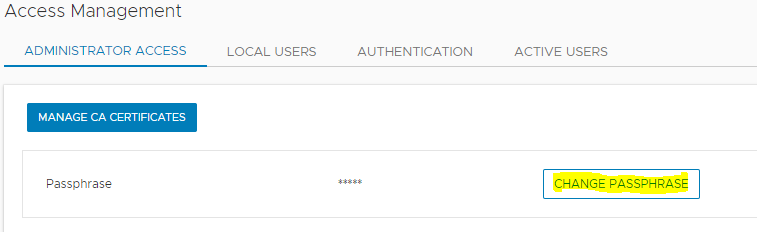
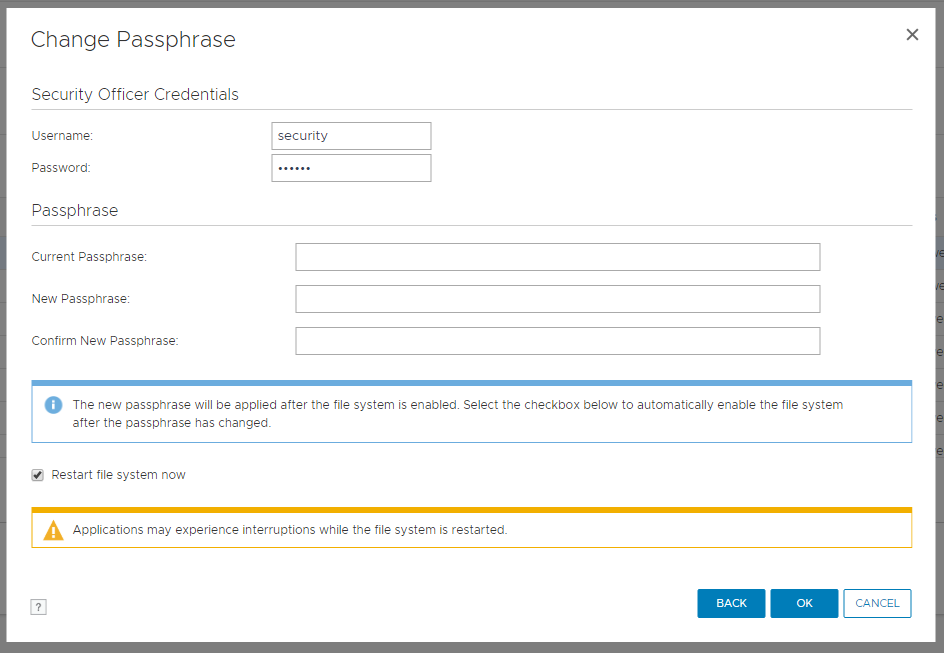
Data Domainコマンド ライン インターフェイス
からのシステム パスフレーズの変更 パスフレーズを変更するには、ファイル システムを無効にする必要があります。>>
ファイル システムが実行中の場合は、無効にします。
sysadmin@pasha# filesys disable
sysadmin@pasha# system passphrase change この
コマンドには、「セキュリティ」ロールを持つユーザーによる承認が必要です。
該当するユーザーの認証情報を以下に提示してください。
ユーザー名:セキュリティ
パスワード:
現在のパスフレーズの入力:新しいパスフレーズの入力:
新しいパスフレーズの再入力:
パスフレーズの一致。
システム パスフレーズが変更され
ました sysadmin@pasha# filesys enable
パスフレーズは、Data Domainサポートによってリカバリーできないため、一度設定すると失われてはならないことに注意してください。
デフォルトでは、システム パスフレーズの長さは設定されていません。
パスフレーズに最小長が設定されているかどうかを確認するには、次の手順を実行します。sysadmin@pasha# system passphrase option show min-length Option Value
---------- ---------
min-length
(not set)
---------- ---------
Data Domain Webインターフェイス
からシステム パスフレーズを設定します。システム パスフレーズを設定するには、ファイルシステムを無効にする必要はなく、セキュリティ ユーザーも必要ありません。
1.管理アクセス管理者アクセス>の選択 パスフレーズの設定:
Data Domainコマンド ライン インターフェイス
からのシステム パスフレーズの設定 sysadmin@pasha# システム パスフレーズ セット 新しいパスフレーズの入力:新しいパスフレーズの再入力:パスフレーズが一致しました。>>
パスフレーズが設定されます。
システム パスフレーズの変更
パスフレーズを変更するには、データ シュレッディングから保護するために管理者とセキュリティ ユーザーの認証が必要です。
セキュリティ ロールを持つ許可されたユーザーが存在しない場合、パスフレーズを変更することはできません。
ロールsecurityを持つユーザーを作成します:
sysadmin@pasha# user add secuser role security
新しいパスワードを入力します。
新しいパスワードの再入力:
パスワードが一致しました。
ユーザー「secuser」が追加されました。
メモ:セキュリティ ユーザーなしでパスフレーズを設定できますが、お勧めできません。
セキュリティ ユーザーでDDにログインして、セキュリティ ユーザーに対して権限ポリシーが有効になっているかどうかを確認します。
secuser@pasha# authorization policy show
ランタイム許可ポリシーが無効になっています。
許可ポリシーが有効になっていない場合は、セキュリティ ユーザーに対して有効にする必要があります。
secusr@pasha# authorization policy set security-officer enabled。
ランタイム認証ポリシーが有効化されました。
パスフレーズを変更するには、ファイル システムを無効化する必要があります。ファイル システムが実行中の場合は、無効化を求めるプロンプトが表示されます。
Data Domain Webインターフェイス
からのシステム パスフレーズの変更1.管理アクセス 管理者アクセス>の選択 パスフレーズの変更:
Data Domainコマンド ライン インターフェイス
からのシステム パスフレーズの変更 パスフレーズを変更するには、ファイル システムを無効にする必要があります。>>
ファイル システムが実行中の場合は、無効にします。
sysadmin@pasha# filesys disable
sysadmin@pasha# system passphrase change この
コマンドには、「セキュリティ」ロールを持つユーザーによる承認が必要です。
該当するユーザーの認証情報を以下に提示してください。
ユーザー名:セキュリティ
パスワード:
現在のパスフレーズの入力:新しいパスフレーズの入力:
新しいパスフレーズの再入力:
パスフレーズの一致。
システム パスフレーズが変更され
ました sysadmin@pasha# filesys enable
KBに従ってもパスフレーズの変更で問題が発生する場合は、テクニカル サポートに確認してください。
Additional Information
このコンテンツは、次のように様々な言語に翻訳されています。
| https://downloads.dell.com/TranslatedPDF/PT-BR_KB535800.pdf |
| https://downloads.dell.com/TranslatedPDF/ZH-CN_KB535800.pdf |
| https://downloads.dell.com/TranslatedPDF/ES_KB535800.pdf |
| https://downloads.dell.com/TranslatedPDF/DE_KB535800.pdf |
| https://downloads.dell.com/TranslatedPDF/FR_KB535800.pdf |
| https://downloads.dell.com/TranslatedPDF/IT_KB535800.pdf |
| https://downloads.dell.com/TranslatedPDF/JA_KB535800.pdf |
| https://downloads.dell.com/TranslatedPDF/NL_KB535800.pdf |
| https://downloads.dell.com/TranslatedPDF/KO_KB535800.pdf |
| https://downloads.dell.com/TranslatedPDF/RU_KB535800.pdf |
| https://downloads.dell.com/TranslatedPDF/PT_KB535800.pdf |
| https://downloads.dell.com/TranslatedPDF/SV_KB535800.pdf |
Affected Products
Data DomainProducts
Data Domain, DD OS 6.2, DD OS, DD OS 6.0, DD OS 6.1Article Properties
Article Number: 000019730
Article Type: How To
Last Modified: 25 Jul 2025
Version: 4
Find answers to your questions from other Dell users
Support Services
Check if your device is covered by Support Services.