Järjestelmän tunnuslauseen määrittäminen ja muuttaminen Data Domain -järjestelmässä
Summary: Tässä tietämyskannan artikkelissa kerrotaan, miten järjestelmän tunnuslause määritetään ja muutetaan Data Domain -järjestelmässä.
This article applies to
This article does not apply to
This article is not tied to any specific product.
Not all product versions are identified in this article.
Instructions
Järjestelmän salasana on määritettävä, ennen kuin järjestelmä voi tukea tietojen salausta, pyytää digitaalisia varmenteita ja suojata tiedot tuhoutumiselta.
Huomaa, että salasana *ei* saa kadota, kun se on määritetty, koska Data Domain -tuki ei voi palauttaa sitä.
Oletusarvoisesti järjestelmän tunnuslauseen pituutta ei ole määritetty.
Sen selvittäminen, onko salasanalle määritetty vähimmäispituus:sysadmin@pasha# järjestelmän tunnuslauseasetus näytä vähimmäispituus
Option Value
---------- ---------
min-length (not set)
---------- ---------
Järjestelmän salasanan määrittäminen Data Domain -verkkokäyttöliittymässä
Järjestelmän salasana voidaan määrittää poistamalla tiedostojärjestelmä käytöstä eikä se tarvitse suojauskäyttäjää.
1. Valitse Administration Access Administrator access access Set > Passphrase:
Setting the system passphrase from Data Domain -komentoriviliittymä
sysadmin@pasha# system passphrase set Enter new passphrase:Re-enter new passphrases:Passphrases matched.>>
Salasana on määritetty.
Järjestelmän salasanan vaihtaminen
Tiedostojärjestelmä on poistettava käytöstä, jotta tunnuslausetta voidaan muuttaa. Jos tiedostojärjestelmä on käynnissä, saat kehotteen poistaa se käytöstä.
Järjestelmän salasanan vaihtaminen Data Domain -verkkokäyttöliittymästä
1. Valitse Järjestelmänvalvojan oikeudet Järjestelmänvalvojan oikeudet > MUUTA TUNNUSLAUSETTA:
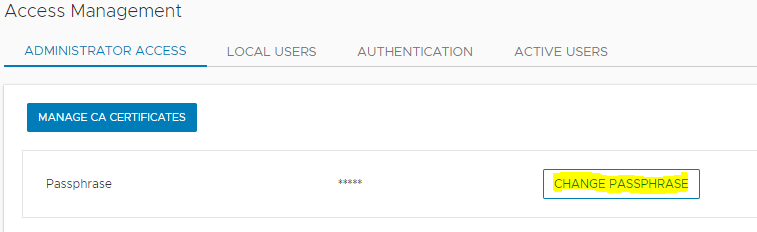
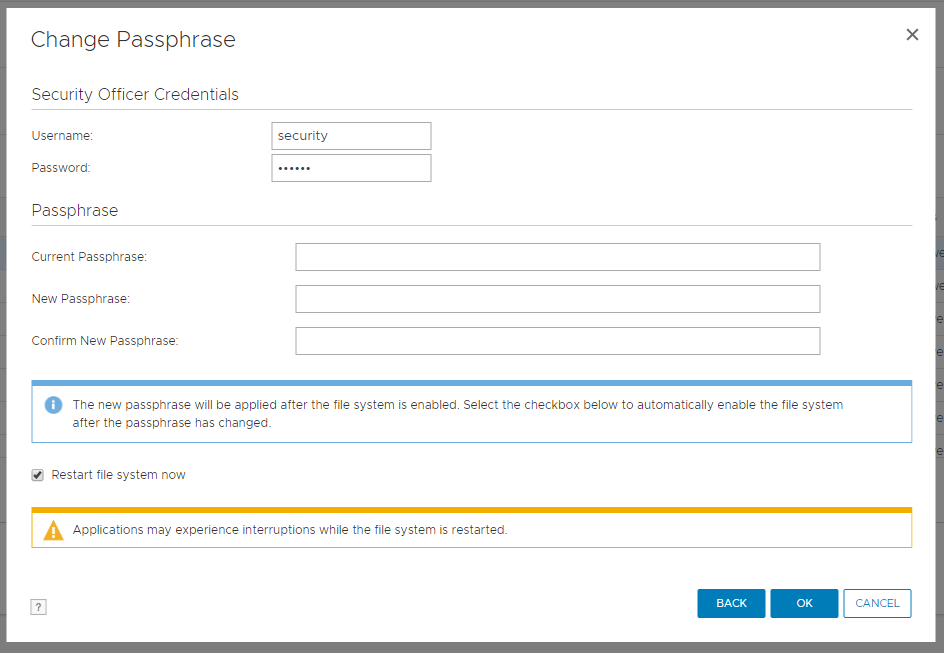
Järjestelmän salasanan muuttaminen Data Domainin komentorivikäyttöliittymässä
Käyttöoikeuslause edellyttää tiedostojärjestelmän poistamista käytöstä.>>
Jos tiedostojärjestelmä on käynnissä, poista se käytöstä.
sysadmin@pasha# filesys poista
sysadmin@pasha# järjestelmän tunnuslauseen muutos
käytöstä Tämä komento edellyttää valtuutusta käyttäjältä, jolla on suojausrooli.
Esitä tällaisen käyttäjän tunnistetiedot alla.
Käyttäjänimi: security
Password:
Enter current passphrase:
Enter new passphrase:
Re-enter new passphrase:
Passphrases matched.
Järjestelmän salasana on muuttunut
sysadmin@pasha# filesys enable
Huomaa, että salasana *ei* saa kadota, kun se on määritetty, koska Data Domain -tuki ei voi palauttaa sitä.
Oletusarvoisesti järjestelmän tunnuslauseen pituutta ei ole määritetty.
Sen selvittäminen, onko salasanalle määritetty vähimmäispituus:sysadmin@pasha# järjestelmän tunnuslauseasetus näytä vähimmäispituus
Option Value
---------- ---------
min-length (not set)
---------- ---------
Järjestelmän salasanan määrittäminen Data Domain -verkkokäyttöliittymässä
Järjestelmän salasana voidaan määrittää poistamalla tiedostojärjestelmä käytöstä eikä se tarvitse suojauskäyttäjää.
1. Valitse Administration Access Administrator access access Set > Passphrase:
Setting the system passphrase from Data Domain -komentoriviliittymä
sysadmin@pasha# system passphrase set Enter new passphrase:Re-enter new passphrases:Passphrases matched.>>
Salasana on määritetty.
Järjestelmän salasanan vaihtaminen
Tunnuslauseen muuttaminen edellyttää järjestelmänvalvojan ja suojauskäyttäjän todennusta tietojen tuhoutumisen estämiseksi.
Jos valtuutettua käyttäjää, jolla on käyttöoikeusrooli, ei ole , salasanaa ei voi muuttaa.
Luo käyttäjä, jolla on suojaus:
sysadmin@pasha# käyttäjä lisää secuser-roolin suojaus
Anna uusi salasana:
Kirjoita uusi salasana uudelleen:
Vastaavat salasanat.
Käyttäjä "secuser" lisätty.
Huomautus: Salasana voidaan määrittää ilman suojauskäyttäjää, mutta se ei ole suositeltavaa.
Tarkista, onko valtuutuskäytäntö otettu käyttöön suojauskäyttäjällä, kirjautumalla DD:hen suojauskäyttäjän kanssa.
secuser@pasha# valtuutuskäytännön esitys Suorituksenaikainen
valtuutuskäytäntö on poistettu käytöstä.
Jos valtuutuskäytäntöä ei ole otettu käyttöön, se on otettava käyttöön suojauskäyttäjälle.
secusr@pasha# valtuutuskäytäntö set Security Officer käytössä.
Suorituksenaikainen valtuutuskäytäntö on otettu käyttöön.
Tiedostojärjestelmä on poistettava käytöstä, jotta tunnuslausetta voidaan muuttaa. Jos tiedostojärjestelmä on käynnissä, saat kehotteen poistaa se käytöstä.
Järjestelmän salasanan vaihtaminen Data Domain -verkkokäyttöliittymästä
1. Valitse Järjestelmänvalvojan oikeudet Järjestelmänvalvojan oikeudet > MUUTA TUNNUSLAUSETTA:
Järjestelmän salasanan muuttaminen Data Domainin komentorivikäyttöliittymässä
Käyttöoikeuslause edellyttää tiedostojärjestelmän poistamista käytöstä.>>
Jos tiedostojärjestelmä on käynnissä, poista se käytöstä.
sysadmin@pasha# filesys poista
sysadmin@pasha# järjestelmän tunnuslauseen muutos
käytöstä Tämä komento edellyttää valtuutusta käyttäjältä, jolla on suojausrooli.
Esitä tällaisen käyttäjän tunnistetiedot alla.
Käyttäjänimi: security
Password:
Enter current passphrase:
Enter new passphrase:
Re-enter new passphrase:
Passphrases matched.
Järjestelmän salasana on muuttunut
sysadmin@pasha# filesys enable
Jos sinulla on tietämyskannan artikkelin seuraamisen jälkeen ongelmia salasananvaihdossa, ota yhteyttä tekniseen tukeen.
Additional Information
Tämä sisältö on käännetty eri kielille:
| https://downloads.dell.com/TranslatedPDF/PT-BR_KB535800.pdf |
| https://downloads.dell.com/TranslatedPDF/ZH-CN_KB535800.pdf |
| https://downloads.dell.com/TranslatedPDF/ES_KB535800.pdf |
| https://downloads.dell.com/TranslatedPDF/DE_KB535800.pdf |
| https://downloads.dell.com/TranslatedPDF/FR_KB535800.pdf |
| https://downloads.dell.com/TranslatedPDF/IT_KB535800.pdf |
| https://downloads.dell.com/TranslatedPDF/JA_KB535800.pdf |
| https://downloads.dell.com/TranslatedPDF/NL_KB535800.pdf |
| https://downloads.dell.com/TranslatedPDF/KO_KB535800.pdf |
| https://downloads.dell.com/TranslatedPDF/RU_KB535800.pdf |
| https://downloads.dell.com/TranslatedPDF/PT_KB535800.pdf |
| https://downloads.dell.com/TranslatedPDF/SV_KB535800.pdf |
Affected Products
Data DomainProducts
Data Domain, DD OS 6.2, DD OS, DD OS 6.0, DD OS 6.1Article Properties
Article Number: 000019730
Article Type: How To
Last Modified: 25 Jul 2025
Version: 4
Find answers to your questions from other Dell users
Support Services
Check if your device is covered by Support Services.