Установлення та змінення парольної фрази системи в системі домену даних
Summary: У цій базі даних описано процедуру встановлення та зміни системної парольної фрази в системі Data Domain.
This article applies to
This article does not apply to
This article is not tied to any specific product.
Not all product versions are identified in this article.
Instructions
Парольна фраза системи має бути встановлена, перш ніж система зможе підтримувати шифрування даних, запитувати цифрові сертифікати та захищати від подрібнення даних.
Будь ласка, зверніть увагу, що парольна фраза *не* повинна бути втрачена після встановлення, оскільки вона не може бути відновлена службою підтримки Data Domain.
Типово, довжина системної парольної фрази не встановлена.
Щоб визначити, чи налаштовано мінімальну довжину для парольної фрази:sysadmin@pasha# системний пароль Показати min-length
Значення
параметра---------- ---------
min-length (не встановлено)
---------- ---------
Встановлення системної парольної фрази з веб-інтерфейсу
Data Domain Щоб встановити пароль до системи, не потрібно вимикати файлову систему і не потрібен користувач безпеки.
1. Виберіть Адміністративний доступ Доступ адміністратора Установити парольну фразу:

Налаштування системної парольної фрази з інтерфейсу
командного рядка Data Domain sysadmin@pasha# Набір системної парольної фрази Введіть нову парольну фразу:Повторно введіть нову парольну фразу:Парольні фрази збігаються.>>>
Парольну фразу встановлено.
Зміна системної парольної фрази
Файлову систему слід вимкнути, щоб змінити пароль. Якщо файлова система запущена, вам буде запропоновано вимкнути її.
Зміна системної парольної фрази з веб-інтерфейсу
Data Domain1. Виберіть Доступ адміністратора до адміністративного > доступу > ЗМІНИТИ ПАРОЛЬНУ ФРАЗУ:
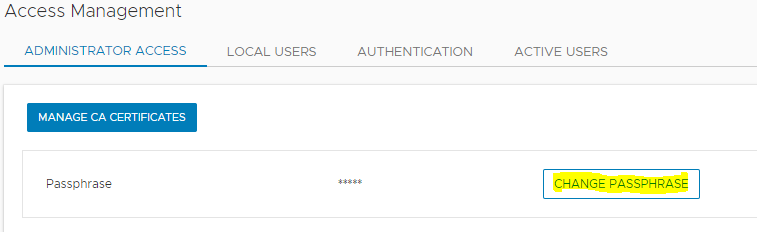
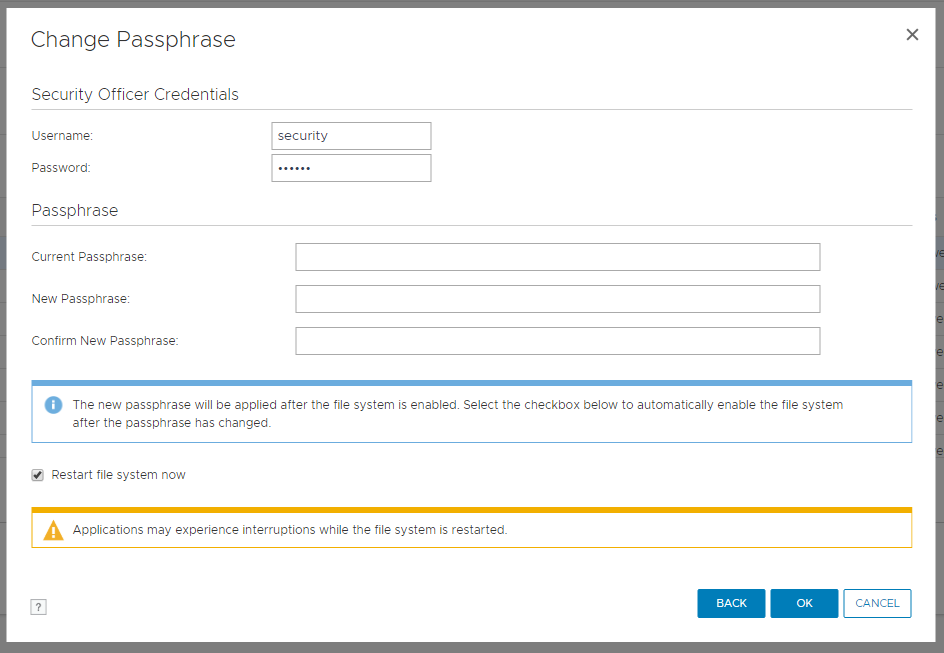
Зміна системної парольної фрази з інтерфейсу
командного рядка Data Domain Щоб змінити парольну фразу, файлову систему потрібно вимкнути.>
Якщо файлова система запущена, вимкніть її.
sysadmin@pasha# filesys вимкнути sysadmin@pasha
# зміна
системної парольної фрази Ця команда вимагає авторизації від користувача, який має роль безпеки.
Будь ласка, надайте облікові дані такого користувача нижче.
Ім'я користувача: безпека
Пароль:
Введіть поточну парольну фразу:
Введіть нову парольну фразу:
Повторно введіть нову парольну фразу:
Парольні фрази збігаються.
Системний пароль змінено
sysadmin@pasha# filesys увімкнути
Будь ласка, зверніть увагу, що парольна фраза *не* повинна бути втрачена після встановлення, оскільки вона не може бути відновлена службою підтримки Data Domain.
Типово, довжина системної парольної фрази не встановлена.
Щоб визначити, чи налаштовано мінімальну довжину для парольної фрази:sysadmin@pasha# системний пароль Показати min-length
Значення
параметра---------- ---------
min-length (не встановлено)
---------- ---------
Встановлення системної парольної фрази з веб-інтерфейсу
Data Domain Щоб встановити пароль до системи, не потрібно вимикати файлову систему і не потрібен користувач безпеки.
1. Виберіть Адміністративний доступ Доступ адміністратора Установити парольну фразу:
Налаштування системної парольної фрази з інтерфейсу
командного рядка Data Domain sysadmin@pasha# Набір системної парольної фрази Введіть нову парольну фразу:Повторно введіть нову парольну фразу:Парольні фрази збігаються.>>>
Парольну фразу встановлено.
Зміна системної парольної фрази
Зміна парольної фрази вимагає автентифікації адміністратора та безпеки користувача для захисту від подрібнення даних.
Якщо авторизованого користувача з роллю безпеки не існує, змінити парольну фразу неможливо.
Створіть користувача з роллю security:
sysadmin@pasha# user Додати безпеку
ролей secuser Введіть новий пароль:
Повторно введіть новий пароль:
Паролі збігаються.
Додано користувача "secuser".
Примітка: Парольну фразу можна встановити без захисту користувача, але це не бажано.
Перевірте, чи ввімкнено політику повноважень для користувача безпеки, увійшовши в DD з користувачем безпеки.
secuser@pasha# політика авторизації показати Політика
авторизації під час виконання вимкнена.
Якщо політика авторизації не ввімкнена, її потрібно буде ввімкнути для користувача безпеки.
secusr@pasha# політика авторизації встановлена ввімкненою security-officer.
Увімкнено політику авторизації під час виконання.
Файлову систему слід вимкнути, щоб змінити пароль. Якщо файлова система запущена, вам буде запропоновано вимкнути її.
Зміна системної парольної фрази з веб-інтерфейсу
Data Domain1. Виберіть Доступ адміністратора до адміністративного > доступу > ЗМІНИТИ ПАРОЛЬНУ ФРАЗУ:
Зміна системної парольної фрази з інтерфейсу
командного рядка Data Domain Щоб змінити парольну фразу, файлову систему потрібно вимкнути.>
Якщо файлова система запущена, вимкніть її.
sysadmin@pasha# filesys вимкнути sysadmin@pasha
# зміна
системної парольної фрази Ця команда вимагає авторизації від користувача, який має роль безпеки.
Будь ласка, надайте облікові дані такого користувача нижче.
Ім'я користувача: безпека
Пароль:
Введіть поточну парольну фразу:
Введіть нову парольну фразу:
Повторно введіть нову парольну фразу:
Парольні фрази збігаються.
Системний пароль змінено
sysadmin@pasha# filesys увімкнути
Після дотримання бази знань, якщо у вас все ще виникають проблеми зі зміною парольної фрази, зверніться до служби технічної підтримки.
Additional Information
Цей контент перекладено різними мовами:
| https://downloads.dell.com/TranslatedPDF/PT-BR_KB535800.pdf |
| https://downloads.dell.com/TranslatedPDF/ZH-CN_KB535800.pdf |
| https://downloads.dell.com/TranslatedPDF/ES_KB535800.pdf |
| https://downloads.dell.com/TranslatedPDF/DE_KB535800.pdf |
| https://downloads.dell.com/TranslatedPDF/FR_KB535800.pdf |
| https://downloads.dell.com/TranslatedPDF/IT_KB535800.pdf |
| https://downloads.dell.com/TranslatedPDF/JA_KB535800.pdf |
| https://downloads.dell.com/TranslatedPDF/NL_KB535800.pdf |
| https://downloads.dell.com/TranslatedPDF/KO_KB535800.pdf |
| https://downloads.dell.com/TranslatedPDF/RU_KB535800.pdf |
| https://downloads.dell.com/TranslatedPDF/PT_KB535800.pdf |
| https://downloads.dell.com/TranslatedPDF/SV_KB535800.pdf |
Affected Products
Data DomainProducts
Data Domain, DD OS 6.2, DD OS, DD OS 6.0, DD OS 6.1Article Properties
Article Number: 000019730
Article Type: How To
Last Modified: 25 Jul 2025
Version: 4
Find answers to your questions from other Dell users
Support Services
Check if your device is covered by Support Services.