Pour définir et modifier la phrase secrète du système Data Domain
Summary: Cet article de la base de connaissances décrit la procédure à suivre pour définir et modifier la phrase secrète du système Data Domain.
This article applies to
This article does not apply to
This article is not tied to any specific product.
Not all product versions are identified in this article.
Instructions
La phrase secrète du système doit être définie pour que le système puisse prendre en charge le chiffrement des données, demander des certificats numériques et se protéger contre la destruction des données.
Notez que la phrase secrète ne doit *pas* être perdue une fois définie, car elle ne peut pas être récupérée par le support Data Domain.
Par défaut, la longueur de la phrase secrète du système n’est pas définie.
Pour déterminer si une longueur minimale est configurée pour la phrase secrète :sysadmin@pasha# system passphrase option show min-length
Option Value
---------- ---------
min-length (not set)
---------- ---------
Setting the system passphrase from Data Domain
web interface To set system passphrase, il n’est pas nécessaire de désactiver le système de fichiers et n’a pas besoin d’un utilisateur de sécurité.
1. Sélectionnez Administration > Access > Administrator Access > Set Passphrase :
Setting the system passphrase from Data Domaincommand line interface
sysadmin@pasha# system passphrase set
Enter new passphrase :
Re-enter new passphrase :
Passphrases matched.
La phrase secrète est définie.
Modification de la phrase secrète du système
Le système de fichiers doit être désactivé pour modifier la phrase secrète. Si le système de fichiers est en cours d’exécution, vous êtes invité à le désactiver.
Modification de la phrase secrète du système à partir de l’interface
Web de Data Domain1. Sélectionnez Administration > Access > Administrator Access > CHANGE PASSPHRASE :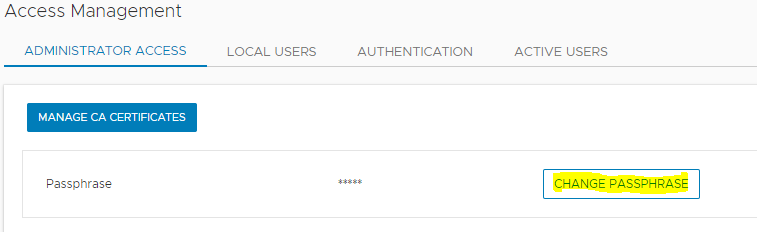
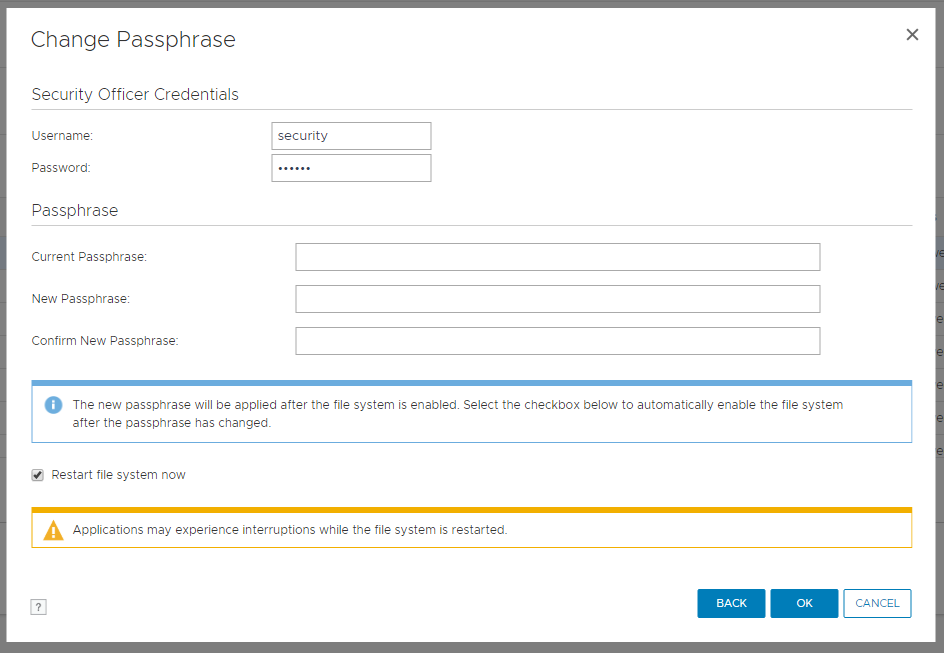
modification de la phrase secrète du système à partir de l’interface
de ligne de commande de Data DomainLe système de fichiers doit être désactivé pour modifier la phrase secrète.
Si le système de fichiers est en cours d’exécution, désactivez-le.
sysadmin@pasha# filesys disable
sysadmin@pasha# system passphrase change
Cette commande nécessite l’autorisation d’un utilisateur ayant un rôle de sécurité.
Veuillez présenter les informations d’identification de cet utilisateur ci-dessous.
Nom d’utilisateur : sécurité
Mot de passe :
Saisir la phrase secrète actuelle :
Saisir une nouvelle phrase secrète :
Saisir à nouveau la nouvelle phrase secrète :
Phrases secrètes correspondantes.
La phrase secrète du système a changé
sysadmin@pasha# filesys enable
Notez que la phrase secrète ne doit *pas* être perdue une fois définie, car elle ne peut pas être récupérée par le support Data Domain.
Par défaut, la longueur de la phrase secrète du système n’est pas définie.
Pour déterminer si une longueur minimale est configurée pour la phrase secrète :sysadmin@pasha# system passphrase option show min-length
Option Value
---------- ---------
min-length (not set)
---------- ---------
Setting the system passphrase from Data Domain
web interface To set system passphrase, il n’est pas nécessaire de désactiver le système de fichiers et n’a pas besoin d’un utilisateur de sécurité.
1. Sélectionnez Administration > Access > Administrator Access > Set Passphrase :
Setting the system passphrase from Data Domaincommand line interface
sysadmin@pasha# system passphrase set
Enter new passphrase :
Re-enter new passphrase :
Passphrases matched.
La phrase secrète est définie.
Modification de la phrase secrète du système
La modification de la phrase secrète nécessite l’authentification de l’administrateur et de l’utilisateur de sécurité pour se protéger contre la destruction des données.
S’il n’existe pas d’utilisateur autorisé disposant d’un rôle de sécurité, il n’est pas possible de modifier la phrase secrète.
Create a user with role security :
sysadmin@pasha# user add secuser role security
Enter new password :
Saisissez à nouveau le nouveau mot de passe :
les mots de passe correspondent.
Ajout de l’utilisateur « secuser ».
Note: La phrase secrète peut être définie sans l’utilisateur de sécurité, mais ce n’est pas recommandé.
Vérifiez si la règle d’autorité est activée pour l’utilisateur de sécurité en vous connectant à DD avec l’utilisateur de sécurité.
secuser@pasha# authorization policy show Runtime
authorization policy is disabled.
Si la stratégie d’autorisation n’est pas activée, vous devez l’activer pour l’utilisateur de sécurité.
secusr@pasha# authorization policy set security-officer enabled.
La règle d’autorisation runtime a été activée.
Le système de fichiers doit être désactivé pour modifier la phrase secrète. Si le système de fichiers est en cours d’exécution, vous êtes invité à le désactiver.
Modification de la phrase secrète du système à partir de l’interface
Web de Data Domain1. Sélectionnez Administration > Access > Administrator Access > CHANGE PASSPHRASE :
modification de la phrase secrète du système à partir de l’interface
de ligne de commande de Data DomainLe système de fichiers doit être désactivé pour modifier la phrase secrète.
Si le système de fichiers est en cours d’exécution, désactivez-le.
sysadmin@pasha# filesys disable
sysadmin@pasha# system passphrase change
Cette commande nécessite l’autorisation d’un utilisateur ayant un rôle de sécurité.
Veuillez présenter les informations d’identification de cet utilisateur ci-dessous.
Nom d’utilisateur : sécurité
Mot de passe :
Saisir la phrase secrète actuelle :
Saisir une nouvelle phrase secrète :
Saisir à nouveau la nouvelle phrase secrète :
Phrases secrètes correspondantes.
La phrase secrète du système a changé
sysadmin@pasha# filesys enable
Après avoir suivi l’article de la base de connaissances, si vous rencontrez toujours des problèmes lors de la modification de la phrase secrète, veuillez contacter le support technique.
Additional Information
Ce contenu est traduit dans différentes langues :
| https://downloads.dell.com/TranslatedPDF/PT-BR_KB535800.pdf |
| https://downloads.dell.com/TranslatedPDF/ZH-CN_KB535800.pdf |
| https://downloads.dell.com/TranslatedPDF/ES_KB535800.pdf |
| https://downloads.dell.com/TranslatedPDF/DE_KB535800.pdf |
| https://downloads.dell.com/TranslatedPDF/FR_KB535800.pdf |
| https://downloads.dell.com/TranslatedPDF/IT_KB535800.pdf |
| https://downloads.dell.com/TranslatedPDF/JA_KB535800.pdf |
| https://downloads.dell.com/TranslatedPDF/NL_KB535800.pdf |
| https://downloads.dell.com/TranslatedPDF/KO_KB535800.pdf |
| https://downloads.dell.com/TranslatedPDF/RU_KB535800.pdf |
| https://downloads.dell.com/TranslatedPDF/PT_KB535800.pdf |
| https://downloads.dell.com/TranslatedPDF/SV_KB535800.pdf |
Affected Products
Data DomainProducts
Data Domain, DD OS 6.2, DD OS, DD OS 6.0, DD OS 6.1Article Properties
Article Number: 000019730
Article Type: How To
Last Modified: 25 Jul 2025
Version: 4
Find answers to your questions from other Dell users
Support Services
Check if your device is covered by Support Services.