Установка и изменение системной парольной фразы в системе Data Domain
Summary: В этой статье базы знаний описывается процедура установки и изменения системной парольной фразы в системе Data Domain.
This article applies to
This article does not apply to
This article is not tied to any specific product.
Not all product versions are identified in this article.
Instructions
Прежде чем система сможет поддерживать шифрование данных, запрашивать цифровые сертификаты и обеспечивать защиту от уничтожения данных, необходимо задать системную парольную фразу.
Обратите внимание, что фраза-пароль *не* должна быть утеряна после установки, так как она не может быть восстановлена службой поддержки Data Domain.
По умолчанию длина фразы-пароля системы не задана.
Чтобы определить, настроена ли минимальная длина фразы-пароля:sysadmin@pasha# system passphrase option show min-length
Option Value
---------- ---------
min-length (not set)
---------- ---------
Установка системного пароля из веб-интерфейса
Data Domain Чтобы установить фразу-пароль системы, не требуется отключать файловую систему и не требуется пользователь безопасности.
1. Выберите Доступ > администратора Администраторский доступ Установить > парольную фразу:
Установка системной парольной фразы из интерфейса
командной строки Data Domain sysadmin@pasha# System Passphrase set Введите новую парольную фразу:Повторно введите новую парольную фразу:Фразы-пароли совпадают.>
Фраза-пароль задана.
Изменение системной парольной фразы
Для изменения парольной фразы файловая система должна быть отключена. Если файловая система работает, появится запрос на ее отключение.
Изменение системной парольной фразы в веб-интерфейсе
Data Domain1. Выберите Доступ >> администратора Доступ администратора ИЗМЕНИТЬ > ПАРОЛЬНУЮ ФРАЗУ:
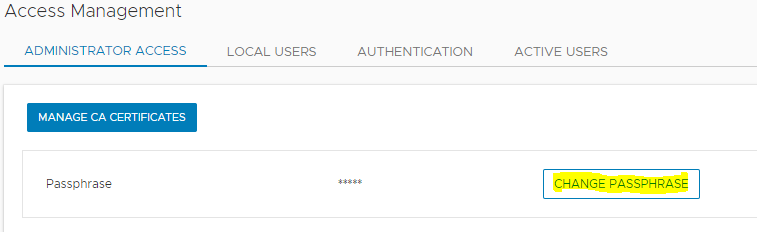
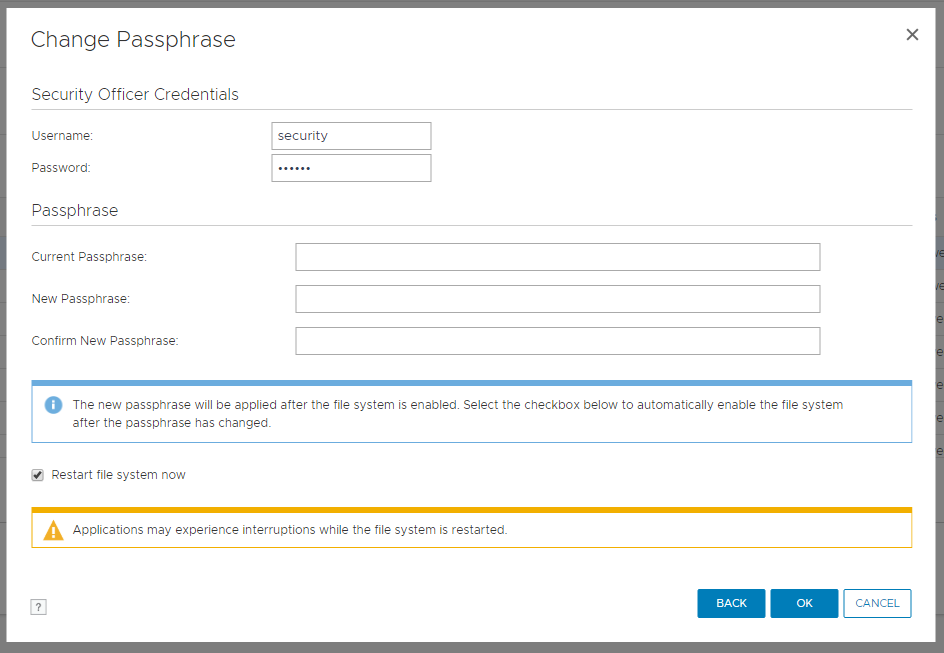
изменение системной парольной фразы в интерфейсе
командной строки Data DomainДля изменения парольной фразы файловая система должна быть отключена.
Если файловая система работает, отключите ее.
sysadmin@pasha# filesys отключает
sysadmin@pasha# изменение
системного пароля Для выполнения этой команды требуется авторизация пользователя с ролью «security».
Укажите учетные данные для такого пользователя ниже.
Имя пользователя: безопасность
Пароль:
Введите текущую парольную фразу:
Введите новую парольную фразу:
Повторно введите новую парольную фразу:
Парольные фразы совпадают.
Системная фраза-пароль изменилась
sysadmin@pasha# filesys enable
Обратите внимание, что фраза-пароль *не* должна быть утеряна после установки, так как она не может быть восстановлена службой поддержки Data Domain.
По умолчанию длина фразы-пароля системы не задана.
Чтобы определить, настроена ли минимальная длина фразы-пароля:sysadmin@pasha# system passphrase option show min-length
Option Value
---------- ---------
min-length (not set)
---------- ---------
Установка системного пароля из веб-интерфейса
Data Domain Чтобы установить фразу-пароль системы, не требуется отключать файловую систему и не требуется пользователь безопасности.
1. Выберите Доступ > администратора Администраторский доступ Установить > парольную фразу:
Установка системной парольной фразы из интерфейса
командной строки Data Domain sysadmin@pasha# System Passphrase set Введите новую парольную фразу:Повторно введите новую парольную фразу:Фразы-пароли совпадают.>
Фраза-пароль задана.
Изменение системной парольной фразы
Изменение парольной фразы требует аутентификации администратора и пользователя системы безопасности для защиты от уничтожения данных.
Если авторизованный пользователь с ролью безопасности не существует, изменить парольную фразу невозможно.
Создайте пользователя с ролью security:
sysadmin@pasha# user add secuser role security
Введите новый пароль:
Введите новый пароль еще раз:
пароли совпадают.
Добавлен пользователь "secuser".
Примечание: Фраза-пароль может быть установлена без пользователя безопасности, но это не рекомендуется.
Проверьте, включена ли политика полномочий для пользователя системы безопасности, выполнив вход в систему DD вместе с пользователем системы безопасности.
Политика авторизации secuser@pasha# показывает, что
политика авторизации во время выполнения отключена.
Если политика авторизации не включена, ее необходимо включить для пользователя системы безопасности.
Политика авторизации secusr@pasha# Параметр Security Officer включен.
Политика авторизации во время выполнения включена.
Для изменения парольной фразы файловая система должна быть отключена. Если файловая система работает, появится запрос на ее отключение.
Изменение системной парольной фразы в веб-интерфейсе
Data Domain1. Выберите Доступ >> администратора Доступ администратора ИЗМЕНИТЬ > ПАРОЛЬНУЮ ФРАЗУ:
изменение системной парольной фразы в интерфейсе
командной строки Data DomainДля изменения парольной фразы файловая система должна быть отключена.
Если файловая система работает, отключите ее.
sysadmin@pasha# filesys отключает
sysadmin@pasha# изменение
системного пароля Для выполнения этой команды требуется авторизация пользователя с ролью «security».
Укажите учетные данные для такого пользователя ниже.
Имя пользователя: безопасность
Пароль:
Введите текущую парольную фразу:
Введите новую парольную фразу:
Повторно введите новую парольную фразу:
Парольные фразы совпадают.
Системная фраза-пароль изменилась
sysadmin@pasha# filesys enable
Если после выполнения инструкций в статье базы знаний у вас по-прежнему возникают проблемы с изменением парольной фразы, обратитесь в службу технической поддержки.
Additional Information
Содержание этой статьи переведено на разные языки:
| https://downloads.dell.com/TranslatedPDF/PT-BR_KB535800.pdf |
| https://downloads.dell.com/TranslatedPDF/ZH-CN_KB535800.pdf |
| https://downloads.dell.com/TranslatedPDF/ES_KB535800.pdf |
| https://downloads.dell.com/TranslatedPDF/DE_KB535800.pdf |
| https://downloads.dell.com/TranslatedPDF/FR_KB535800.pdf |
| https://downloads.dell.com/TranslatedPDF/IT_KB535800.pdf |
| https://downloads.dell.com/TranslatedPDF/JA_KB535800.pdf |
| https://downloads.dell.com/TranslatedPDF/NL_KB535800.pdf |
| https://downloads.dell.com/TranslatedPDF/KO_KB535800.pdf |
| https://downloads.dell.com/TranslatedPDF/RU_KB535800.pdf |
| https://downloads.dell.com/TranslatedPDF/PT_KB535800.pdf |
| https://downloads.dell.com/TranslatedPDF/SV_KB535800.pdf |
Affected Products
Data DomainProducts
Data Domain, DD OS 6.2, DD OS, DD OS 6.0, DD OS 6.1Article Properties
Article Number: 000019730
Article Type: How To
Last Modified: 25 Jul 2025
Version: 4
Find answers to your questions from other Dell users
Support Services
Check if your device is covered by Support Services.