ECS:JCASScript.jarを使用してECSで基本的なCAS API操作を実行する方法
Summary: この記事では、JCASScript.jarを使用してECSで基本的なCAS API操作を実行する方法について説明します。
This article applies to
This article does not apply to
This article is not tied to any specific product.
Not all product versions are identified in this article.
Instructions
注:実行できるすべての操作については、添付のPDFを参照してください
JCASScriptの詳細を確認してください。
背景:
- ECS CASを使用すると、CAS SDKベースのクライアント アプリケーションで、ECSストレージからフィックス コンテンツ オブジェクトを格納、取得、削除できます。
- ECSセットアップを構成する前に、基盤となるECSストレージをプロビジョニングする必要があります。新しいECSラックが設置されると、プロビジョニングが完了します。
- これには、ストレージ プール、VDC、レプリケーション グループのセットアップが含まれます。ECS CASでは、CASをサポートするためにこれらのオブジェクトを作成または編集する必要がある場合は、標準ドキュメントを使用できます。
- CASバケットの所有者を検索します。この例では
cas_userが使用するJava Runtime Environmentへのパスを定義します。
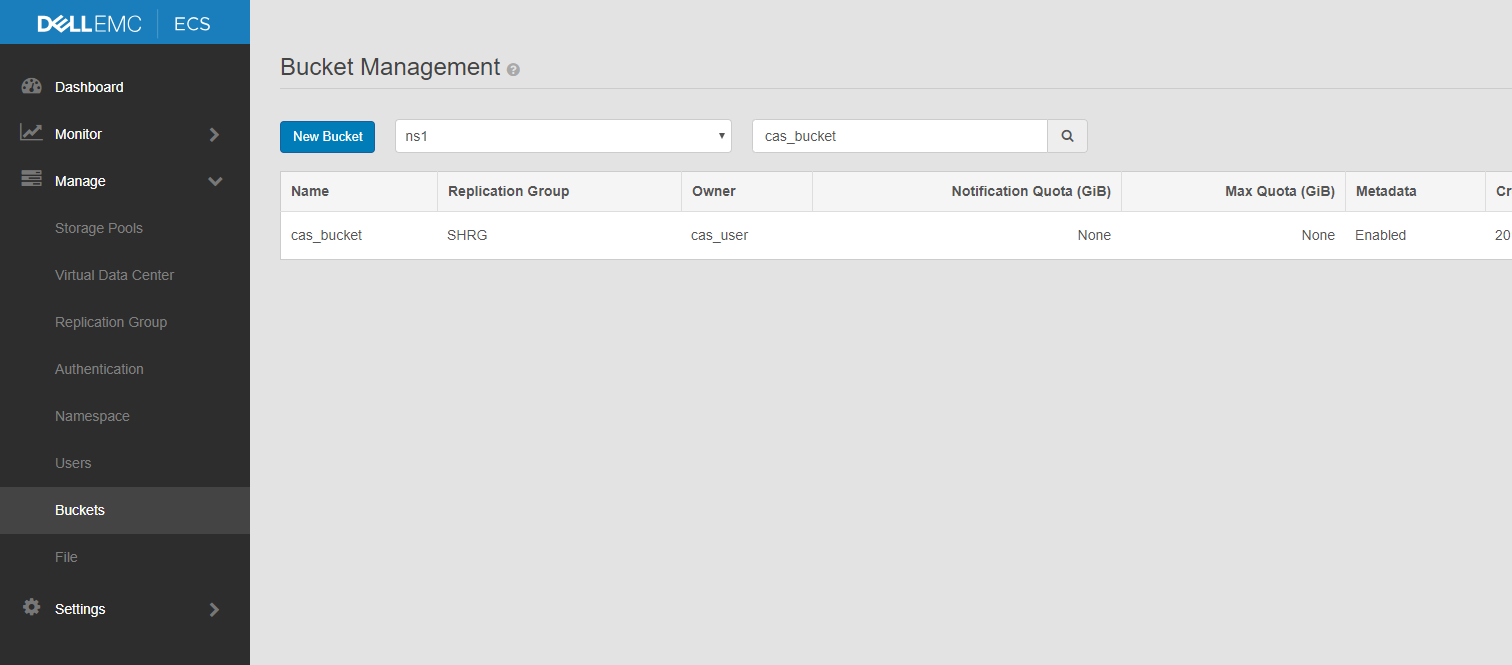
- 横の [Users ]タブに移動し、そのユーザー を編集し ます。
![横の[ユーザー]タブに移動し、そのユーザーを編集します](https://supportkb.dell.com/img/ka0Do000000EXjWIAW/ka0Do000000EXjWIAW_ja_2.jpeg)
- PEAファイルを生成し、生成されたボックスをクリックしてから、CTRL+A、CTRL+Cで全体をコピーします。
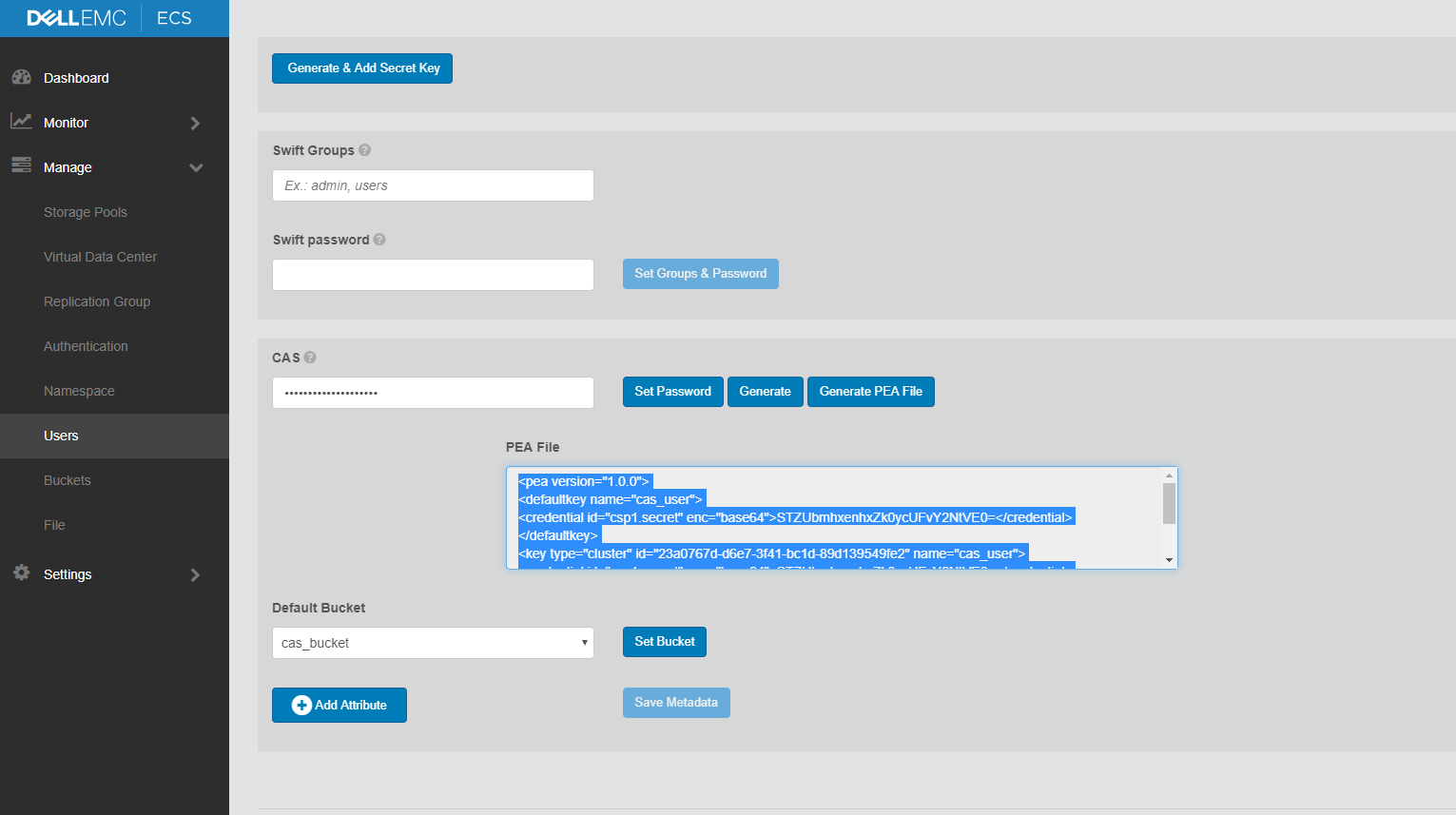
ECSノードからのJCASの使用:
- 管理者ユーザーとして任意のノードにログインし、
Object-main container:
# sudo dockobj
- [
castoolsディレクトリ:
# cd /opt/storageos/tools/castools
- PEAファイルを作成します 。
example-ecs-1:/opt/storageos/tools/castools # vi cas_user.pea
example-ecs-1:/opt/storageos/tools/castools # cat ./cas_user.pea
<pea version="1.0.0">
<defaultkey name="cas_user">
<credential id="csp1.secret" enc="base64">V2VsY29tZTEh</credential>
</defaultkey>
<key type="cluster" id="23a0767d-d6e7-3f41-bc1d-89d139549fe2" name="cas_user">
<credential id="csp1.secret" enc="base64">V2VsY29tZTEh</credential>
</key>
</pea>
example-ecs-1:/opt/storageos/tools/castools #
- エクスポート
castoolsを$LD_LIBRARY_PATHが使用するJava Runtime Environmentへのパスを定義します。
# export LD_LIBRARY_PATH=$LD_LIBRARY_PATH:/opt/storageos/tools/castools/
- IPアドレスを取得します。
# sudo ss -nap | grep :3218 | grep LISTEN | grep -oP "(?:[0-9]{1,3}\.){3}[0-9]{1,3}"
- Start
JCASScript.jar対話型CLI:
# java -jar JCASScript.jar
- プールに接続します。
# poolOpen <ipaddress>?<path to pea file>
出力例:
CASScript>po 127.0.0.1?cas_user.pea

Attempting to connect to: 127.0.0.1?cas_user.pea

Connected to: 127.0.0.1?cas_user.pea

CASPool Properties:
         Connection String:                 127.0.0.1?cas_user.pea
         Cluster Time:                      2018.12.26 06:42:01 GMT
         Buffer Size:                       16384
         Prefetch Buffer Size:              32768
         Connection Timeout:                120000
         Multi-Cluster Failover Enabled:    True
         Collision Avoidance Enabled:       False
- ファイルを書き込みます (テスト ファイルは次の場所にあります)。
/opt/storageos/tools/castools/)を作成します。
CASScript>filetoclip testfile

Creating new clip with blob containing the file:        testfile
New Clip ID: 29LSHRVIN10G1e0D7LFD3TACA15G41C71KTL0H0CDOTLK84CTBTK1
- クリップが 読み取り可能であることを確認します。
CASScript>co 29LSHRVIN10G1e0D7LFD3TACA15G41C71KTL0H0CDOTLK84CTBTK1

Clip Properties:
        Name:                testfile
        Creation Date:       2018.02.23 03:36:18 GMT
        Size:                6
        Number of Tags:      1
        Number of Blobs:     1
        Retention Class:
        Retention Seconds:   0
        Modified:            False
        EBR Enabled :        False
        Retention Hold:      False
有効なCASクリップIDは、小文字の27文字または53文字です e 13 番目の文字位置にあります。
クリップ ID が有効でない場合、またはクリップ ID が存在しない場合は、 clip not found 出力 (FP_CLIP_NOT_FOUND_ERR)または parameter not valid エラー (FP_PARAM_ERRを使用):
CASScript>co 6655272457874768783

SDK Error Occurred:

         Error Number: -10006
         System Error: 0
         Error:        FP_PARAM_ERR
         Error Class:  Client Error
         Trace:        FPObjectGuid::SetID(6655272457874768783)<FPClip_Open(-,6655272457874768783,1)
- クリップのブロブを確認します。
CASScript>cbs 29LSHRVIN10G1e0D7LFD3TACA15G41C71KTL0H0CDOTLK84CTBTK1
- 複数の JCAS コマンドを ファイルから
JCASScript- 順番に実行するコマンドのリストを含む ファイルを作成します 。以下の例を参照してください。
example-ecs-1:/opt/storageos/tools/castools # head clips_to_read
po 127.0.0.1?cas_user.pea
co ESU38IQDS2QUHeA0SU0BMTMEO8AG41BTJACA7A0E8SKCGK6OG0G2B
co 03GCAN7MUUM61e03HC08DPGT9TJG41ABB1RMH50H0NJ3BQ8DE2KR7
co 02C4I1F0F27PQeAL4103IM3Q3CVG41AV9DGDRB0T49UBABCBD9SA6
co D276VGDGL864Ief1T9HJRUADVNRG41BEL3DU060S5LMGDCBG7OA60
co FUJREF9BKLUTE46OC4ATL511RVRG41C2LDG31L07BMJ4RR3B83INS
co 24K6TC8C6J1T0e45B41RKERADSRG41CEGICJAJ02275MEG3FKHIJM
co 08FFBQ1B007LUeB5ORFIB0T680MG41AJOSD1V10P4FS76P5QMO9CQ
co 04ND0FMFH5M8Te5B2ULT40KVLKGG41A9SSMSBO0L8BAFM4CRVE2B9
co AA5LVAEG03SEJe14L08V00L28AAG41CG5TK2HV0S1HG5J7T450E42
example-ecs-1:/opt/storageos/tools/castools #
- エクスポート
castoolsをLD_LIBRARY_PATHが使用するJava Runtime Environmentへのパスを定義します。
# export LD_LIBRARY_PATH=$LD_LIBRARY_PATH:/opt/storageos/tools/castools/
- ファイルをリダイレクト先
JCASScriptが使用するJava Runtime Environmentへのパスを定義します。
# java -jar JCASScript.jar < clips_to_read >
Additional Information
https://uima.apache.org/d/uimaj-current/apidocs/org/apache/uima/jcas/JCas.html
https://community.emc.com/docs/DOC-2456
Affected Products
ECS Appliance Hardware Gen1 U-SeriesProducts
ECS Appliance Hardware Gen1 U-Series, ECS Appliance Software with Encryption, ECS Appliance Software without EncryptionArticle Properties
Article Number: 000020515
Article Type: How To
Last Modified: 27 Aug 2025
Version: 4
Find answers to your questions from other Dell users
Support Services
Check if your device is covered by Support Services.