ECS : Exécution des opérations de base de l’API CAS sur ECS à l’aide de JCASScript.jar
Summary: Cet article explique comment effectuer des opérations d’API CAS de base sur ECS à l’aide de JCASScript.jar.
This article applies to
This article does not apply to
This article is not tied to any specific product.
Not all product versions are identified in this article.
Instructions
Remarque : Consultez le PDF ci-joint pour connaître toutes les opérations que vous pouvez exécuter.
JCASScript.
Informations :
- ECS CAS permet aux applications clientes basées sur le SDK CAS de stocker, récupérer et supprimer des objets de contenu fixe du stockage ECS.
- Le stockage ECS sous-jacent doit être provisionné avant que vous puissiez configurer votre configuration ECS. Le provisionnement se termine lorsqu’un nouveau rack ECS est installé.
- Cela inclut la configuration d’un pool de stockage, d’un VDC et d’un groupe de réplication. Dans ECS CAS, vous pouvez utiliser la documentation standard si vous devez créer ou modifier ces objets pour les prendre en charge.
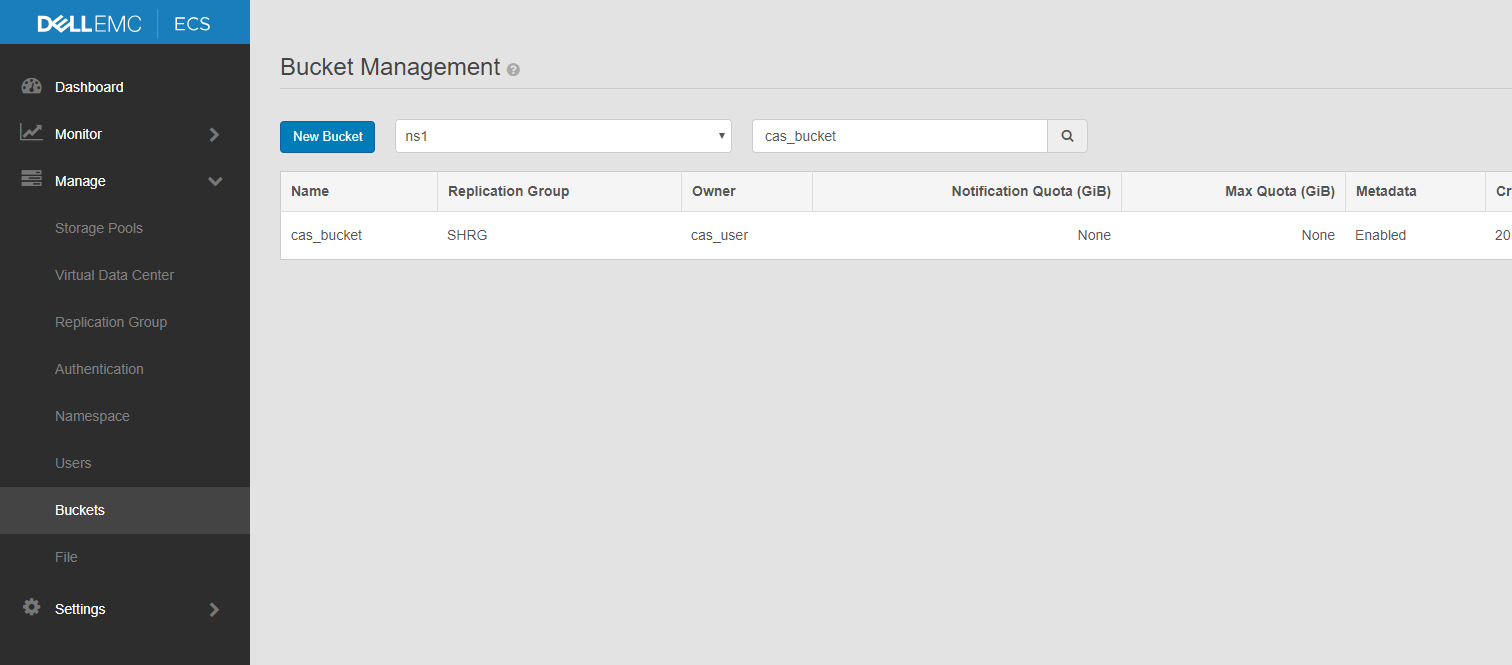
- Recherchez le propriétaire de votre bucket CAS. Dans cet exemple, il s’agit de
cas_user:
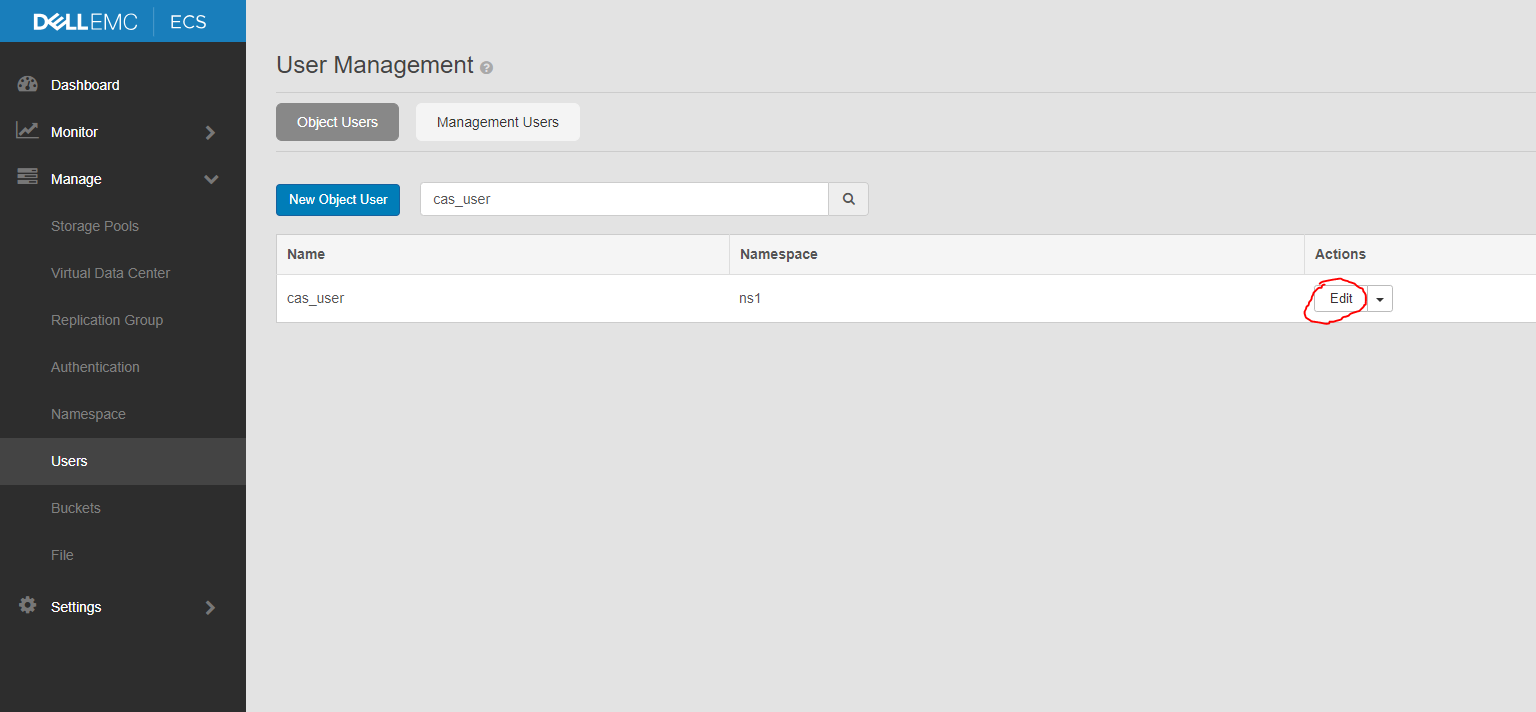
- Accédez à l’onglet Users sur le côté et modifiez cet utilisateur :
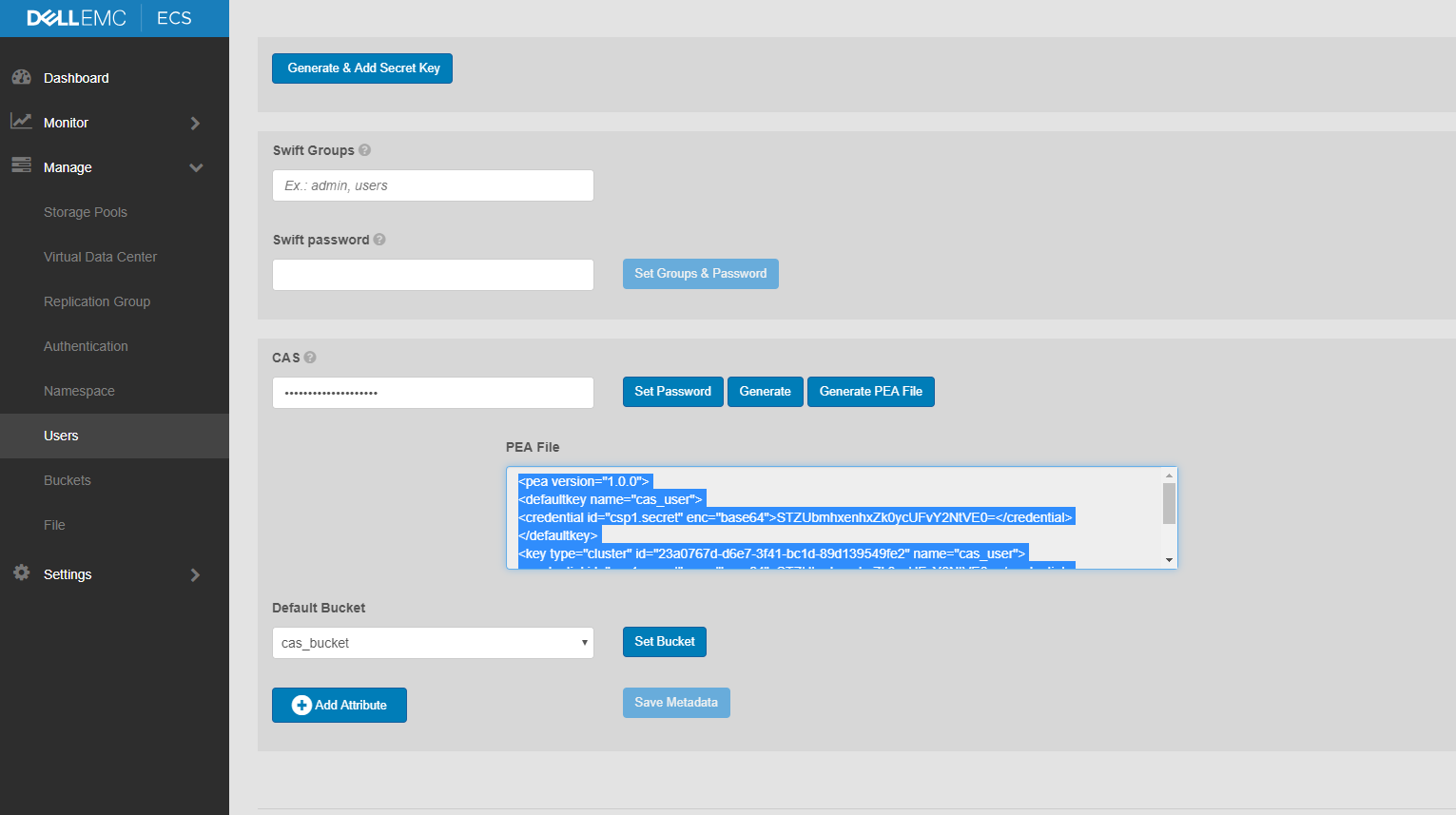
- Générez un fichier PEA et cliquez dans la case qu’il génère, puis CTRL+A,CTRL+C pour copier le tout.
Utilisation de JCAS à partir d’un nœud ECS :
- Connectez-vous à n’importe quel nœud en tant qu’utilisateur administrateur , puis saisissez
Object-main container:
# sudo dockobj
- Passez à la
castoolsrépertoire:
# cd /opt/storageos/tools/castools
- Créez votre dossier PEA :
example-ecs-1:/opt/storageos/tools/castools # vi cas_user.pea
example-ecs-1:/opt/storageos/tools/castools # cat ./cas_user.pea
<pea version="1.0.0">
<defaultkey name="cas_user">
<credential id="csp1.secret" enc="base64">V2VsY29tZTEh</credential>
</defaultkey>
<key type="cluster" id="23a0767d-d6e7-3f41-bc1d-89d139549fe2" name="cas_user">
<credential id="csp1.secret" enc="base64">V2VsY29tZTEh</credential>
</key>
</pea>
example-ecs-1:/opt/storageos/tools/castools #
- Export (Exportation)
castoolsà l$LD_LIBRARY_PATH:
# export LD_LIBRARY_PATH=$LD_LIBRARY_PATH:/opt/storageos/tools/castools/
- Get IP addresses :
# sudo ss -nap | grep :3218 | grep LISTEN | grep -oP "(?:[0-9]{1,3}\.){3}[0-9]{1,3}"
- Commencer
JCASScript.jarCLI interactive :
# java -jar JCASScript.jar
- Connectez-vous au pool :
# poolOpen <ipaddress>?<path to pea file>
Exemple de résultat :
CASScript>po 127.0.0.1?cas_user.pea

Attempting to connect to: 127.0.0.1?cas_user.pea

Connected to: 127.0.0.1?cas_user.pea

CASPool Properties:
         Connection String:                 127.0.0.1?cas_user.pea
         Cluster Time:                      2018.12.26 06:42:01 GMT
         Buffer Size:                       16384
         Prefetch Buffer Size:              32768
         Connection Timeout:                120000
         Multi-Cluster Failover Enabled:    True
         Collision Avoidance Enabled:       False
- Écrivez un fichier (le fichier de test doit se trouver dans
/opt/storageos/tools/castools/)
CASScript>filetoclip testfile

Creating new clip with blob containing the file:        testfile
New Clip ID: 29LSHRVIN10G1e0D7LFD3TACA15G41C71KTL0H0CDOTLK84CTBTK1
- Vérifiez que le clip est lisible :
CASScript>co 29LSHRVIN10G1e0D7LFD3TACA15G41C71KTL0H0CDOTLK84CTBTK1

Clip Properties:
        Name:                testfile
        Creation Date:       2018.02.23 03:36:18 GMT
        Size:                6
        Number of Tags:      1
        Number of Blobs:     1
        Retention Class:
        Retention Seconds:   0
        Modified:            False
        EBR Enabled :        False
        Retention Hold:      False
Un ID de clip CAS valide est de 27 ou 53 caractères avec une minuscule e dans la position du 13ème caractère.
Si l’ID du clip n’est pas valide ou s’il n’existe pas, il peut produire un clip not found sortie (FP_CLIP_NOT_FOUND_ERR) ou un parameter not valid erreur (FP_PARAM_ERR) :
CASScript>co 6655272457874768783

SDK Error Occurred:

         Error Number: -10006
         System Error: 0
         Error:        FP_PARAM_ERR
         Error Class:  Client Error
         Trace:        FPObjectGuid::SetID(6655272457874768783)<FPClip_Open(-,6655272457874768783,1)
- Vérifiez les objets blob pour l’élément :
CASScript>cbs 29LSHRVIN10G1e0D7LFD3TACA15G41C71KTL0H0CDOTLK84CTBTK1
- Redirection de plusieurs commandes JCAS d’un fichier vers
JCASScript- Créez un fichier avec la liste des commandes que vous souhaitez exécuter dans l’ordre. Voir l’exemple ci-dessous :
example-ecs-1:/opt/storageos/tools/castools # head clips_to_read
po 127.0.0.1?cas_user.pea
co ESU38IQDS2QUHeA0SU0BMTMEO8AG41BTJACA7A0E8SKCGK6OG0G2B
co 03GCAN7MUUM61e03HC08DPGT9TJG41ABB1RMH50H0NJ3BQ8DE2KR7
co 02C4I1F0F27PQeAL4103IM3Q3CVG41AV9DGDRB0T49UBABCBD9SA6
co D276VGDGL864Ief1T9HJRUADVNRG41BEL3DU060S5LMGDCBG7OA60
co FUJREF9BKLUTE46OC4ATL511RVRG41C2LDG31L07BMJ4RR3B83INS
co 24K6TC8C6J1T0e45B41RKERADSRG41CEGICJAJ02275MEG3FKHIJM
co 08FFBQ1B007LUeB5ORFIB0T680MG41AJOSD1V10P4FS76P5QMO9CQ
co 04ND0FMFH5M8Te5B2ULT40KVLKGG41A9SSMSBO0L8BAFM4CRVE2B9
co AA5LVAEG03SEJe14L08V00L28AAG41CG5TK2HV0S1HG5J7T450E42
example-ecs-1:/opt/storageos/tools/castools #
- Export (Exportation)
castoolsà lLD_LIBRARY_PATH:
# export LD_LIBRARY_PATH=$LD_LIBRARY_PATH:/opt/storageos/tools/castools/
- Rediriger le fichier vers
JCASScript:
# java -jar JCASScript.jar < clips_to_read >
Additional Information
https://uima.apache.org/d/uimaj-current/apidocs/org/apache/uima/jcas/JCas.htmlhttps://community.emc.com/docs/DOC-2456
Affected Products
ECS Appliance Hardware Gen1 U-SeriesProducts
ECS Appliance Hardware Gen1 U-Series, ECS Appliance Software with Encryption, ECS Appliance Software without EncryptionArticle Properties
Article Number: 000020515
Article Type: How To
Last Modified: 27 Aug 2025
Version: 4
Find answers to your questions from other Dell users
Support Services
Check if your device is covered by Support Services.