VNX, VNX2, UNIFIED: Jak zmienić hasła do kont użytkowników sysadmin, nasadmin i root w ujednoliconej macierzy pamięci masowej (możliwość naprawienia przez użytkownika)
Summary: W tym artykule pokazano, jak zresetować lub zmienić domyślne hasła konta użytkownika w wielu modelach rodziny VNX.
This article applies to
This article does not apply to
This article is not tied to any specific product.
Not all product versions are identified in this article.
Instructions
Poniżej przedstawiono kroki, które należy wykonać, aby zmienić trzy domyślne hasła użytkownika w systemie VNX Unitified, VNX-File i VNX-Block.
Etapy zmiany hasła z Unisphere:
Powtórz powyższe kroki od 1 do 5 dla każdego konta użytkownika. Upewnij się, że w pełni wylogowałeś się z web UI przed uruchomieniem następnego konta użytkownika. Program Internet Explorer nie zamyka okna Unisphere. Kliknij przycisk "Wyloguj" w prawym górnym rogu okna Unisphere.
Etapy zmiany hasła z Unisphere:
- Otwórz Unisphere przy użyciu adresu IP programu Control Station.
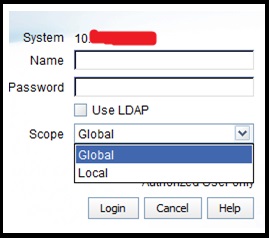
- Zaloguj się przy użyciu konta użytkownika, dla którego chcesz zmienić hasło, np. sysadmin, nasadmin lub root.
(Uwaga: W przypadku korzystania z użytkownika "sysadmin" zakres powinien mieć wartość "Global". Sysadmin jest użytkownikiem globalnym. Jednak w przypadku korzystania z użytkowników "nasadmin" lub "root" zakres powinien mieć wartość "Local", ponieważ są to użytkownicy lokalni).
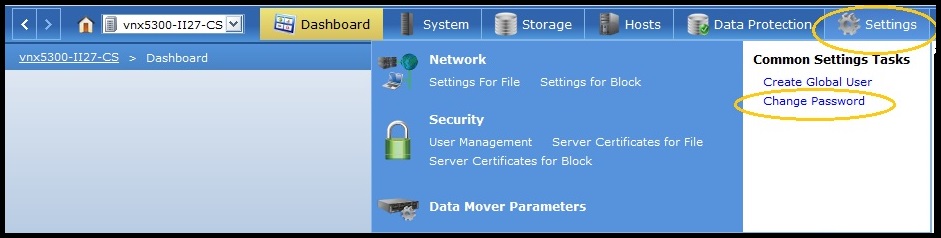
- Wybierz system z menu rozwijanego System w lewym górnym rogu.
- Przejdź do Ustawień i wybierz Zmień hasło.
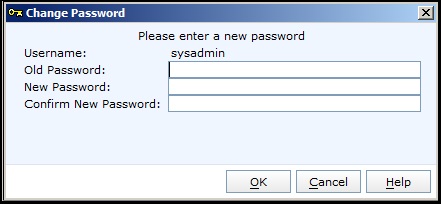
- Wpisz stare hasło i nowe hasło.
Przykład:
Unisphere jest otwierany przez użytkownika "sysadmin", więc masz możliwość zmiany hasła do konta.
Powtórz powyższe kroki od 1 do 5 dla każdego konta użytkownika. Upewnij się, że w pełni wylogowałeś się z web UI przed uruchomieniem następnego konta użytkownika. Program Internet Explorer nie zamyka okna Unisphere. Kliknij przycisk "Wyloguj" w prawym górnym rogu okna Unisphere.
Affected Products
VNX-VSS SeriesProducts
VNX-F Series, VNX-F5000, VNX-F7000, VNX VG10, VNX VG2, VNX VG50, VNX VG8, VNX-VSS Series, VNX-VSS100, VNX1 Series, VNX2 Series, VNX5100, VNX5150, VNX5200, VNX5300, VNX5400, VNX5500, VNX5600, VNX5700, VNX5800, VNX7500, VNX7600, VNX8000, VNX/VNXe, vVNX
, vVNX Series
...
Article Properties
Article Number: 000022349
Article Type: How To
Last Modified: 16 Sept 2025
Version: 6
Find answers to your questions from other Dell users
Support Services
Check if your device is covered by Support Services.