VNXe: Sådan udskiftes en strømforsyning i et diskprocessorkabinet (kan rettes af brugeren)
Summary: I denne artikel beskrives en proces, som brugeren kan bruge til at udskifte en strømforsyning i et diskprocessorkabinet i et VNXe3200-system.
This article applies to
This article does not apply to
This article is not tied to any specific product.
Not all product versions are identified in this article.
Instructions
Trin 1: Sådan fjernes en strømforsyning
Procedure
1. Tag netledningen ud af strømforsyningen.
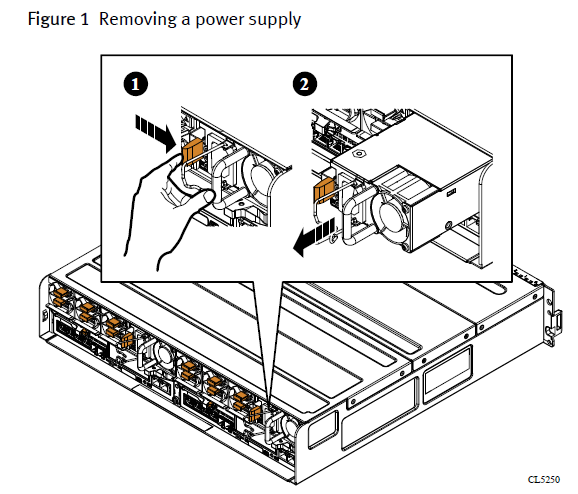
2. Mens du tager fat i strømforsyningens håndtag, skal du skubbe forsyningens orange frigørelsestap til
højre.
3. Træk strømforsyningen ud af kabinettet, og placer det på en ren, statisk fri overflade.
2. Mens du tager fat i strømforsyningens håndtag, skal du skubbe forsyningens orange frigørelsestap til
højre.
3. Træk strømforsyningen ud af kabinettet, og placer det på en ren, statisk fri overflade.
Trin 2: Sådan monteres en strømforsyning
Procedure
Procedure
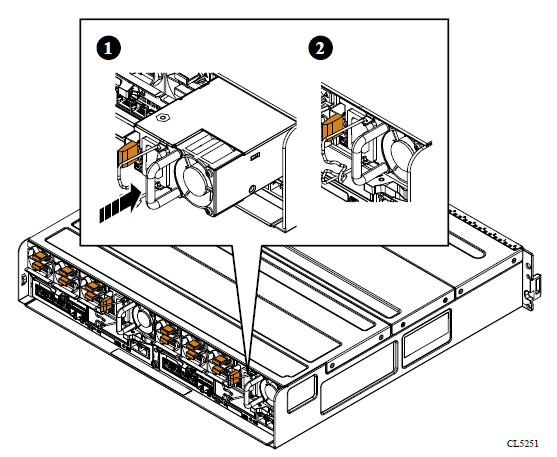
1. Hold strømforsyningen med netledningsstikket til venstre, og juster
strømforsyningen med slotten i kabinettet.
2. Skub strømforsyningen ind i slotten, indtil den klikker på plads.
Figur 2: Installation af en strømforsyning
strømforsyningen med slotten i kabinettet.
2. Skub strømforsyningen ind i slotten, indtil den klikker på plads.
Figur 2: Installation af en strømforsyning
3. Tilslut netledningen til strømforsyningen igen, og fastgør ledningen med holdebøjlen ved stikket.
LED-indikatoren for strømforsyningsfejl slukker efter ca. 2 sekunder.
Trin 3: Kontrol af driften af en del
Kontroller, at den nye del genkendes af systemet og fungerer korrekt ved hjælp af
følgende procedure.
følgende procedure.
Procedure
1. I Unisphere™ skal du vælge Systemsystemtilstand > .
2. Vælg delen på listen Systemkomponent eller i den grafiske visning:
2. Vælg delen på listen Systemkomponent eller i den grafiske visning:
Hvis du vil kontrollere status for en del i lagerprocessoren, f.eks. en batteribackupenhed
, skal du finde delen på listen Systemkomponent.
- l På listen Systemkomponent skal delen markeres med et status-OK-ikon:
- l I den grafiske visning skal delen fremhæves grønt. Hvis systemtilstandsovervågningen viser, at delen er fejlbehæftet, skal du kontakte serviceudbyderen.
Additional Information
Affected Products
VNXe3200Products
VNXe2 Series, VNXe3200, VNX/VNXeArticle Properties
Article Number: 000022353
Article Type: How To
Last Modified: 12 Sept 2025
Version: 5
Find answers to your questions from other Dell users
Support Services
Check if your device is covered by Support Services.