Dell EMC Unity : comment configurer NIS/Netgroup pour l’exportation NFS sur Unity (corrigible par l’utilisateur)
Summary: Comment configurer NIS/fichier local Netgroup/Netgroup pour l’exportation NFS sur Unity
This article applies to
This article does not apply to
This article is not tied to any specific product.
Not all product versions are identified in this article.
Instructions
Conditions préalables :
NIS/Netgroup dans Unity.
Unity fonctionne avec le serveur NIS pour>la résolution du nom d’hôte de netgroup. Le mécanisme de fonctionnement est le suivant : (Pour plus de détails, veuillez consulter le fichier tcpdump NIS.cap ci-joint)
Local/Netgroup dans Unity :
Procédure (Définition de netgroup sur le serveur NIS) :
étape 1 - Configuration sur Unity

Remarque

Étape 2 - Configuration sur le serveur NIS (j’utilise CentOS6.2 et son logiciel NIS natif comme serveur NIS)
Test
Montage du partage NFS à partir d’un hôte qui n’appartient pas au netgroup mfgnasroot, accès refusé.
- Configuration de netgroup pour les partages NFS sur Unity.
- Utilisation du serveur NIS pour>la résolution du nom d’hôte de netgroup. Cet article de la base de connaissances utilise le serveur NIS natif de CentOS 6.2 pour le test. Les autres serveurs NIS devraient avoir leur méthode de configuration propriétaire, mais le principe devrait être le même.
- Le port réseau pour NIS/NFS/RPC est autorisé.
NIS/Netgroup dans Unity.
Unity fonctionne avec le serveur NIS pour>la résolution du nom d’hôte de netgroup. Le mécanisme de fonctionnement est le suivant : (Pour plus de détails, veuillez consulter le fichier tcpdump NIS.cap ci-joint)
- Lorsque le client NFS tente de monter des partages NFS sur Unity, Unity obtient l’adresse IP du client NFS.
- Unity envoie « YP match call » au serveur NIS avec l’adresse IP du client NFS au serveur NIS, et le serveur NIS répond « YP match reply » avec le nom d’hôte.
- Si le serveur NIS ne dispose pas d’une entrée de nom d’hôte correcte (à l’étape 2), Unity envoie une requête DNS PTR au serveur DNS et interroge l’enregistrement PTR du nom d’hôte.
- Unity envoie « YP match call » au serveur NIS avec le nom d’hôte du client NFS au serveur NIS, et le serveur NIS répond « YP match reply » avec le nom de netgroup.
Local/Netgroup dans Unity :
- Lorsque le client NFS tente de monter des partages NFS sur Unity, Unity obtient l’adresse IP du client NFS.
- Unity a essayé de faire correspondre l’adresse IP avec le nom d’hôte dans les hôtes locaux sur le serveur nas.
- Si le fichier d’hôtes locaux ne dispose pas d’une entrée de nom d’hôte correcte (à l’étape 2), Unity envoie une requête DNS PTR au serveur DNS et interroge l’enregistrement PTR du nom d’hôte.
- Unity a essayé de faire correspondre le nom d’hôte avec le nom d’hôte dans le netgroup local sur le serveur nas.
Remarques :
Unity prend en charge la définition de netgroup dans le fichier netgroup local à partir de Unity OE 4.1.x
Unity NE prend pas en charge le fichier netgroup local antérieur à Unity OE 4.1.x
Unity prend en charge la définition de netgroup dans le fichier netgroup local à partir de Unity OE 4.1.x
Unity NE prend pas en charge le fichier netgroup local antérieur à Unity OE 4.1.x
Procédure (Définition de netgroup sur le serveur NIS) :
étape 1 - Configuration sur Unity
- Dans le menu « Hosts », ajoutez un Netgroup Test1 avec netgroup mfgnasroot
Remarque
- le nom de « Netgroup » défini, mfgnasroot doit correspondre au nom de netgroup sur le serveur NIS.
- N’utilisez PAS « _ » dans le nom de Netgroup, car la présence de « _ » dans le nom de netgroup peut entraîner certains problèmes.
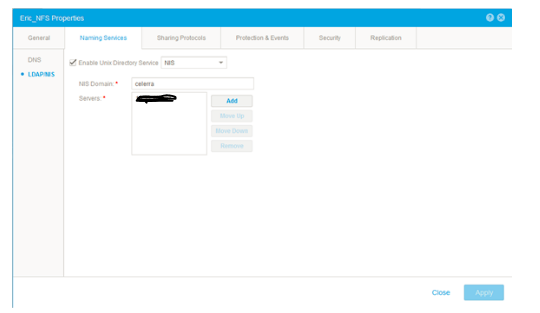
- Accédez à « File -> NAS Servers -> NAS Server Properties -> Naming services-LDAP/NIS » et ajoutez un serveur NIS avec « celerra » défini comme « NIS Domain », comme indiqué dans la capture d’écran ci-dessous.
- Dans « File -> NFS Shares -> Share Properties -> Host Access », ajoutez un netgroup Test avec privilège root
Étape 2 - Configuration sur le serveur NIS (j’utilise CentOS6.2 et son logiciel NIS natif comme serveur NIS)
- Vérifiez que les paquets ci-dessous sont installés.
# rpm -qa|egrep -i "^yp|^rpc"
ypserv-2.19-22.el6.x86_64
ypbind-1.20.4-29.el6.x86_64
yp-tools-2.9-12.el6.x86_64
rpcbind-0.2.0-8.el6.x86_64
ypserv-2.19-22.el6.x86_64
ypbind-1.20.4-29.el6.x86_64
yp-tools-2.9-12.el6.x86_64
rpcbind-0.2.0-8.el6.x86_64
- Définissez le nom de domaine NIS
# cat /etc/sysconfig/network
NETWORKING=yes
HOSTNAME=nis.example.com
GATEWAY=xxx.xxx.xxx.xxx
NISDOMAIN=celerra
NETWORKING=yes
HOSTNAME=nis.example.com
GATEWAY=xxx.xxx.xxx.xxx
NISDOMAIN=celerra
- Ajoutez le nom d’hôte et son adresse IP dans « /etc/hosts » (couleur bleue), ypinit utilise le fichier « /etc/hosts » pour créer la base de données YP.
# cat /etc/hosts
127.0.0.1localhost localhost.localdomain localhost4 localhost4.localdomain4
::1localhost localhost.localdomain localhost6 localhost6.localdomain6
xxx.xxx.xxx.xxx 5700CS139.example.com
xxx.xxx.xxx.xxx VNX5400_107.example.com
xxx.xxx.xxx.xxx nis.example.com nis
127.0.0.1localhost localhost.localdomain localhost4 localhost4.localdomain4
::1localhost localhost.localdomain localhost6 localhost6.localdomain6
xxx.xxx.xxx.xxx 5700CS139.example.com
xxx.xxx.xxx.xxx VNX5400_107.example.com
xxx.xxx.xxx.xxx nis.example.com nis
- Ajoutez le nom d’hôte dans le fichier « /etc/netgroup » et ajoutez le nom de domaine NIS comme indiqué ci-dessous (le montage NFS échouera si le champ de domaine NIS est laissé vide)
# cat /etc/netgroup
mfgnasroot (5700CS139.example.com,,celerra) (VNX5400_107.example.com,,celerra)
mfgnasroot (5700CS139.example.com,,celerra) (VNX5400_107.example.com,,celerra)
- Confirmez que les services ypbind, ypserver et rpcbind sont en cours d’exécution.
# service ypbind status
ypbind (pid16711) is running...
# service ypserv status
ypserv (pid16758) is running...
# service rpcbind status
rpcbind (pid1274) is running...
ypbind (pid16711) is running...
# service ypserv status
ypserv (pid16758) is running...
# service rpcbind status
rpcbind (pid1274) is running...
- Initialisez la base de données YP.
# /usr/lib64/yp/ypinit -m
À ce stade, nous devons établir une liste des hôtes qui exécuteront les serveurs NIS. nis.example.com est dans la liste des hôtes de serveur NIS. Poursuivez l’ajout de nom d’hôte pour les autres hôtes, à raison d’une entrée de nom d’hôte par ligne. Une fois la liste terminée, saisissez un <contrôle D>.
Hôte suivant à ajouter : nis.example.com
Hôte suivant à ajouter :
La liste actuelle des serveurs NIS ressemble à ceci :
nis.example.com
Is this correct?[y/n: y]y
We need a few minutes to build the databases...
Building /var/yp/celerra/ypservers...
Running /var/yp/Makefile...
gmake[1]: Entering directory `/var/yp/celerra'
Updating passwd.byname...
Updating passwd.byuid...
Updating group.byname...
Updating group.bygid...
Updating hosts.byname...
Updating hosts.byaddr...
Updating rpc.byname...
Updating rpc.bynumber...
Updating services.byname...
Updating services.byservicename...
Updating netid.byname...
Updating protocols.bynumber...
Updating protocols.byname...
Updating mail.aliases...
Updating netgroup...
Updating netgroup.byhost...
Updating netgroup.byuser...
gmake[1]: Leaving directory `/var/yp/celerra'
nis.example.com a été configuré en tant que serveur maître NIS.
Vous pouvez maintenant exécuter ypinit -s nis.example.com sur tous les serveurs esclaves.
À ce stade, nous devons établir une liste des hôtes qui exécuteront les serveurs NIS. nis.example.com est dans la liste des hôtes de serveur NIS. Poursuivez l’ajout de nom d’hôte pour les autres hôtes, à raison d’une entrée de nom d’hôte par ligne. Une fois la liste terminée, saisissez un <contrôle D>.
Hôte suivant à ajouter : nis.example.com
Hôte suivant à ajouter :
La liste actuelle des serveurs NIS ressemble à ceci :
nis.example.com
Is this correct?[y/n: y]y
We need a few minutes to build the databases...
Building /var/yp/celerra/ypservers...
Running /var/yp/Makefile...
gmake[1]: Entering directory `/var/yp/celerra'
Updating passwd.byname...
Updating passwd.byuid...
Updating group.byname...
Updating group.bygid...
Updating hosts.byname...
Updating hosts.byaddr...
Updating rpc.byname...
Updating rpc.bynumber...
Updating services.byname...
Updating services.byservicename...
Updating netid.byname...
Updating protocols.bynumber...
Updating protocols.byname...
Updating mail.aliases...
Updating netgroup...
Updating netgroup.byhost...
Updating netgroup.byuser...
gmake[1]: Leaving directory `/var/yp/celerra'
nis.example.com a été configuré en tant que serveur maître NIS.
Vous pouvez maintenant exécuter ypinit -s nis.example.com sur tous les serveurs esclaves.
Test
Montage du partage NFS à partir d’un hôte qui n’appartient pas au netgroup mfgnasroot, accès refusé.
[root@nis ~]# mount xxx.xxx.xxx.xxx:/Test /mnt
mount.nfs: access denied by server while mounting xxx.xxx.xxx.xxx:/Test
mount.nfs: access denied by server while mounting xxx.xxx.xxx.xxx:/Test
Montage du partage NFS à partir d’un hôte qui appartient au netgroup mfgnasroot, accès autorisé.
[root@5700CS139 nasadmin]# mount xxx.xxx.xxx.xxx:/Test /mnt
[root@5700CS139 nasadmin]# cd /mnt
[root@5700CS139 mnt]# touch 139
[root@VNX5400_107 nasadmin]# mount xxx.xxx.xxx.xxx:/Test /mnt
[root@VNX5400_107 nasadmin]# cd /mnt
[root@VNX5400_107 mnt]# touch 107
[root@5700CS139 nasadmin]# cd /mnt
[root@5700CS139 mnt]# touch 139
[root@VNX5400_107 nasadmin]# mount xxx.xxx.xxx.xxx:/Test /mnt
[root@VNX5400_107 nasadmin]# cd /mnt
[root@VNX5400_107 mnt]# touch 107
Procédure (Définition de netgroup dans le fichier local) :
étape 1 - Configuration sur Unity

Remarque
Exemple de fichier d’hôtes :
# Le fichier d’hôtes contient une liste d’adresses IP avec leurs noms d’hôte correspondants.
#
# Chaque ligne du fichier d’hôtes définit un hôte et a le format :
# IP_address hostname aliases
# où :
# - IP_address est l’adresse IP de l’hôte.
# - hostname est le nom officiel de l’hôte.
# - aliases permet de modifier les noms, d’utiliser des orthographes alternatives, des noms d’hôte plus courts ou des noms d’hôte génériques (par exemple, localhost).
#
# Les champs sont séparés par n’importe quel nombre d’espaces ou de tabulations, ou les deux.
#
xxx.xxx.xxx.xxx opennms.example.com opennms
xxx.xxx.xxx.xxx vnx5400-1cs0.example.com vnx5400-1cs0
xxx.xxx.xxx.xxx vnx5400-1cs1.example.com vnx5400-1cs1
Exemple de fichier netgroup :
# Le fichier netgroup contient une liste des noms de groupe réseau avec la liste des noms d’hôtes pour les hôtes appartenant au groupe.
# Outre le mappage des hôtes aux groupes réseau, il mappe également les utilisateurs aux groupes réseau.
#
# Chaque ligne du fichier netgroup définit un groupe et est au format :
# Nom de groupe membre1 membre2 ...
#
# Chaque membre est soit le nom d’un autre groupe soit une indication spécifique d’hôtes, d’utilisateurs et de domaines, appelée un triplet, comme suit :
# (nom d’hôte, nom d’utilisateur, nom de domaine)
#
# N’importe lequel des trois champs du triplet peut être vide, ce qui signifie que toutes les valeurs de ce champ sont incluses.
# Un tiret (-) dans l’un des champs signifie qu’il n’y a aucune valeur valide.
# Par exemple, la ligne suivante définit un groupe appelé ouruniverse qui se compose de tous les hôtes et utilisateurs du domaine NIS ourdomain.
# ouruniverse (,,ourdomain)
#
# Les lignes suivantes définissent un groupe appelé ourhosts qui inclut tous les hôtes mais aucun des utilisateurs du domaine,
# et un groupe appelé ourusers qui inclut tous les utilisateurs mais aucun hôte.
# ourhosts (,-,ourdomain)
# ourusers (-,,ourdomain)
#
# La ligne suivante définit un groupe appelé ouruniverse qui se compose de deux hôtes hostatlanta et hostboston.
# ouruniverse (hostatlanta,,),(hostboston,,)
#
# Remarque : les adresses IP ne sont pas autorisées.
#
# Un fichier netgroup peut inclure autant de lignes que nécessaire ; toutefois, chaque ligne doit avoir une longueur inférieure à 1 Ko.
# Si nécessaire, une ligne peut être poursuivie sur une autre ligne en utilisant la barre oblique inverse (\) comme caractère de continuation.
# Un triplet, cependant, ne peut pas être divisé sur deux lignes.
#
# Remarque : si vous utilisez une barre oblique inverse (\) comme caractère de continuation, il doit s’agir du dernier caractère de la ligne. Elle ne peut pas être suivie d’espaces.
mfgnasroot (opennms,,example.com),(vnx5400-1cs1,,example.com),(vnx5400-1cs0,,example.com)
Test
Montage du partage NFS à partir d’un hôte qui n’appartient pas au netgroup mfgnasroot, accès refusé.
étape 1 - Configuration sur Unity
- Dans le menu « Hosts », ajoutez un Netgroup Eric1 avec netgroup mfgnasroot
Remarque
- le nom de « Netgroup » défini, mfgnasroot doit correspondre au nom de netgroup dans le netgroup du fichier local.
- N’utilisez PAS « _ » dans le nom de Netgroup, car la présence de « _ » dans le nom de netgroup peut entraîner certains problèmes.
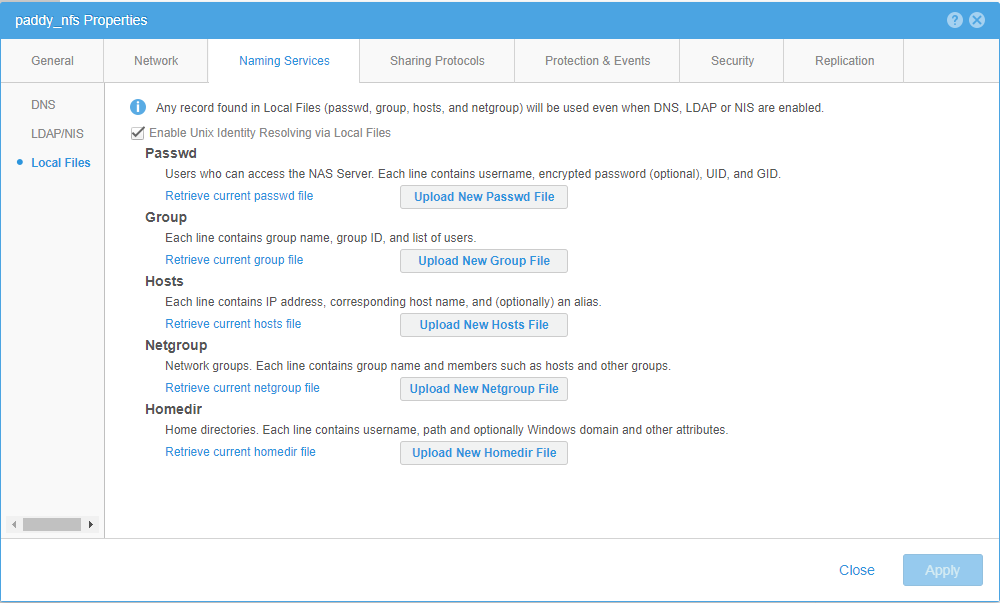
- Accédez à « File -> NAS Servers -> NAS server Properties -> Naming Services-Local Files ». Veuillez récupérer le fichier d’hôtes actuel et le fichier netgroup. Mettez-les à jour avec Notepad++ ; enregistrez-les au format Unix et téléchargez-les dans la version finale.
Exemple de fichier d’hôtes :
# Le fichier d’hôtes contient une liste d’adresses IP avec leurs noms d’hôte correspondants.
#
# Chaque ligne du fichier d’hôtes définit un hôte et a le format :
# IP_address hostname aliases
# où :
# - IP_address est l’adresse IP de l’hôte.
# - hostname est le nom officiel de l’hôte.
# - aliases permet de modifier les noms, d’utiliser des orthographes alternatives, des noms d’hôte plus courts ou des noms d’hôte génériques (par exemple, localhost).
#
# Les champs sont séparés par n’importe quel nombre d’espaces ou de tabulations, ou les deux.
#
xxx.xxx.xxx.xxx opennms.example.com opennms
xxx.xxx.xxx.xxx vnx5400-1cs0.example.com vnx5400-1cs0
xxx.xxx.xxx.xxx vnx5400-1cs1.example.com vnx5400-1cs1
Exemple de fichier netgroup :
# Le fichier netgroup contient une liste des noms de groupe réseau avec la liste des noms d’hôtes pour les hôtes appartenant au groupe.
# Outre le mappage des hôtes aux groupes réseau, il mappe également les utilisateurs aux groupes réseau.
#
# Chaque ligne du fichier netgroup définit un groupe et est au format :
# Nom de groupe membre1 membre2 ...
#
# Chaque membre est soit le nom d’un autre groupe soit une indication spécifique d’hôtes, d’utilisateurs et de domaines, appelée un triplet, comme suit :
# (nom d’hôte, nom d’utilisateur, nom de domaine)
#
# N’importe lequel des trois champs du triplet peut être vide, ce qui signifie que toutes les valeurs de ce champ sont incluses.
# Un tiret (-) dans l’un des champs signifie qu’il n’y a aucune valeur valide.
# Par exemple, la ligne suivante définit un groupe appelé ouruniverse qui se compose de tous les hôtes et utilisateurs du domaine NIS ourdomain.
# ouruniverse (,,ourdomain)
#
# Les lignes suivantes définissent un groupe appelé ourhosts qui inclut tous les hôtes mais aucun des utilisateurs du domaine,
# et un groupe appelé ourusers qui inclut tous les utilisateurs mais aucun hôte.
# ourhosts (,-,ourdomain)
# ourusers (-,,ourdomain)
#
# La ligne suivante définit un groupe appelé ouruniverse qui se compose de deux hôtes hostatlanta et hostboston.
# ouruniverse (hostatlanta,,),(hostboston,,)
#
# Remarque : les adresses IP ne sont pas autorisées.
#
# Un fichier netgroup peut inclure autant de lignes que nécessaire ; toutefois, chaque ligne doit avoir une longueur inférieure à 1 Ko.
# Si nécessaire, une ligne peut être poursuivie sur une autre ligne en utilisant la barre oblique inverse (\) comme caractère de continuation.
# Un triplet, cependant, ne peut pas être divisé sur deux lignes.
#
# Remarque : si vous utilisez une barre oblique inverse (\) comme caractère de continuation, il doit s’agir du dernier caractère de la ligne. Elle ne peut pas être suivie d’espaces.
mfgnasroot (opennms,,example.com),(vnx5400-1cs1,,example.com),(vnx5400-1cs0,,example.com)
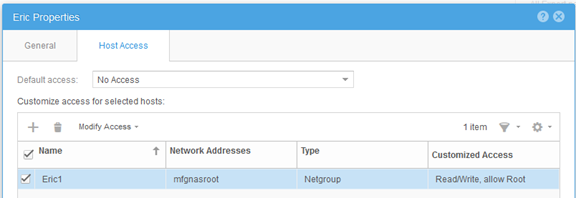
- Dans « File -> NFS Shares -> Share Properties -> Host Access », ajoutez netgroup Eric1 avec privilège root
Test
Montage du partage NFS à partir d’un hôte qui n’appartient pas au netgroup mfgnasroot, accès refusé.
[root@VNX5400-1CS0 ~]# mount xxx.xxx.xxx.xxx:/unity_nfs /mnt
mount: xxx.xxx.xxx.xxx: /unity_nfs failed, reason given by server: Permission denied
mount: xxx.xxx.xxx.xxx: /unity_nfs failed, reason given by server: Permission denied
Montage du partage NFS à partir d’un hôte qui appartient au netgroup mfgnasroot, accès autorisé.
[root@opennms ~]# mount xxx.xxx.xxx.xxx:/unity_nfs /mnt
[root@opennms ~]# umount /mnt
[root@opennms ~]# mount xxx.xxx.xxx.xxx:/unity_nfs /mnt
[root@opennms ~]# cd /mnt
[root@opennms mnt]# touch opennms
[root@opennms mnt]# ll
total 102528
-rw-r--r-- 1 root root 104857600 Jun 12 23:51 emctest
drwxr-xr-x 6 root root 8192 Jun 13 02:42 eric
drwxr-xr-x 2 root root 8192 Jun 5 06:11 lost+found
-rw-r--r-- 1 root root 0 Jul 13 2017 opennms
[root@opennms ~]# umount /mnt
[root@opennms ~]# mount xxx.xxx.xxx.xxx:/unity_nfs /mnt
[root@opennms ~]# cd /mnt
[root@opennms mnt]# touch opennms
[root@opennms mnt]# ll
total 102528
-rw-r--r-- 1 root root 104857600 Jun 12 23:51 emctest
drwxr-xr-x 6 root root 8192 Jun 13 02:42 eric
drwxr-xr-x 2 root root 8192 Jun 5 06:11 lost+found
-rw-r--r-- 1 root root 0 Jul 13 2017 opennms
Additional Information
- N’utilisez pas le caractère « _ » dans le nom netgroup lors de l’ajout d’un netgroup sur l’interface utilisateur Unity. Dans le cas contraire, le message d’erreur « failed invalid DNS name... » s’affiche.
- Pour plusieurs adresses IP dans un netgroup, créez des entrées hôte/sous-réseau dans le menu « Host » si vous avez besoin de définir des adresses IP/une plage pour le partage NFS.
Affected Products
Dell EMC Unity FamilyProducts
Dell EMC Unity Family, Dell EMC Unity HybridArticle Properties
Article Number: 000022455
Article Type: How To
Last Modified: 16 Jun 2025
Version: 3
Find answers to your questions from other Dell users
Support Services
Check if your device is covered by Support Services.