Dell Unity: Muss in der Lage sein, die Management-IP-Adresse und das Gateway zu ändern
Summary: Ändern der Management-IP und des Gateways (vom Nutzer korrigierbar)
This article applies to
This article does not apply to
This article is not tied to any specific product.
Not all product versions are identified in this article.
Instructions
Ändern von Unisphere-IP-Adressen
Sie können jede Verwaltungsschnittstelle auf Ihrem System so konfigurieren, dass IPv4- und/oder IPv6-Adressen akzeptiert werden. In der Regel konfigurieren Sie IP-Verwaltungsadressen während des System-Setups entweder automatisch (mithilfe von SLAAC und/oder DHCP) oder manuell.
Um die IP-Managementadresse zu ändern, wählen Sie das Symbol Einstellungen und dann Management>Unisphere-IPs aus.
IPv4-Adresse
Sie können entweder festlegen, dass das System automatisch eine IPv4-Adresse zuweist oder Sie können eine statische IPv4-Adresse zuweisen. Sie können auch den IPv4-Managementzugriff deaktivieren.
-
Wenn Sie das System in einem dynamischen Netzwerk ausführen, das DHCP- und DNS-Server umfasst, wählen Sie IPv4-Adresse automatisch beziehen aus, damit das System der Managementschnittstelle automatisch eine IP-Adresse und eine Gatewayadresse zuweist.
-
Um eine statische IPv4-Adresse zuzuweisen, wählen Sie Statische IPv4-Adresse verwenden aus und geben Sie IP-Adresse, Subnetzmaske und Gateway an. Die Subnetzmaske ist eine IP-Adressmaske, die den IP-Adressbereich in dem Subnetz identifiziert, in dem das System verbunden ist. Das Gateway ist die IP-Adresse des Routers oder Node, der für die Kommunikation außerhalb des lokalen Subnetzes verwendet wird.
-
Um das System so zu konfigurieren, dass es nur IPv6-Managementadressen für alle unterstützten Komponenten akzeptiert, wählen Sie IPv4-Managementzugriff deaktivieren aus.
Durch Auswahl dieser Option werden vorhandene IPv4-Managementadressen deaktiviert, wodurch die Managementfunktion unbrauchbar werden kann. Bevor Sie diese Option auswählen, stellen Sie sicher, dass Sie zuerst IPv6 aktivieren, da sonst die Managementfunktion nicht verwendet werden kann.
IPv6-Adresse
Sie können entweder festlegen, dass das System automatisch eine IPv6-Adresse zuweist oder Sie können eine statische IPv6-Adresse zuweisen. Sie können auch den IPv4-Managementzugriff deaktivieren.
-
Wenn Sie das System in einem dynamischen IPv6-Netzwerk ausführen, wählen Sie IPv6-Adresse automatisch beziehen aus, damit das System der Managementschnittstelle automatisch eine IP-Adresse und eine Gatewayadresse zuweist.
-
Um eine statische IPv6-Adresse zuzuweisen, wählen Sie Statische IPv6-Adresse verwenden aus und geben Sie die IP-Adresse, das Subnetzpräfix und das Gateway ein. Das Subnetzpräfix ist die Anzahl der signifikanten Bits in der Adresse, die für Routingzwecke verwendet werden. Das Gateway ist die IP-Adresse des Routers oder Node, der für die Kommunikation außerhalb des lokalen Subnetzes verwendet wird.
-
Um das System so zu konfigurieren, dass es nur IPv4-Managementadressen akzeptiert, wählen Sie IPv6-Managementzugriff deaktivieren aus.
Durch Auswahl dieser Option werden vorhandene IPv6-Managementadressen deaktiviert. Bevor Sie diese Option auswählen, stellen Sie sicher, dass Sie zuerst IPv4 aktivieren, da sonst die Verwaltungsfunktion nicht verwendet werden kann.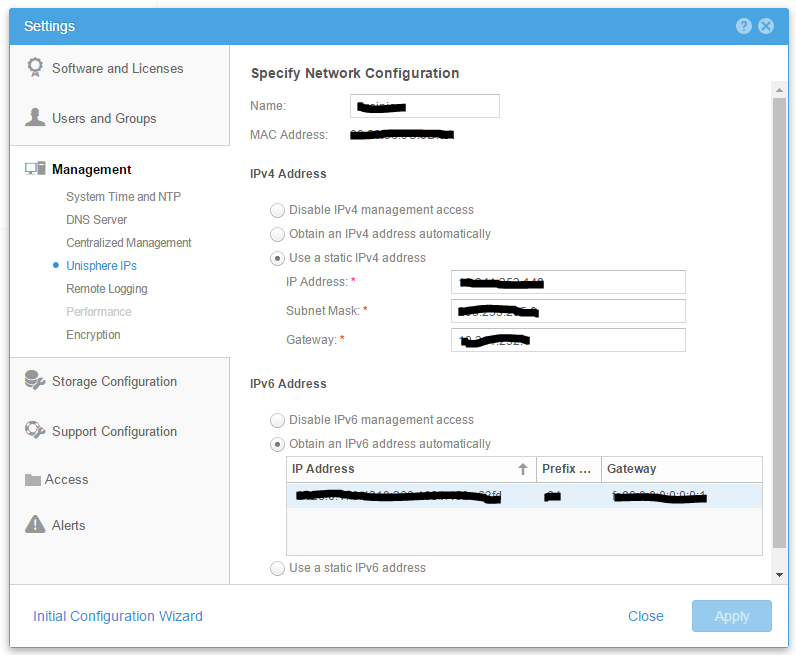
Additional Information
Wenn Sie ESRS verwenden, müssen Sie eine STATISCHE IP-Adresse für die Managementports konfigurieren.
Hinweis: Wenn beim Ändern der Management-IP die Subnetze oder Switches geändert werden, müssen möglicherweise Managementkabel herausgezogen und wieder eingesetzt werden. Wenn dies innerhalb kurzer Zeit durchgeführt wird, gibt es eine Wettlaufbedingung oder die Möglichkeit eines SP-Fehlers, siehe vom Nutzer korrigierbare KB-000052713: Dell Unity: SP-Panik, wenn beide Managementkabel im selben Zeitraum zu schnell entfernt/eingesteckt werden. (Vom Nutzer korrigierbar)
Affected Products
Dell EMC Unity FamilyProducts
Dell EMC Unity FamilyArticle Properties
Article Number: 000022616
Article Type: How To
Last Modified: 16 Oct 2025
Version: 4
Find answers to your questions from other Dell users
Support Services
Check if your device is covered by Support Services.