Dell EMC Unity. Как отключить или включить ESRS? (Исправляется пользователем)
Summary: Заказчик может самостоятельно отключить и включить интегрированный сервис eSRS в Unity с помощью Unisphere или UEMCLI.
This article applies to
This article does not apply to
This article is not tied to any specific product.
Not all product versions are identified in this article.
Instructions
Как отключить и включить ESRS?
Для перезапуска службы используйте интерфейс командной строки uemcli или интерфейс Unisphere.
А) UEMCLI.
При использовании интегрированной удаленной технической поддержки EMC Secure Remote Support:
1. Выполните команды uemcli с хоста, на котором установлен uemcli, отключите ESRS с помощью следующей команды:
uemcli -u local/admin -p [пароль] /или -securepassword /sys/support/esrsi set -enable no
2. Затем обновите unisphere и включите его с помощью следующей команды, а затем снова обновите unishpere.
uemcli -u local/admin -p [пароль] /или -securepassword /sys/support/esrsi set -enable yes
Если используется централизованная удаленная техническая поддержка EMC Secure Remote Support:
1. Команду UEMCLI можно выполнить из клиента, установленного на хосте, или иным образом из консольного интерфейса SHS:
uemcli [-d unity-ip] -u local/admin -p [пароль] /или -securepassword /sys/support/esrsc set -enable no
2. Подождите 10 секунд и снова включите ESRSI.
uemcli [-d unity-ip] -u local/admin -p [пароль] /или -securepassword /sys/support/esrsc set -enable yes
Unisphere:
1. См. Чтобы отключить удаленную техническую поддержку EMC Secure Remote Support > в Unisphere, перейдите к разделу
Обзор>служб>удаленной технической поддержки> EMC Secure Remote Services отключено>Готово
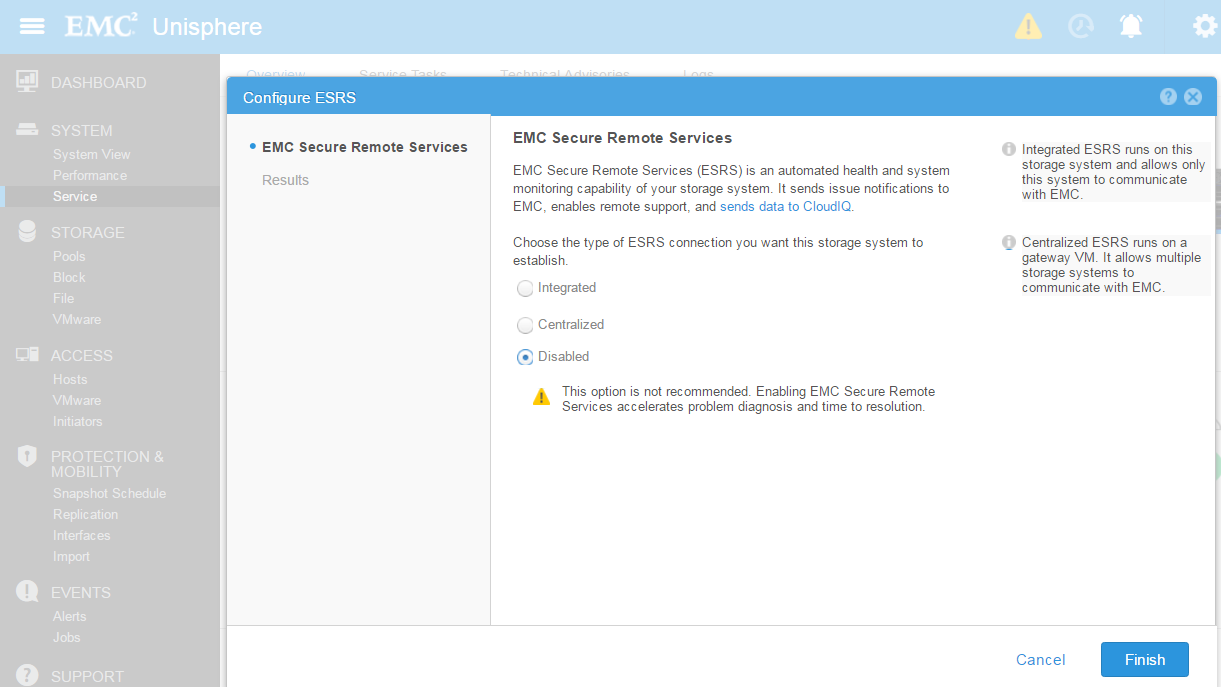
2. Чтобы включить удаленную техническую поддержку EMC Secure Remote в Unisphere, перейдите к разделу
Обзор>системных>сервисов> Сервисы >удаленной технической поддержки EMC Затем выберите «Интегрированные» или «Централизованные» и нажмите кнопку «Далее»
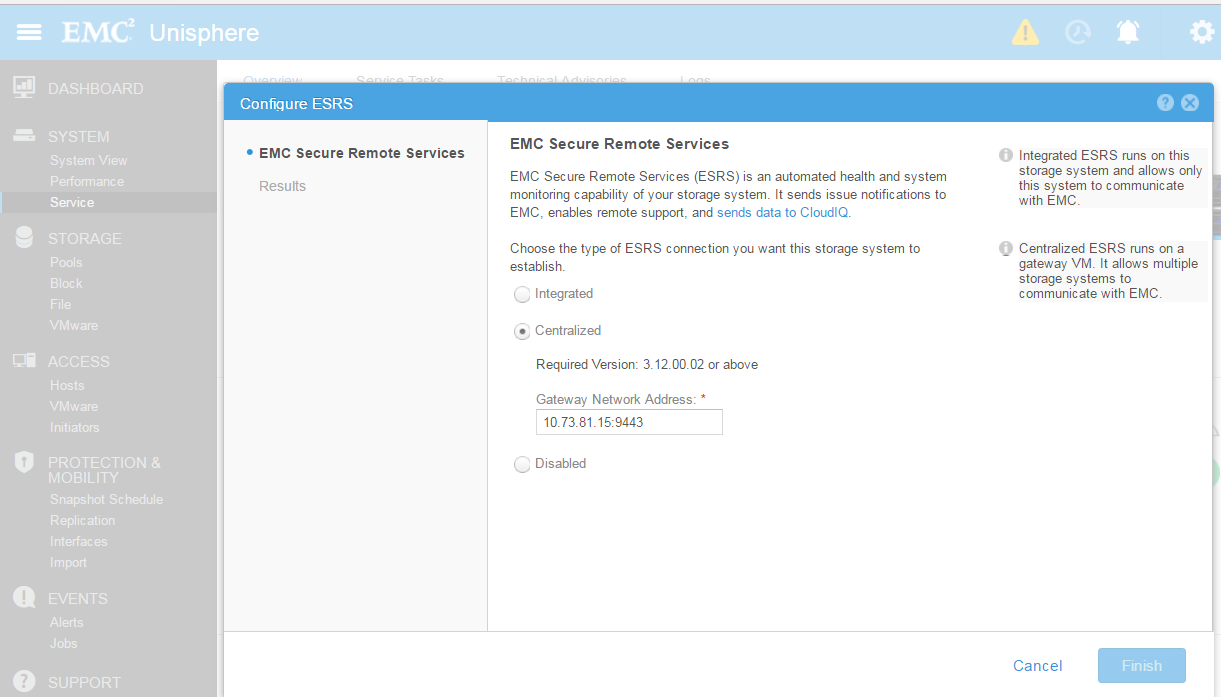
Для перезапуска службы используйте интерфейс командной строки uemcli или интерфейс Unisphere.
А) UEMCLI.
При использовании интегрированной удаленной технической поддержки EMC Secure Remote Support:
1. Выполните команды uemcli с хоста, на котором установлен uemcli, отключите ESRS с помощью следующей команды:
uemcli -u local/admin -p [пароль] /или -securepassword /sys/support/esrsi set -enable no
2. Затем обновите unisphere и включите его с помощью следующей команды, а затем снова обновите unishpere.
uemcli -u local/admin -p [пароль] /или -securepassword /sys/support/esrsi set -enable yes
Если используется централизованная удаленная техническая поддержка EMC Secure Remote Support:
1. Команду UEMCLI можно выполнить из клиента, установленного на хосте, или иным образом из консольного интерфейса SHS:
uemcli [-d unity-ip] -u local/admin -p [пароль] /или -securepassword /sys/support/esrsc set -enable no
2. Подождите 10 секунд и снова включите ESRSI.
uemcli [-d unity-ip] -u local/admin -p [пароль] /или -securepassword /sys/support/esrsc set -enable yes
Unisphere:
1. См. Чтобы отключить удаленную техническую поддержку EMC Secure Remote Support > в Unisphere, перейдите к разделу
Обзор>служб>удаленной технической поддержки> EMC Secure Remote Services отключено>Готово
2. Чтобы включить удаленную техническую поддержку EMC Secure Remote в Unisphere, перейдите к разделу
Обзор>системных>сервисов> Сервисы >удаленной технической поддержки EMC Затем выберите «Интегрированные» или «Централизованные» и нажмите кнопку «Далее»
Additional Information
Unity версии 4.1 и выше позволяет перезапустить службу через консоль обслуживания (войдите в систему как служба через ssh и выполните выполнение):
Использование: svc_esrs_ve [OPTION]
Обслуживание службы, конфигурации и подключения ESRS. Эта команда должна выполняться на основном процессоре СХД (SP).
Обратите внимание, что в UnitySA не поддерживаются только интегрированные команды ESRS.
Параметры:
-s, --status Отобразить текущую конфигурацию и состояние ESRS.
-r, --restart Перезапустить интегрированные сервисы ESRS.
--reenable Повторно включить интегрированные или централизованные сервисы ESRS, если текущие включенные ESRS не работают нормально.
--forcedisable принудительно отключить централизованные ESRS.
--syncmgmt Синхронизировать IP-адрес управления с серверами ESRS в случае изменения IP-адреса управления.
--networkcheck Проверить возможность подключения сети для интегрированной удаленной технической поддержки EMC Secure Remote Support.
--mtu [значение] Изменить значение MTU для интегрированной удаленной технической поддержки EMC Secure Remote Support и интерфейса управления.
Максимальное значение: 1500, по умолчанию 1300, если не указано.
--cleanup Очистить конфигурацию интегрированной удаленной технической поддержки EMC Secure Remote Support.
-h, --help Отобразить справку и выйти.
Использование: svc_esrs_ve [OPTION]
Обслуживание службы, конфигурации и подключения ESRS. Эта команда должна выполняться на основном процессоре СХД (SP).
Обратите внимание, что в UnitySA не поддерживаются только интегрированные команды ESRS.
Параметры:
-s, --status Отобразить текущую конфигурацию и состояние ESRS.
-r, --restart Перезапустить интегрированные сервисы ESRS.
--reenable Повторно включить интегрированные или централизованные сервисы ESRS, если текущие включенные ESRS не работают нормально.
--forcedisable принудительно отключить централизованные ESRS.
--syncmgmt Синхронизировать IP-адрес управления с серверами ESRS в случае изменения IP-адреса управления.
--networkcheck Проверить возможность подключения сети для интегрированной удаленной технической поддержки EMC Secure Remote Support.
--mtu [значение] Изменить значение MTU для интегрированной удаленной технической поддержки EMC Secure Remote Support и интерфейса управления.
Максимальное значение: 1500, по умолчанию 1300, если не указано.
--cleanup Очистить конфигурацию интегрированной удаленной технической поддержки EMC Secure Remote Support.
-h, --help Отобразить справку и выйти.
Affected Products
Dell EMC Unity FamilyProducts
Dell EMC Unity FamilyArticle Properties
Article Number: 000022632
Article Type: How To
Last Modified: 17 Oct 2025
Version: 3
Find answers to your questions from other Dell users
Support Services
Check if your device is covered by Support Services.