VNX, Dell EMC Unity: Nie można wyliczyć obiektów w kontenerze. Odmowa dostępu
Summary: VNX, Dell EMC Unity: Nie można wyliczyć obiektów w kontenerze. Odmowa dostępu
This article applies to
This article does not apply to
This article is not tied to any specific product.
Not all product versions are identified in this article.
Symptoms
Użytkownik otrzymuje komunikat o błędzie "Wystąpił błąd podczas stosowania informacji zabezpieczających do: <PATH> Nie można wyliczyć obiektów w kontenerze. Odmowa dostępu" podczas próby zmodyfikowania/wyświetlenia listy ACL systemu Windows utworzonego folderu udostępniania CIFS z kontem administratora domeny.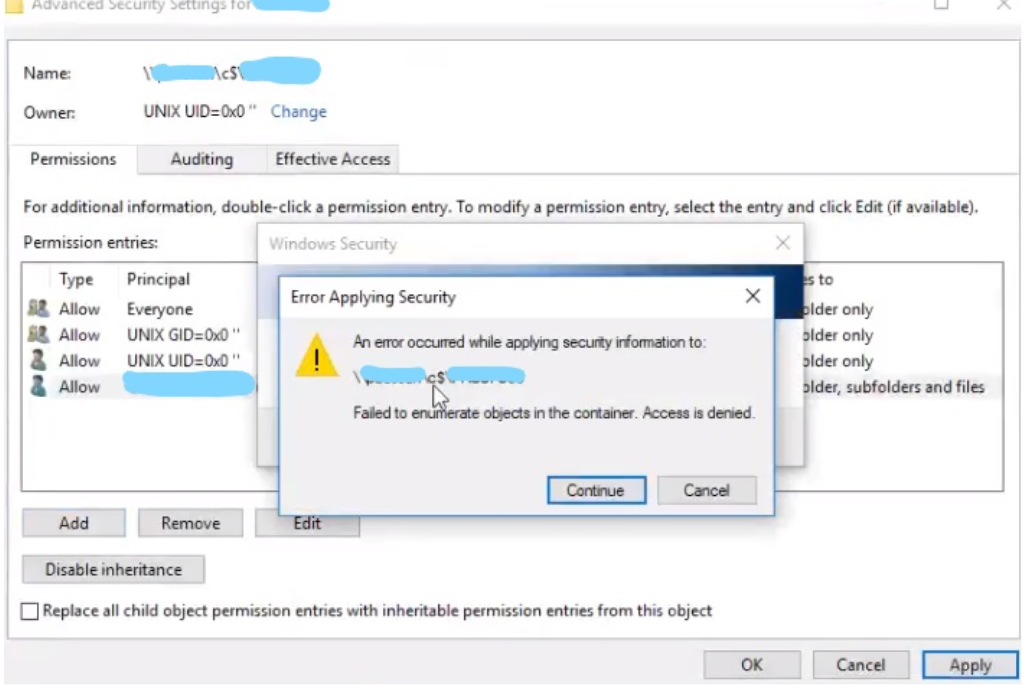
Cause
To nie jest błąd. W tym przypadku było to spowodowane przez ustawienia zabezpieczeń systemu Windows, które miały domyślnego właściciela "UNIX UID=0x0" w folderze głównym.
Resolution
Aby rozwiązać ten problem, należy zmienić właściciela obiektu, przechodząc do opcji "Zaawansowane" w zakładce Zabezpieczenia we właściwościach folderu. Na tej stronie zmień "Owner" na konto administratora domeny. Wykonaj czynności opisane poniżej:
1. W folderze głównym kliknij prawym przyciskiem myszy, wybierz opcję Właściwości, wybierz kartę Zabezpieczenia.
2. Kliknij przycisk Advanced.
3. W oknie, które się pojawi, powinien być widoczny bieżący właściciel. Kliknij przycisk "Zmień". Zostanie wyświetlone okno podręczne "Wybierz użytkownika lub grupę".
4. W polu tekstowym wpisz konto administratora domeny i naciśnij przycisk "Sprawdź nazwy". Twoje imię i nazwisko zostanie zastąpione "oficjalną" nazwą systemu (np. poprzedzoną nazwą komputera i ukośnikiem w odwrocie).
5. Kliknij przycisk OK.
6. Okno zniknie, odsyłając z powrotem do okna Zaawansowane ustawienia zabezpieczeń.
7. Poniżej pozycji owner pojawi się nowe pole wyboru z tekstem "Replace owner on subcontainer and objects" Zaznacz to pole wyboru.
8. Można również zaznaczyć pole wyboru "Zastąp wszystkie wpisy uprawnień obiektu podrzędnego dziedziczonymi wpisami uprawnień z tego obiektu".
9. Upewnij się, że w oknie Wpisy uprawnień pojawia się słowo "wszyscy", jeśli nie, kliknij przycisk dodaj. To samo pole, które pojawiło się w kroku 4, pojawi się ponownie. Wpisz wszystkich, kliknij "Sprawdź nazwy", a następnie "OK".
9. Naciśnij zastosuj.
1. W folderze głównym kliknij prawym przyciskiem myszy, wybierz opcję Właściwości, wybierz kartę Zabezpieczenia.
2. Kliknij przycisk Advanced.
3. W oknie, które się pojawi, powinien być widoczny bieżący właściciel. Kliknij przycisk "Zmień". Zostanie wyświetlone okno podręczne "Wybierz użytkownika lub grupę".
4. W polu tekstowym wpisz konto administratora domeny i naciśnij przycisk "Sprawdź nazwy". Twoje imię i nazwisko zostanie zastąpione "oficjalną" nazwą systemu (np. poprzedzoną nazwą komputera i ukośnikiem w odwrocie).
5. Kliknij przycisk OK.
6. Okno zniknie, odsyłając z powrotem do okna Zaawansowane ustawienia zabezpieczeń.
7. Poniżej pozycji owner pojawi się nowe pole wyboru z tekstem "Replace owner on subcontainer and objects" Zaznacz to pole wyboru.
8. Można również zaznaczyć pole wyboru "Zastąp wszystkie wpisy uprawnień obiektu podrzędnego dziedziczonymi wpisami uprawnień z tego obiektu".
9. Upewnij się, że w oknie Wpisy uprawnień pojawia się słowo "wszyscy", jeśli nie, kliknij przycisk dodaj. To samo pole, które pojawiło się w kroku 4, pojawi się ponownie. Wpisz wszystkich, kliknij "Sprawdź nazwy", a następnie "OK".
9. Naciśnij zastosuj.
Additional Information
Dodatkowe informacje można znaleźć tutaj: https://social.technet.microsoft.com/Forums/windowsserver/en-US/db04b57c-7684-4e52-8e1a-5e4407f6e2ab/windows-2012-failed-to-enumerate-objects-in-the-container-access-denied?forum=winserver8gen
Affected Products
VNX/VNXeProducts
Dell EMC Unity Family, VNX/VNXeArticle Properties
Article Number: 000056357
Article Type: Solution
Last Modified: 20 Oct 2025
Version: 5
Find answers to your questions from other Dell users
Support Services
Check if your device is covered by Support Services.