VNX, Dell EMC Unity: Kunne ikke optælle objekter i beholderen. Adgang nægtes
Summary: VNX, Dell EMC Unity: Kunne ikke optælle objekter i beholderen. Adgang nægtes
This article applies to
This article does not apply to
This article is not tied to any specific product.
Not all product versions are identified in this article.
Symptoms
Brugeren modtager fejlen "Der opstod en fejl under anvendelse af sikkerhedsoplysninger på: <STI> Kunne ikke optælle objekter i beholderen. Adgang nægtet 'når du forsøger at ændre/se Windows ACL for en oprettet CIFS-delingsmappe med en domæneadministratorkonto.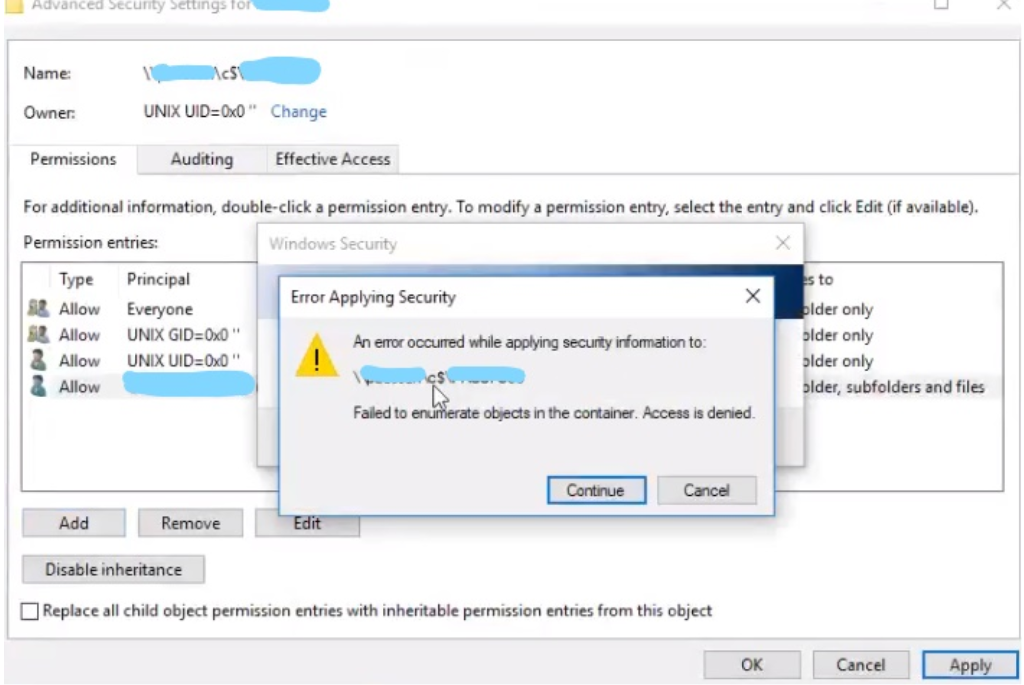
Cause
Dette er ikke en fejl. I dette tilfælde skyldtes det, at Windows-sikkerhedsindstillinger havde en standardejer af "UNIX UID=0x0" i rodmappen.
Resolution
For at løse dette problem skal objektejeren ændres ved at gå til "Avanceret" under fanen Sikkerhed i mappeegenskaber. Derfra skal du ændre "Ejer" til en domæneadministratorkonto. Følg nedenstående trin:
1. Højreklik på rodmappen, vælg egenskaber, vælg fanen sikkerhed.
2. Klik på Avanceret.
3. Det vindue, der dukker op, skal vise den aktuelle ejer. Klik på "Skift". Pop-up-boksen "Vælg bruger eller gruppe" vises.
4. Indtast din domæneadministratorkonto i tekstfeltet, og tryk på knappen "Kontroller navne". Dit navn erstattes med det "officielle" systemnavn (dvs. efterfulgt af computernavn og omvendt skråstreg).
5. Klik på OK.
6. Boksen forsvinder og sender dig tilbage til vinduet Avancerede sikkerhedsindstillinger.
7. Der vises et nyt afkrydsningsfelt under ejer med teksten "Erstat ejer på underbeholdere og objekter" Vælg dette afkrydsningsfelt.
8. Kan også markere afkrydsningsfeltet "Erstat alle tilladelsesposter for underordnede objekter med tilladelsesposter, der kan arves, fra dette objekt".
9. Sørg for, at "alle" vises i vinduet Tilladelsesposter, hvis ikke, skal du klikke på tilføj. Det samme felt, som vises i trin 4, vises igen. Skriv alle, klik på "Kontroller navne" og derefter "OK".
9. Tryk på Anvend.
1. Højreklik på rodmappen, vælg egenskaber, vælg fanen sikkerhed.
2. Klik på Avanceret.
3. Det vindue, der dukker op, skal vise den aktuelle ejer. Klik på "Skift". Pop-up-boksen "Vælg bruger eller gruppe" vises.
4. Indtast din domæneadministratorkonto i tekstfeltet, og tryk på knappen "Kontroller navne". Dit navn erstattes med det "officielle" systemnavn (dvs. efterfulgt af computernavn og omvendt skråstreg).
5. Klik på OK.
6. Boksen forsvinder og sender dig tilbage til vinduet Avancerede sikkerhedsindstillinger.
7. Der vises et nyt afkrydsningsfelt under ejer med teksten "Erstat ejer på underbeholdere og objekter" Vælg dette afkrydsningsfelt.
8. Kan også markere afkrydsningsfeltet "Erstat alle tilladelsesposter for underordnede objekter med tilladelsesposter, der kan arves, fra dette objekt".
9. Sørg for, at "alle" vises i vinduet Tilladelsesposter, hvis ikke, skal du klikke på tilføj. Det samme felt, som vises i trin 4, vises igen. Skriv alle, klik på "Kontroller navne" og derefter "OK".
9. Tryk på Anvend.
Additional Information
Yderligere oplysninger findes her: https://social.technet.microsoft.com/Forums/windowsserver/en-US/db04b57c-7684-4e52-8e1a-5e4407f6e2ab/windows-2012-failed-to-enumerate-objects-in-the-container-access-denied?forum=winserver8gen
Affected Products
VNX/VNXeProducts
Dell EMC Unity Family, VNX/VNXeArticle Properties
Article Number: 000056357
Article Type: Solution
Last Modified: 20 Oct 2025
Version: 5
Find answers to your questions from other Dell users
Support Services
Check if your device is covered by Support Services.