SourceOne voor bestandssysteem - Bestanden terugzetten met behulp van "add to restore list" is mislukt voor Isilon SMB-share
Summary: SourceOne-for-File-System-Restoring-files-using-add-to-restore-list-failed-for-Isilon-SMB-share
This article applies to
This article does not apply to
This article is not tied to any specific product.
Not all product versions are identified in this article.
Symptoms
Het terugzetten van bestanden met behulp van "add to restore list" mislukt voor bestanden op een Isilon SMB-share, terwijl het werkt voor bestanden in Windows-sharemappen.
Op de ExJBRestore worden de volgende fouten getoond:CExFileSystem::iWriteFileProperties|
VERBOSE|
iWriteFileProperties calling ::CreateDirectory with perm for \\?\UNC\SMBPath\sourceone_test\|
CExFileSystem::iWriteFileProperties|
VERBOSE|
Checking that user 'SourceOneServiceAccount' has write permissions to the directory '\\\?\UNC\SMBPath\sourceone_test\'|
CExFileSystem::iWriteFileProperties|
ERROR|
Error encountered checking permissions (0x80072147)|
CoExFileProvider::StoreDoc|
ERROR|
Failed to restore file to original location (MessageID). (0x86044701) The specified property 20 does not exist (0x86044002)|
CExRestoreThread::ProcessRun|
WARNING|
Failed restore item: Unable to verify that the user has required file system permissions to restore the file. Try restoring to an alternate location. (0x86044710)|
CExRestoreThread::ProcessRun|
ERROR|
CExRestoreThread failed msgid: MessageID result hr=86044710|
Cause
Maak verbinding met OneFS en controleer het SMB-share. Er is geen gebruiker voor SourceOne-serviceaccount aanwezig in de SourceOne-share. Het serviceaccount moet aanwezig zijn.
Dit wordt veroorzaakt door een gebrek aan toestemming van de Isilon-kant voor SourceOne Service-account. Isilon heeft een referentiepunt nodig voor authenticatie, dit kan LDAP, NIS of lokale gebruikers zijn. Het moet een bron op UID's hebben om te herkennen.
Dit wordt veroorzaakt door een gebrek aan toestemming van de Isilon-kant voor SourceOne Service-account. Isilon heeft een referentiepunt nodig voor authenticatie, dit kan LDAP, NIS of lokale gebruikers zijn. Het moet een bron op UID's hebben om te herkennen.
Resolution
Maak verbinding met OneFS. Als er geen gebruiker is voor het SourceOne-serviceaccount, moet u deze maken met behulp van de volgende procedure:
Stappen om de SourceOne-gebruiker te maken:
1- Ga vanuit uw OneFs naar "Access" en klik vervolgens op "Membership & Roles"
2- Selecteer Current Access Zone: Systeem
3- Klik op het tabblad "gebruiker" en selecteer vervolgens uw provider: "LOKAAL: Systeem"
4- Klik aan de rechterkant op Een gebruiker aanmaken .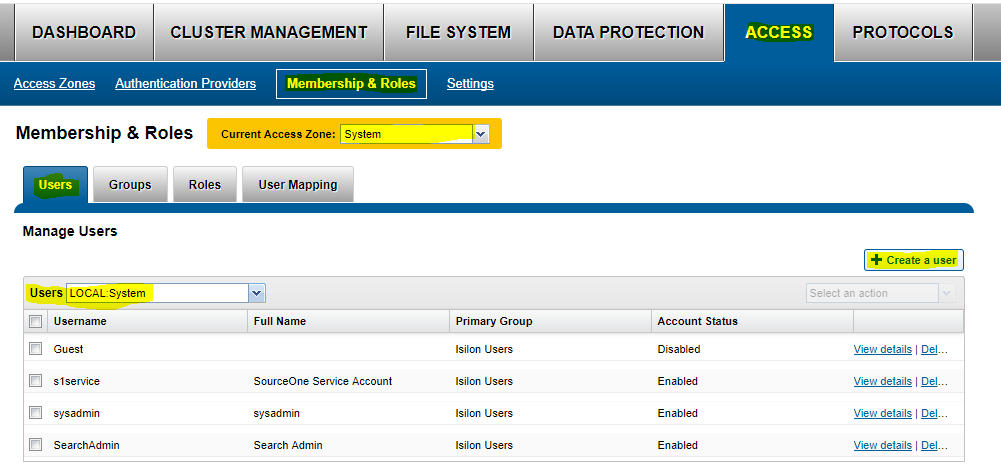
5- Vul het volgende in:
Gebruikersnaam: "service Account name"
Password: "service account password"
Full Name: SourceOne Service Account
Primary Group: --->Klik op groep selecteren, selecteer vervolgens Provider "LOCAL:system" en begin met zoeken. Selecteer hier "Isilon Users"
Klik op Create User.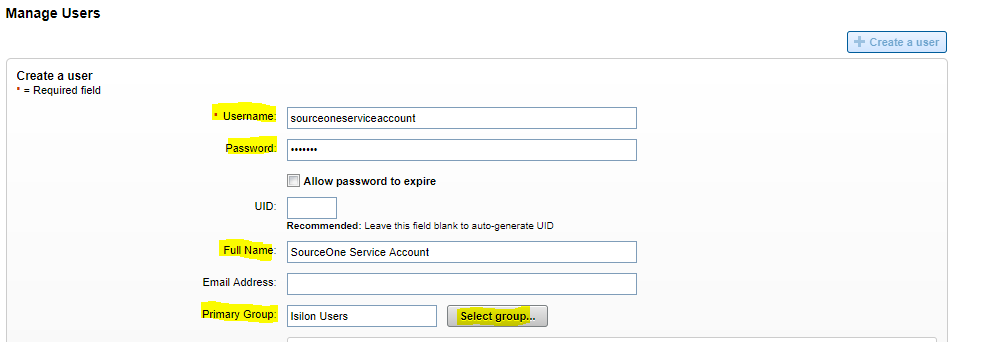
6- Schakel de gebruiker
in Nu moet u die gebruiker toevoegen aan de SMB Share:
1- Ga naar Protocol en vervolgens SMB Share.
2- Selecteer de huidige toegangszone: Systeem
3- Selecteer op uw SourceOne SMB-share Bewerken
4- Gebruikers en groepen bewerken en selecteervervolgens "Een gebruiker of groep toevoegen". Selecteer de Local:-systeemprovider om het SourceOne-serviceaccount te vinden dat u eerder hebt gemaakt. Geef volledige rechten en voeg de gebruiker toe. Voer eerst een Serviceaccount in en sla op.
5- Nu is de machtiging goed van de OneFS kant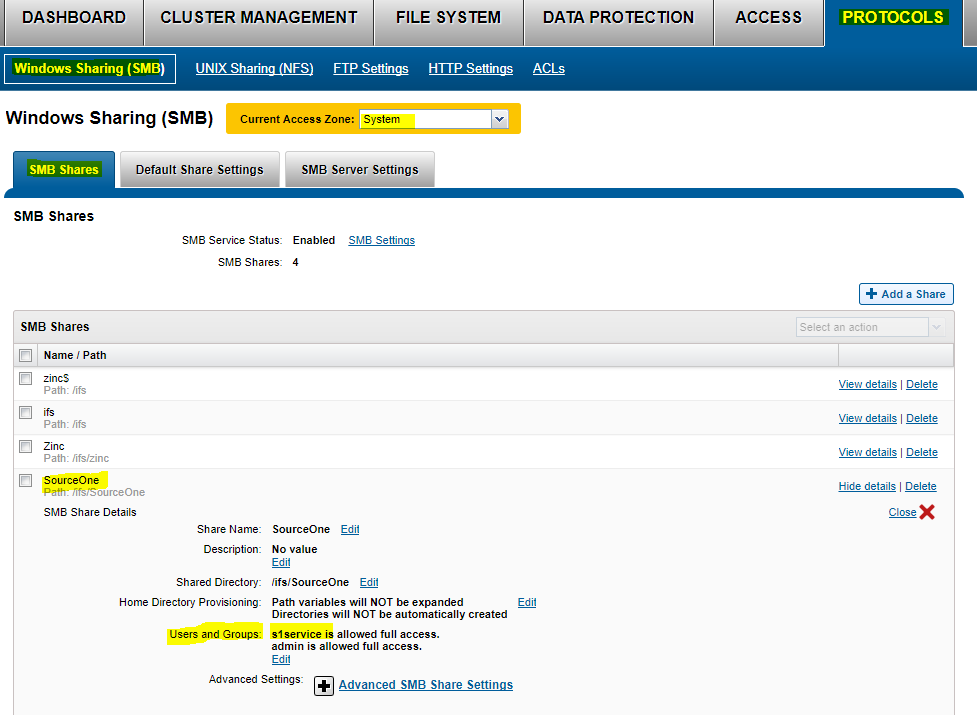
Affected Products
SourceOne for File SystemsProducts
SourceOne for File SystemsArticle Properties
Article Number: 000064614
Article Type: Solution
Last Modified: 27 Jun 2025
Version: 3
Find answers to your questions from other Dell users
Support Services
Check if your device is covered by Support Services.