Como desativar uma conexão de rede sem fio quando uma conexão com fio é detectada
Summary: Etapas para fazer a conexão de rede sem fio ser desativada ao se conectar a uma rede com fio.
This article applies to
This article does not apply to
This article is not tied to any specific product.
Not all product versions are identified in this article.
Instructions
Desabilitando uma rede sem fio (somente Wi-Fi) quando conectado a uma rede com fio
Nota: As informações a seguir não foram verificadas para redes virtuais. Não há ETA atual para testes com redes virtuais e esta solução.
Os usuários do Windows 10 podem querer que a conexão de rede sem fio do sistema seja desativada quando uma conexão de rede com fio estiver disponível. (Quando um sistema de notebook está encaixado.)
Essa configuração é conveniente para várias pessoas, pois muitas conexões de rede WLAN possuem um desempenho de dados mais lento.
As instruções abaixo mostram como configurar o Agendador de tarefas do Windows para desabilitar a conexão de rede sem fio quando uma conexão com fio for detectada.
Configuração
Siga as etapas listadas abaixo para configurar o Agendador de Tarefas do Windows em seu sistema para alternar automaticamente para a conexão de rede com fio quando detectado.
- Na caixa de pesquisa, digite: Services.msc Isso abrirá a janela Serviços que descreve todos os Serviços locais em execução no sistema. Ative o serviço Wired-Autoconfig (altere para Automático):

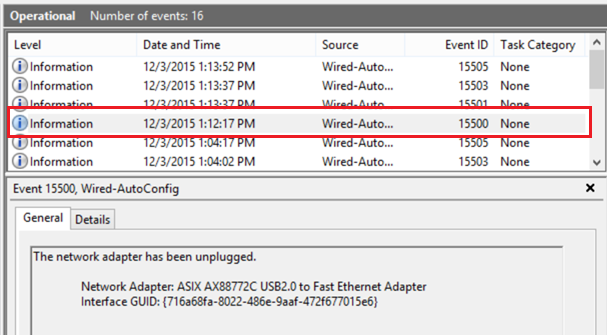
- Abra o Visualizador de Eventos (clique com o botão direito do mouse no botão Iniciar, selecione Visualizador de Eventos no menu) e, em eventos do sistema: O evento 15500 mostra que o cabo de rede foi desconectado da dock station:
 Nota: Os itens a seguir envolvem a edição de eventos no Agendador de Tarefas. Consulte https://technet.microsoft.com/en-us/library/cc766442.aspx
para obter mais informações sobre tarefas de edição.
- O evento 15500 executa o PowerShell para ativar o Wi-Fi (propriedades de Wi-Fi ligado):

"Enable-NetAdapter –Name 'Wi-Fi' –confirm:$False - O evento 15501 mostra que o adaptador de rede foi conectado:
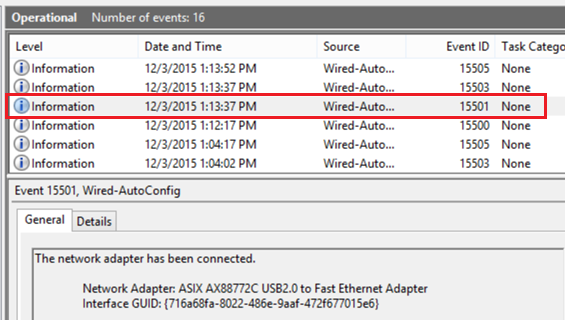
- O evento 15501 executa o PowerShell para desativar o Wi-Fi.
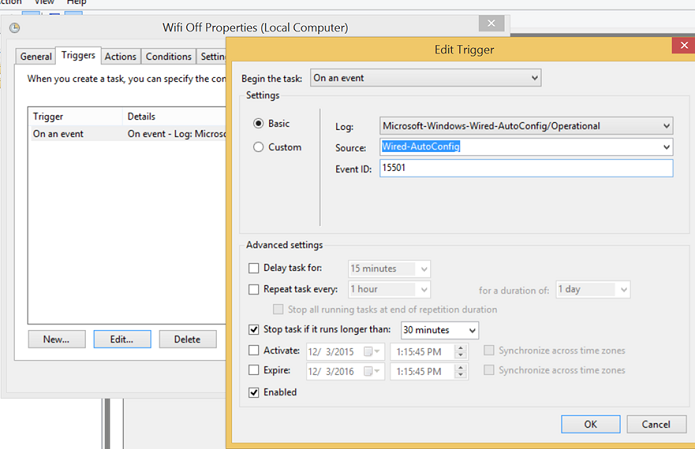
"Disable-NetAdapter –Name 'Wi-Fi' –confirm:$False - Ligue na guia CONDIÇÕES editando ambos os eventos, certifique-se de desmarcar a alimentação CA:

- Os exemplos a seguir mostram como fazer a comutação de rede funcionar no Windows em um sistema Latitude xx50 usando o PowerShell:
A. Ativação do Wi-Fi após a desconexão da Ethernet:
B. Wi-Fi desativado após conexão Ethernet:
- Ajustes menores são requeridos devido à natureza de encaixe e desencaixe do sistema:
- A opção "Wi-fi off" deve ser acionada pelo evento 15510 (o dispositivo foi adicionado ao sistema, não conectado)
- A opção "Wi-fi on" deve ser acionada pelo evento 15513 (o dispositivo foi removido do sistema, não desconectado)
- Deve haver quatro tarefas agendadas:
- Desacople o tablet (adaptador removido) 15513 Ativar Wi-Fi
- Desconecte Ethernet (cabo desconectado) 15500 Ativar Wi-Fi
- Dock station/tablet (adaptador adicionado) 15510 Desativar o Wi-Fi
- Conecte o Ethernet (cabo conectado) 15501 Desative o Wi-Fi
Affected Products
G Series, Alienware, Dell Laptops, Dell Plus, Dell Pro, Dell Pro Max, Dell Pro Plus, Dell Pro Premium, Inspiron, Latitude, Dell Pro Rugged, Vostro, XPS, Mobile Workstations, Dell Pro Max 16 XE MC16250Article Properties
Article Number: 000111968
Article Type: How To
Last Modified: 22 Jul 2025
Version: 5
Find answers to your questions from other Dell users
Support Services
Check if your device is covered by Support Services.