So finden Sie die Versionsnummer von Windows 11 oder Windows 10 mithilfe der ISO-Datei
Summary: Erfahren Sie, wie Sie anhand einer Windows-ISO-Datei überprüfen können, welche Version von Windows 11 oder Windows 10 installiert ist.
This article applies to
This article does not apply to
This article is not tied to any specific product.
Not all product versions are identified in this article.
Instructions
Gehen Sie folgendermaßen vor, um die spezifische Version von Windows 11 oder Windows 10 zu finden, die mithilfe einer Windows-ISO-Datei (.iso) installiert wird. Windows-ISO-Dateien werden häufig für die Installation des Windows-Betriebssystems verwendet.
Betroffene Betriebssysteme:
- Windows 11
- Windows 10
Führen Sie die folgenden Schritte aus, um die spezifische Version von Windows 10 zu bestimmen, die mithilfe einer Windows 10-ISO-Datei installiert wurde:
- Nachdem Sie die Windows 11- oder Windows 10-.iso heruntergeladen haben, doppelklicken Sie auf den Speicherort der Datei, um sie auf dem Laufwerk zu mounten.
- Navigieren Sie zum Speicherort der ISO-Datei und öffnen Sie das Verzeichnis
Sourcesund sortieren Sie dann die Dateien im Ordner nach Größe, wobei die größte Dateigröße oben steht. - Suchen Sie die
Install.***zu verwenden. Beachten Sie, ob der Dateiname entweder eininstall.wim,install.swmoderinstall.esd.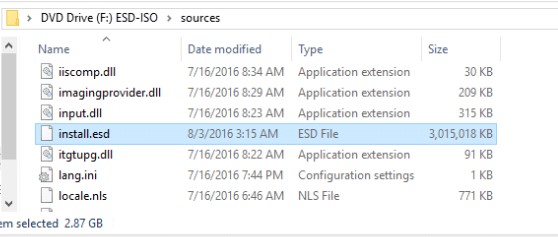
- Notieren Sie sich den Laufwerkbuchstaben, der der ISO-Datei zugewiesen ist (z. B. den Laufwerksbuchstaben
F:wie im Beispielbild gezeigt). - Starten Sie eine Administrator-Eingabeaufforderung.
- Geben Sie den folgenden Befehl ein, der dem Typ der Installationsdatei entspricht. Ersetzen Sie [X] durch den entsprechenden Laufwerkbuchstaben, auf dem die ISO-Datei gemountet ist, und drücken Sie dann die Eingabetaste.
- Wenn die
install.wimund geben Sie dann Folgendes eindism /Get-WimInfo /WimFile:[X]:\sources\install.wim /index:1 - Wenn die
install.swmund geben Sie dann Folgendes eindism /Get-WimInfo /WimFile:[X]:\sources\install.swm /index:1 - Wenn die
install.esdund geben Sie dann Folgendes eindism /Get-WimInfo /WimFile:[X]:\sources\install.esd /index:1
- Wenn die
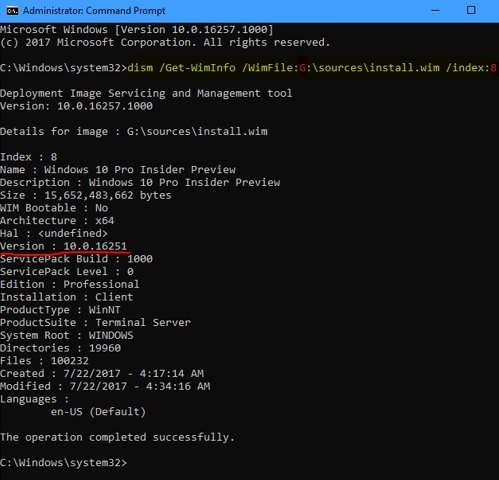
- Die Ausgabe des Befehls identifiziert eine Versionsnummer . Dokumentieren Sie die Versionsnummer .
- Gehen Sie zu Windows 11-Versionsverlauf
oder Windows 10-Versionsverlauf
Get-WimInfoAusgabe (z. B. Version 10.0.16251 in der Beispielbildausgabe oben).
Hinweis: Wenn Sie das Dell OS Recovery Tool verwenden, führen Sie diese nur bis zum Ende der Betriebssystemphase durch. Die ISO-Datei finden Sie im Verzeichnis
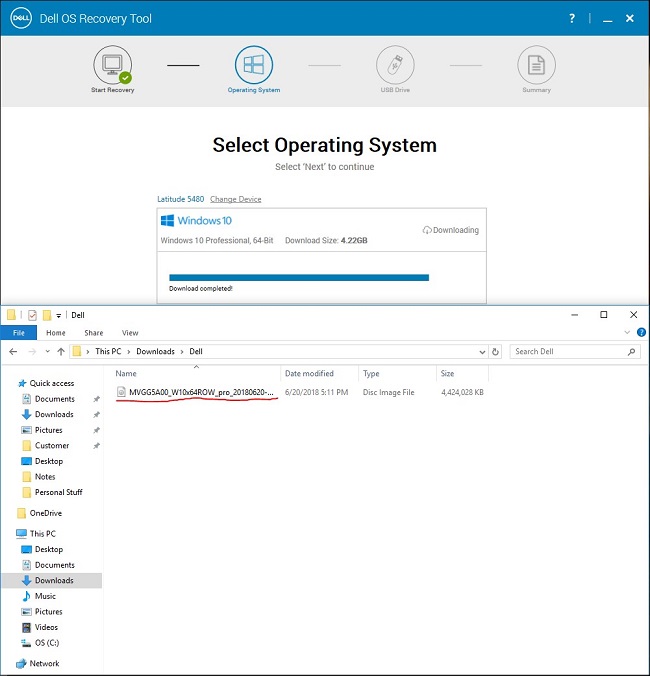
Downloads Verzeichnis unter Dell:
Affected Products
Alienware, Dell All-in-One, Dell Pro All-in-One, Dell Pro Max Micro, Dell Pro Max Slim, Dell Pro Max Tower, Dell Pro Micro, Dell Pro Slim, Dell Pro Tower, Dell Slim, Dell Tower, Inspiron, OptiPlex, Vostro, XPS, G Series, G Series, Alienware
, Dell Plus, Dell Pro, Dell Pro Max, Dell Pro Plus, Dell Pro Premium, Inspiron, Latitude, Dell Pro Rugged, Vostro, XPS, Fixed Workstations, Mobile Workstations, Dell Pro Max Micro XE FCM2250, Dell Pro Max Slim XE FCS1250, Dell Pro Max Tower T2 XE FCT2250, Dell Pro Max 16 XE MC16250, Dell Pro Micro Plus XE QBM1250, Dell Pro Slim Plus XE5 QBS1250, Dell Pro Tower Plus XE5 QBT1250
...
Article Properties
Article Number: 000113418
Article Type: How To
Last Modified: 17 Jul 2025
Version: 7
Find answers to your questions from other Dell users
Support Services
Check if your device is covered by Support Services.