ISOファイルを使用してWindows 11またはWindows 10のバージョン番号を確認する方法
Summary: Windows ISOファイルからインストールされているWindows 11またはWindows 10のバージョンを確認する方法について説明します。
This article applies to
This article does not apply to
This article is not tied to any specific product.
Not all product versions are identified in this article.
Instructions
Windows ISO(.iso)ファイルを使用してインストールされているWindows 11またはWindows 10の特定のバージョンを検索するには、次の手順に従います。Windows ISOファイルは、通常、Windowsオペレーティング システムのインストールに使用されます。
対象オペレーティング システム:
- Windows 11
- Windows 10
Windows 10 ISOファイルを使用してインストールされているWindows 10の特定のバージョンを確認するには、次の手順に従います。
- Windows 11またはWindows 10.isoがダウンロードされたら、ファイルの場所をダブルクリックしてドライブにマウントします。
- isoファイルの場所を参照し、
Sourcesフォルダをクリックしてから、フォルダ内のファイルをサイズ別に並べ替え、一番上のファイルサイズが大きい順番に並べ替えます。 - 検索
Install.***ファイルで定義)を使用することが重要です。ファイル名がinstall.wim、install.swm、またはinstall.esdの詳細を確認してください。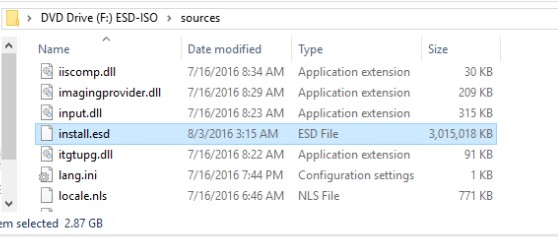
- ISOファイルに割り当てられたドライブ文字(ドライブ文字など)をメモします
F:例の画像に示すように)。 - 管理者コマンド プロンプトを起動します。
- インストール ファイルのタイプに対応する次のコマンドを入力します。[X]をISOファイルがマウントされている適切なドライブ文字に置き換えて、 Enterを押します。
- 「Fusion」
install.wimをクリックし、dism /Get-WimInfo /WimFile:[X]:\sources\install.wim /index:1 - 「Fusion」
install.swmをクリックし、dism /Get-WimInfo /WimFile:[X]:\sources\install.swm /index:1 - 「Fusion」
install.esdをクリックし、dism /Get-WimInfo /WimFile:[X]:\sources\install.esd /index:1
- 「Fusion」
- コマンド出力では 、バージョン 番号が特定されます。バージョン番号を記録します。
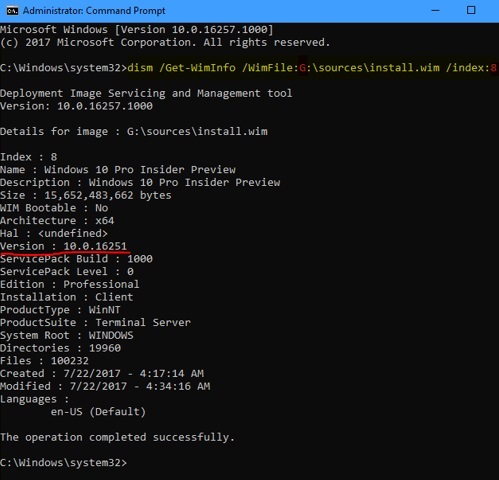
- Windows 11 のバージョン履歴
または Windows 10 のバージョン履歴に移動し
Get-WimInfo出力 (たとえば、上の画像出力例では バージョン 10.0.16251 )。
注:Dell OS Recovery Toolを使用している場合は、オペレーティング システム フェーズの最後までのみを完了します。ISOファイルは、次の場所にあります。
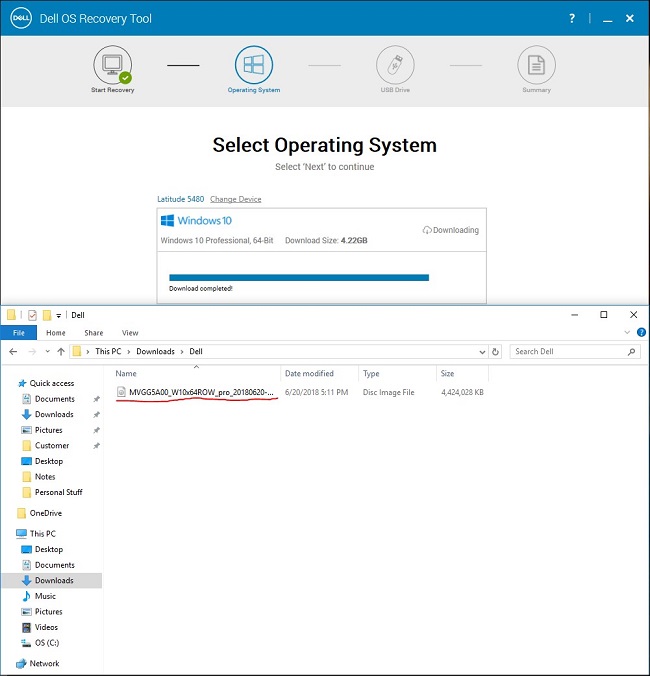
Downloads ディレクトリ ーに移動します。
Affected Products
Alienware, Dell All-in-One, Dell Pro All-in-One, Dell Pro Max Micro, Dell Pro Max Slim, Dell Pro Max Tower, Dell Pro Micro, Dell Pro Slim, Dell Pro Tower, Dell Slim, Dell Tower, Inspiron, OptiPlex, Vostro, XPS, G Series, G Series, Alienware
, Dell Plus, Dell Pro, Dell Pro Max, Dell Pro Plus, Dell Pro Premium, Inspiron, Latitude, Dell Pro Rugged, Vostro, XPS, Fixed Workstations, Mobile Workstations, Dell Pro Max Micro XE FCM2250, Dell Pro Max Slim XE FCS1250, Dell Pro Max Tower T2 XE FCT2250, Dell Pro Max 16 XE MC16250, Dell Pro Micro Plus XE QBM1250, Dell Pro Slim Plus XE5 QBS1250, Dell Pro Tower Plus XE5 QBT1250
...
Article Properties
Article Number: 000113418
Article Type: How To
Last Modified: 17 Jul 2025
Version: 7
Find answers to your questions from other Dell users
Support Services
Check if your device is covered by Support Services.