Installer Ubuntu-operativsystemet på USB-stasjonen for feilsøking
Summary: Vet hvordan du installerer Ubuntu på en USB-stasjon for å feilsøke systemproblemer. Følg trinnvise instruksjoner for å opprette en oppstartbar USB og kjøre Ubuntu uten at det påvirker det installerte operativsystemet. ...
This article applies to
This article does not apply to
This article is not tied to any specific product.
Not all product versions are identified in this article.
Instructions
Vil du ekskludere det installerte operativsystemet som årsaken til et problem? Hvorfor ikke bruke et operativsystem på en USB-stasjon? Slik kan du gjøre det med Ubuntu Linux.
Innholdsfortegnelse:
- Hva er Ubuntu to Go?
- Nedlasting og klargjøring
- Start og bruk Ubuntu fra en USB-stasjon
- Tilleggsinformasjon
Hva er Ubuntu to Go?
Ubuntu Linux er et operativsystem som er kostnadsfritt å bruke. Den kan lastes ned uten kostnad og kan kjøres fra en USB-stasjon. Dette kan være nyttig for å teste et system hvis det oppstår feil, og du vil ekskludere det installerte operativsystemet.
Nedlasting og klargjøring av USB-stasjonen
For å bruke Ubuntu må du forberede en USB-stasjon og få Ubuntu Setup ISO. Vi bruker Rufus som et eksempel på hvordan du lager den oppstartbare USB-stasjonen. Du kan bruke alle verktøyene du liker for å slå sammen ISO-filen til USB-stasjonen.
MERK: Dell støtter ikke denne programvaren, og det skjer på egen risiko.
- Last ned Ubuntu ISO-filen
- Koble til USB-stasjonen.
- Bla til ubuntu.com/downloads og klikk på Ubuntu stasjonær datamaskin.
- Klikk på Last ned-knappen.
- På neste side kan du donere til Ubuntu-teamet eller bla ned og klikke "Ikke nå, ta meg til nedlastingen" for å fortsette uten å donere.
- Slå sammen ISO- og USB-stasjon
- Åpne Rufus eller verktøyet du vil bruke til å slå sammen ISO-filen og USB-nøkkelen.
- Velg den nedlastede Ubuntu ISO-en og USB-stasjonen du vil bruke.
MERK: USB-stasjonen slettes under denne prosessen. Sikkerhetskopier nødvendig data før du fortsetter.
- Klikk på Start, og la prosessen fullføres.
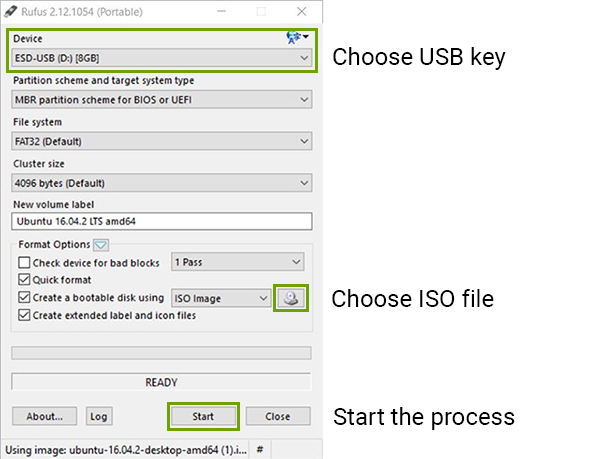
Bilde 1: Rufus hovedvindu med en beskrivelse av nødvendige trinn
Start og bruk Ubuntu fra en USB-stasjon
Koble USB-stasjonen og start systemet. Trykk flere ganger på F12 når du ser Dell-logoen.
Velg USB-stasjonen i BIOS-oppstartsmenyen.
Bilde 2: Oppstartsmeny
Når Linux starter, blir du bedt om å installere Ubuntu og velge test Ubuntu i stedet.
Bilde 3: Linux-oppstartsmeny
Du har nå startet en fullt operativ Ubuntu Linux som kjører på USB-stasjonen.
Tilleggsinformasjon
Det er en installasjonsfil på Ubuntu-skrivebordet hvis du vil installere Ubuntu etterpå.
Bilde 4: Installasjonsfil for Ubuntu-skrivebord
Affected Products
Alienware, Dell All-in-One, Dell Pro Max Micro, Dell Pro Max Slim, Dell Pro Max Tower, Dell Pro Micro, Dell Pro Slim, Dell Pro Tower, Dell Slim, Dell Tower, Inspiron, OptiPlex, Vostro, XPS, G Series, Laptops, G Series, Alienware, Dell Plus, Dell Pro
, Dell Pro Max, Dell Pro Plus, Dell Pro Premium, Inspiron, Dell Pro Rugged, Vostro, XPS, Latitude Tablets, Fixed Workstations, Mobile Workstations, Dell Pro Max Micro XE FCM2250
...
Article Properties
Article Number: 000119771
Article Type: How To
Last Modified: 22 Jul 2025
Version: 10
Find answers to your questions from other Dell users
Support Services
Check if your device is covered by Support Services.