Installera operativsystemet Ubuntu på USB-enheten för felsökning
Summary: Lär dig hur du installerar Ubuntu på en USB-enhet för att felsöka systemproblem. Följ steg-för-steg-instruktionerna för att skapa en startbar USB och köra Ubuntu utan att påverka det installerade operativsystemet. ...
This article applies to
This article does not apply to
This article is not tied to any specific product.
Not all product versions are identified in this article.
Instructions
Vill du utesluta det installerade operativsystemet som orsaken till ett problem? Varför inte använda ett operativsystem på en USB-enhet? Så här kan du göra det med Ubuntu Linux.
Innehållsförteckning:
- Vad är Ubuntu to Go?
- Hämtning och förberedelse
- Starta och använda Ubuntu från en USB-enhet
- Ytterligare information
Vad är Ubuntu to Go?
Ubuntu Linux är ett operativsystem som är gratis att använda. Den kan laddas ner utan kostnad och kan köras från en USB-enhet. Det här kan vara till hjälp om du vill testa ett system om fel uppstår och du vill utesluta det installerade operativsystemet.
Nedladdning och förberedelse av USB-enheten
Om du vill använda Ubuntu måste du förbereda en USB-enhet och skaffa installations-ISO för Ubuntu. Vi använder Rufus som exempel på hur man skapar en startbar USB-enhet. Du kan använda alla verktyg du vill för att slå samman ISO-filen till USB-enheten.
Obs! Dell stöder inte denna programvara och använder den på egen risk.
- Hämta ISO-filen för Ubuntu
- Anslut USB-enheten.
- Bläddra till ubuntu.com/downloads och klicka på Ubuntu Desktop.
- Klicka på knappen Download (Hämta).
- På nästa sida kan du donera till Ubuntu-teamet eller scrolla ner och klicka på "Inte nu, ta mig till nedladdningen" för att fortsätta utan att donera.
- Slå samman ISO och USB-enhet
- Öppna Rufus eller det verktyg du vill använda för att sammanfoga ISO-filen till USB-minnet.
- Välj den hämtade Ubuntu ISO-filen och det USB-minne du vill använda.
Obs! USB-minnet raderas under processen. Du kan säkerhetskopiera nödvändiga data innan du fortsätter.
- Klicka på Start och låt proceduren slutföras.
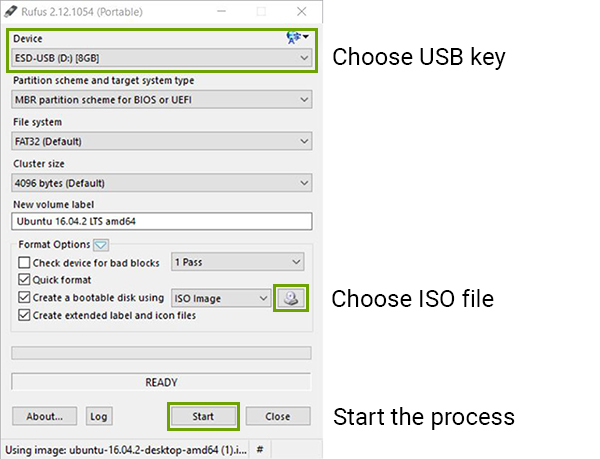
Bild 1: Rufus huvudfönster med en beskrivning av de steg som behövs
Starta och använda Ubuntu från en USB-enhet
Anslut USB-enheten och starta systemet. När Dell-logotypen visas trycker du på F12 flera gånger.
Välj USB-enheten på BIOS-startmenyn.
Bild 2: Startmeny
När Linux startar uppmanas du att installera Ubuntu och välja testa Ubuntu i stället.
Bild 3: Linux-startmeny
Du har nu startat en fullt fungerande Ubuntu Linux som körs på din USB-enhet.
Ytterligare information
Det finns en installationsfil på Ubuntu-skrivbordet om du vill installera Ubuntu efteråt.
Bild 4: Installationsfil för stationär Ubuntu-dator
Affected Products
Alienware, Dell All-in-One, Dell Pro Max Micro, Dell Pro Max Slim, Dell Pro Max Tower, Dell Pro Micro, Dell Pro Slim, Dell Pro Tower, Dell Slim, Dell Tower, Inspiron, OptiPlex, Vostro, XPS, G Series, Laptops, G Series, Alienware, Dell Plus, Dell Pro
, Dell Pro Max, Dell Pro Plus, Dell Pro Premium, Inspiron, Dell Pro Rugged, Vostro, XPS, Latitude Tablets, Fixed Workstations, Mobile Workstations, Dell Pro Max Micro XE FCM2250
...
Article Properties
Article Number: 000119771
Article Type: How To
Last Modified: 22 Jul 2025
Version: 10
Find answers to your questions from other Dell users
Support Services
Check if your device is covered by Support Services.