Hallintakäyttöoikeuksien estäminen HTTPS:n ja SSH:n kautta sekä Telnet- ja HTTP-yhteyden salliminen Dell Networking X-Series -kytkimessä
Summary: Hallintakäytön estäminen HTTPS:n ja SSH:n kautta sekä Telnet- ja Http-yhteyden käytön salliminen Dell Networking X -sarjan kytkimissä.
This article applies to
This article does not apply to
This article is not tied to any specific product.
Not all product versions are identified in this article.
Instructions
Tässä artikkelissa esitellään vaiheittaiset ohjeet hallintakäytön estämiseen HTTPS:n ja SSH:n kautta sekä sallitaan Telnet &� HTTP:n käyttö Dell Networking X -sarjan kytkimissä.
Menetelmä:
-
Kirjaudu Dell X Series -kytkimeen selaimessa
-
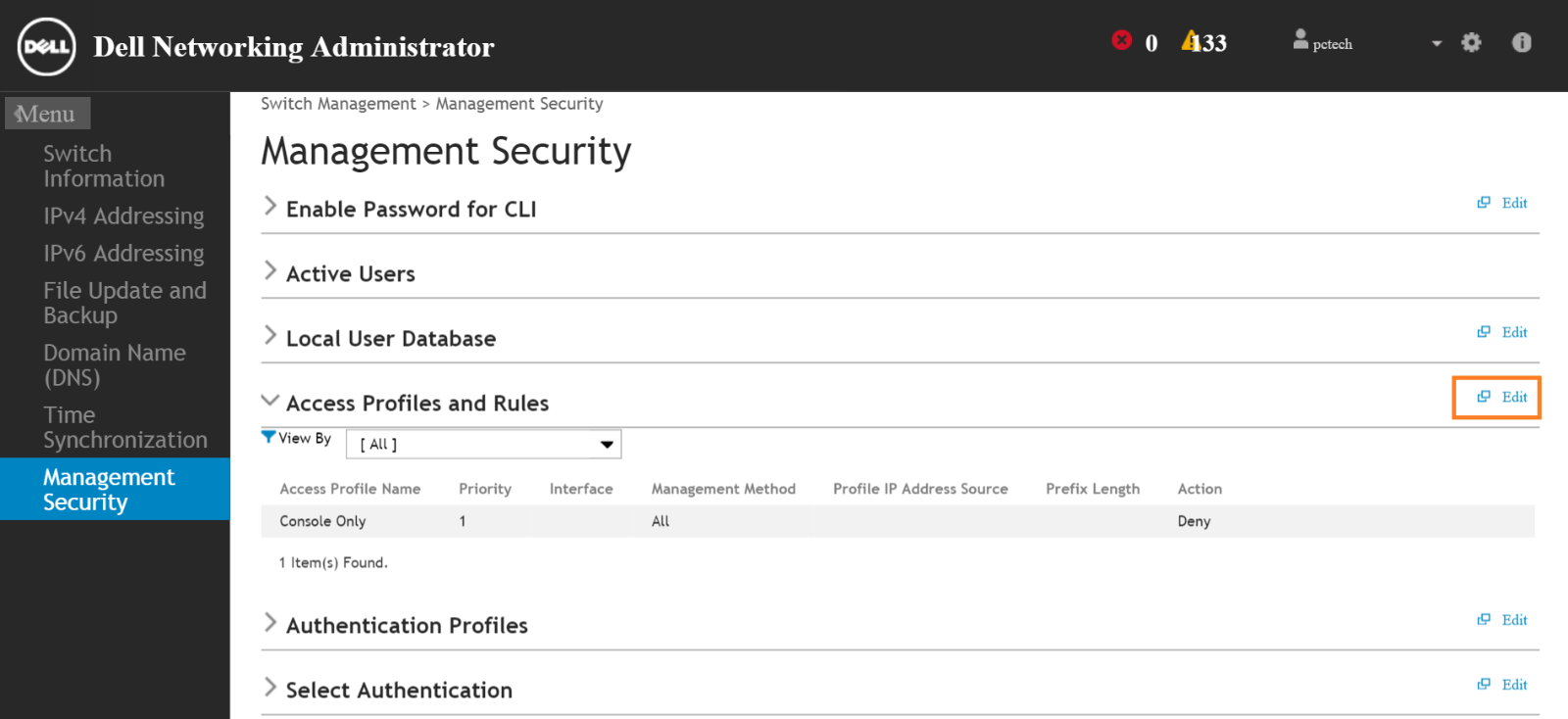
Siirry Switch Management -kohtaan ja valitse Management Security.

-
Napsauta Access-profiilien ja Sääntöjen oikeassa reunassa olevaa Muokkaa-painiketta kuvan mukaisesti
-
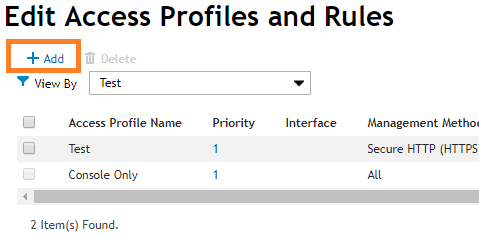
Valitse Muokkaa käyttöoikeusprofiileja ja sääntöjä -kohdasta Add
-
Valitse Lisää käyttöoikeusprofiileja ja sääntöjä -ikkunassa profiilin nimi (Testi)

Tässä esimerkissä luomme HTTPS:n ensimmäiseksi säännöksi
-
Kirjoita säännön prioriteetin nimi -ruutuun 1
-
Valitse Management Method -ruudussa Secure HTTP (HTTPS)
Kaikki muut vaihtoehdot voidaan jättää oletusarvoiksi, paitsi "Toiminto" -
Valitse "Toiminto" -vaihtoehdoksi "Estä"
-
Valitse "Running Configuration in Apply to:" -ruutu ja napsauta OK-painiketta

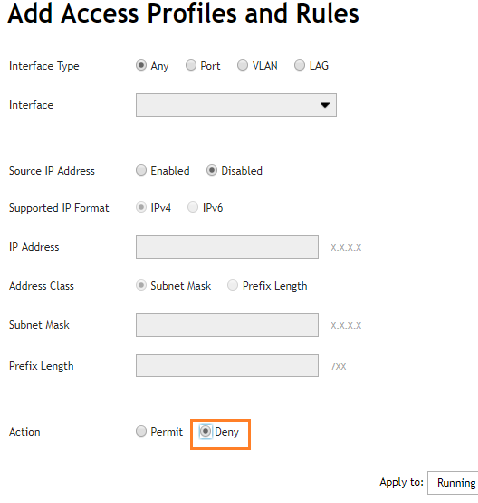
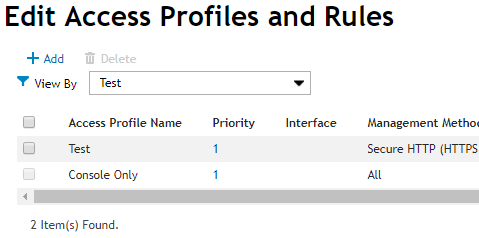
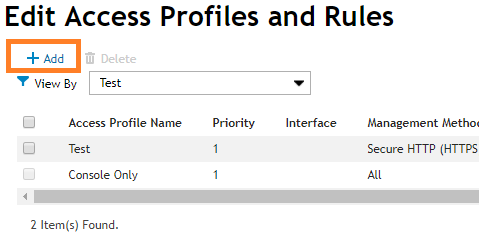
HTTPS-sääntö luodaan estotoiminnolla. Tämä sääntö näkyy Muokkaa käyttöoikeusprofiileja ja sääntöjä -ikkunassa
-
Napsauta Lisää-painiketta uudelleen kohdassa Muokkaa käyttöoikeusprofiileja ja Säännöt toisen säännön (SSH) luomiseksi
-
Valitse Lisää käyttöoikeusprofiileja ja sääntöjä -ikkunassa sama profiilin nimi (Testi)
-
Kirjoita säännön prioriteetin nimi -ruutuun 2
-
Valitse Management Method -ruudussa Secure telnet (SSH)
Kaikki muut vaihtoehdot paitsi Toiminto -
Valitse "Toiminto" -vaihtoehdoksi "Estä"
-
Valitse "Running Configuration in Apply to:" -ruutu ja napsauta OK-painiketta
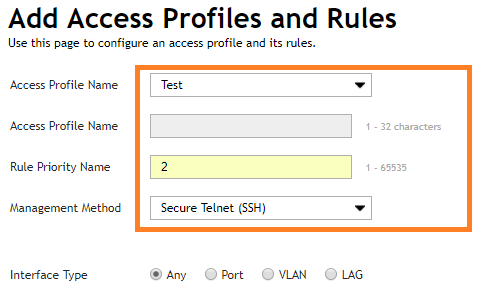

SSH-sääntö luodaan estotoiminnolla. Tämä sääntö näkyy Muokkaa käyttöoikeusprofiileja ja sääntöjä -ikkunassa
-
Napsauta Lisää-painiketta uudelleen kohdassa Muokkaa käyttöoikeusprofiileja ja Sääntöjä kolmannen säännön luomiseksi (Salli kaikki)
-
Valitse Lisää käyttöoikeusprofiileja ja sääntöjä -ikkunassa sama profiilin nimi (Testi)
-
Kirjoita säännön prioriteetin nimi -ruutuun 3
-
Valitse Management Method -ruudussa Secure telnet (All)
-
Valitse "Toiminto" -vaihtoehdoksi "Salli"
-
Valitse "Running Configuration in Apply to:" -ruutu ja napsauta OK-painiketta
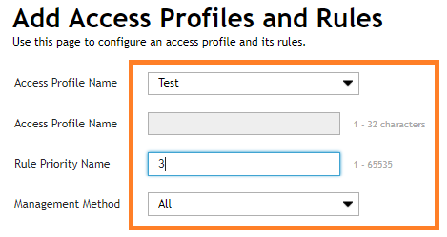
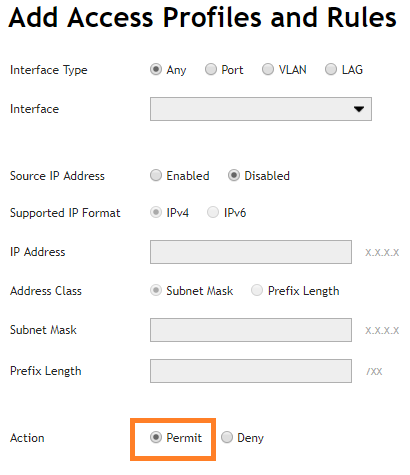
Kaikki kolme sääntöä näkyvät Muokkaa käyttöoikeusprofiileja ja sääntöjä -ikkunassa
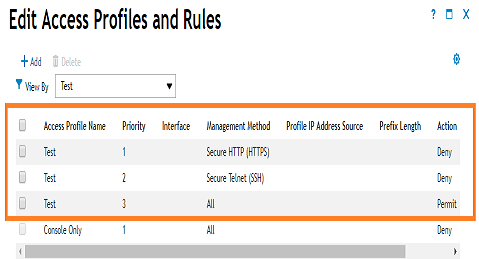
Nyt profiili ja säännöt on luotu
Profiilin nimi on Testisäännöt
on määritetty estämään käyttö HTTPS:n ja SSH:n kautta sekä sallimaan käyttö muilla tavoilla
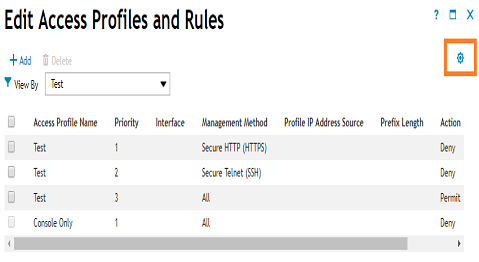
Voit aktivoida Access-profiilin ja -säännön valitsemalla Hallintasuojaus ja napsauttamalla Muokkaa-painiketta kohdassa Käyttöprofiilit ja säännöt -
Napsauta oikeassa reunassa olevaa rataskuvaketta Muokkaa käyttöoikeusprofiileja ja sääntöjä -kohdassa.
-
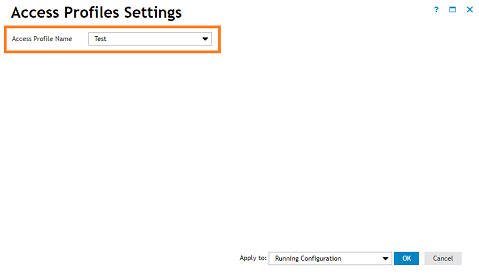
Valitse luotu Access-profiili (Testi) Käyttöoikeusprofiilien asetukset -ikkunassa
-
Valitse "Running Configuration in Apply to:" -ruutu ja napsauta OK-painiketta
Näyttöön tulee ponnahdusikkuna, jossa on varoitusviesti. Kun valitset OK, Access-profiili aktivoituu
Affected Products
Dell Networking X1000 SeriesArticle Properties
Article Number: 000120070
Article Type: How To
Last Modified: 21 Jan 2025
Version: 4
Find answers to your questions from other Dell users
Support Services
Check if your device is covered by Support Services.