Sådan geninstalleres Windows ved hjælp af Dell OS Recovery-billedet
Summary: Få mere at vide om, hvordan du downloader et Dell OS-gendannelsesbillede ved hjælp af OSISO-gendannelsesværktøjet og gendanner dit Windows-operativsystem. Dette er ideelt til scenarier som computernedbrud, udskiftning af harddisk eller andre softwareproblemer. ...
This article applies to
This article does not apply to
This article is not tied to any specific product.
Not all product versions are identified in this article.
Instructions
Bemærk:
- Windows 11 understøtter kun indstillingen Automatiseret af SupportAssist.
- Dell Technologies anbefaler, at understøttede computere bruger Dell SupportAssist OS Recovery Automated by SupportAssist for at få en førsteklasses gendannelsesoplevelse. Se vores artikel, Gendan computeren ved hjælp af SupportAssist OS Recovery for at få en vejledning til gendannelse. Du kan se en liste over computere, der understøtter SupportAssist OS Recovery, i Dell SupportAssist OS Recovery-supportmatrixen.
Denne artikel Fabriksnulstilling, gendannelse eller geninstallation af Microsoft Windows på en Dell-computer giver alternative gendannelses- og geninstallationsmuligheder til at nulstille eller geninstallere Windows 11 eller Windows 10 på din Dell-computer.
Hvis din computer ikke understøtter Dell SupportAssist OS Recovery, leverer Dell billeder til gendannelse af operativsystemet online. Dette er for den Windows-afbildning, der blev fabriksinstalleret på din computer. Dell OS Recovery Tool indeholder en grænseflade, hvor du hurtigt kan downloade og oprette et USB-drev, der kan startes fra, og geninstallere operativsystemet.
Bemærk: Dell Technologies anbefaler, at du læser vores artikel Sådan identificerer du processoren i en Dell-computer for at få mere at vide om arkitekturen i din Dell-computers processor.
Bemærk: Dell-genoprettelsesafbildningen til operativsystemet er tilgængelig for det originale operativsystem, der blev leveret sammen med Dell-computeren.
Bemærk: Kunder med ældre Windows-operativsystemer kræver en Windows 11- eller Windows 10-enhed for at downloade og installere Dell OS Recovery Tool. Disse operativsystemer er forpligtet til at downloade en afbildning til sådanne produkter. (For eksempel: Windows 8.1 og Windows 7.)
Du skal bruge:
- Servicekoden på den Dell-computer, som du vil installere operativsystemet på
- Download og installer Dell OS Recovery Tool (understøttes kun til Windows 11- eller Windows 10-operativsystemer)
- Tomt USB-flashdrev med mindst 16 GB ledig plads
- Microsoft .Net Framework 4.8.1 eller nyere
- Administratorrettigheder og mindst 16 GB ledig harddiskplads for at downloade billedet til gendannelse af Dell-operativsystemet
- En kabelbaseret netværksforbindelse for netværksstabilitet (anbefales)
- Deaktiver eventuel antivirussoftware under download (anbefales)
Dells tilpasning af billedet til gendannelse af operativsystemet omfatter Windows-operativsystemet og alle de fabriksinstallerede enhedsdrivere til den pågældende platform.
Bemærk: Dells genoprettelsesafbildning til operativsystemet må kun bruges på Dell-computere. Det er ikke udviklet eller testet til brug sammen med computere, der ikke er fra Dell.
Sådan bruger du Dell OS Recovery Tool til at oprette USB-genoprettelsesmedier på en Windows-computer:
Dell OS Recovery Tool hjælper dig med at downloade den genoprettelsesafbildning af operativsystemet, der er tilpasset til din Dell-computer, og oprette et USB-genoprettelsesmedie. Dell OS Recovery Tool giver dig mulighed for at downloade det billede til gendannelse af Microsoft Windows-operativsystemet, der var forudinstalleret på din Dell-computer.
Download og installer Dell OS Recovery Tool.
- Gå til siden Dell OS Recovery Tool .
- Vælg X64- eller ARM64-versionen baseret på arkitekturen på din arbejdscomputer, og gem filen i mappen Downloads .
- Dobbeltklik på installationsprogrammet, og følg anvisningerne på skærmen for at installere værktøjet.

Oprettelse af et genoprettelsesmedie til Dell-operativsystemet
- Start programmet Dell OS Recovery Tool.
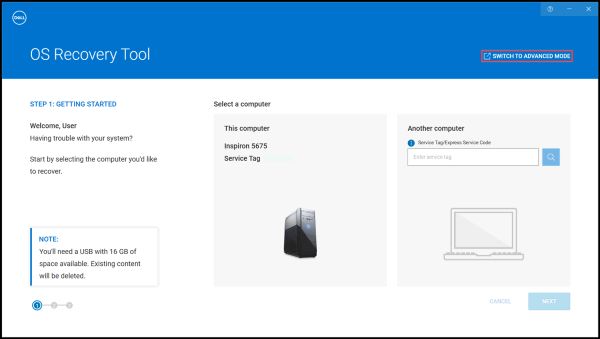
- Identificer den computer, der kræver genoprettelsesmediet, ved hjælp af servicekoden.
- Hvis du downloader genoprettelsesbilledet på den samme Dell-computer, skal du vælge For denne computer og klikke på NÆSTE og gå til trin 7 i dette afsnit.

- Hvis du bruger en anden fungerende computer til at oprette genoprettelsesmediet, skal du vælge Vælg til en anden computer, indtaste servicekoden for den computer, du vil oprette et genoprettelsesmedie for, og klikke på forstørrelsesglasikonet for at søge efter computerens identitet.
Bemærk: Hvis servicekoden til din Dell-computer ikke genkendes, skal du kontakte Dells tekniske support.

- Når du har identificeret computeren, skal du klikke på NÆSTE.

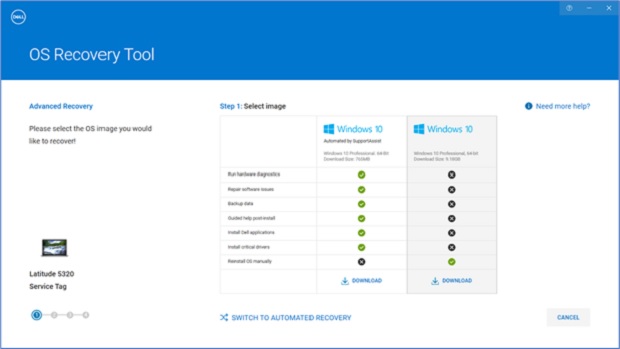
- De genoprettelsesbilleder, der er tilgængelige for computeren, vises.
Bemærk: Dell OS Recovery Tool identificerer det oprindelige operativsystem, som blev forudinstalleret på Dell-computeren. Dell OS Recovery Tool tilbyder ikke alternative operativsystemer til download. Genoprettelsesbilledet Automatisk af SupportAssist er valgt som standard.
- Vælg billedet Ikke-automatiseret af SupportAssist, og klik på DOWNLOAD.
 Advarsel: Dell Technologies anbefaler, at du sikkerhedskopierer alle vigtige data fra USB-drevet. Dell OS Recovery Tool formaterer USB-drevet, og alle data på USB-drevet slettes permanent.
 - Frakobl alle USB-drev, der er tilsluttet computeren.
- Tilslut et USB-drev med mindst 16 GB ledig lagerplads. Dette USB-drev er formateret til at oprette USB-genoprettelsesmediet.
- Under USB-drevet skal du vælge det USB-drev, du vil bruge til at oprette USB-genoprettelsesmediet.
- Marker afkrydsningsfelterne ud for Jeg forstår, at det valgte drev vil blive omformateret, og eksisterende data slettes.
- Klik på Download.

- Operativsystemets genoprettelsesbillede downloades og bekræftes.
- Gendannelsesbilledet er monteret på USB-drevet.
- Når USB-genoprettelsesmediet er oprettet, vises et oversigtsskærmbillede.
- Klik på Luk.
- Oprettelse af gendannelsesmedier er fuldført.


Brug af USB-genoprettelsesmediet til at installere operativsystemet
Installation af Microsoft Windows 11, Windows 10, Windows 8.1 eller Windows 7
Bemærk: Du skal deaktivere Secure Boot i UEFI-firmwareindstillingen, før du starter OS-installation for Win10 S-Mode, Win11 S-Mode, Win11 SE. Du skal aktivere Secure Boot, når installationen af operativsystemet er fuldført.
- Tilslut USB-genoprettelsesmediet til den Dell-computer, hvor du vil installere Microsoft Windows 8.1 eller 7. Hvis du vil installere Windows 11 eller Windows 10, skal du se vores artikel Gendan din computer ved hjælp af SupportAssist OS Recovery.
- Genstart computeren.
- Tryk gentagne gange på F12-tasten på skærmen med Dell-logoet, indtil du ser menuen Forbereder engangsopstart i øverste højre hjørne af skærmen.
- På opstartsmenuen under UEFI-opstart skal du vælge USB-genoprettelsesdrevet og trykke på Enter-tasten.
- Når Windows-installation vises, skal du vælge sprog og tastaturindstillinger.
- I dialogboksen for Windows-installation skal du klikke på Installer nu.
- Gennemse licensaftalen, og vælg Jeg accepterer licensbetingelserne for at fortsætte med installationen.
- I vinduet Hvilken installationstype foretrækker du? skal du klikke på Brugerdefineret (avanceret).
- I vinduet Hvor vil du installere Windows skal du vælge den største interne disk som den primære partition og derefter klikke på Næste.
Hvis den primære partition viser 0 GB ledig, skal du vælge Ikke-allokeret plads og klikke på Næste. - Windows-installation opretter automatisk en partition, formaterer den og begynder derefter at installere Windows.
- Installationsprocessen tager nogen tid, og computeren genstartes muligvis flere gange.
Additional Information
Ofte stillede spørgsmål
Kan jeg oprette operativsystemmedier med en eksisterende ISO-fil i Dells værktøj til genoprettelse af operativsystemer?
Ja, i Avanceret tilstand i Dells værktøj til genoprettelse af operativsystemer kan du oprette et USB-genoprettelsesmedie. Den bruger et operativsystem billedfil i ISO-filformat. Dette er praktisk, hvis du downloadede operativsystemets genoprettelsesafbildningsfil med en Linux-, Mac- eller Android-enhed.
Sådan oprettes et USB-genoprettelsesmedie med en ISO-afbildning
- Download og installer Dells værktøj til genoprettelse af operativsystemer på en Windows-computer.
- Klik på Start, og åbn derefter programmet Dell operating system Recovery Tool .
Bemærk: Klik på Ja i prompten om brugerkontokontrol. Windows-brugerkontoen skal have administratorrettigheder for at kunne installere programmet Dell Operating System Recovery Tool.
- Klik på Søg (forstørrelsesglasikonet).
- I det åbne vindue skal du navigere til placeringen af operativsystemets ISO-afbildningsfil.
- Vælg .iso-filen, og klik på Åbn.
- Klik på Næste.
- Slut et USB-flashdrev med mindst 16 GB ledig storageplads til computeren. Dette USB-flashdrev er formateret til at oprette USB-genoprettelsesmediet.
- Under USB-drev skal du vælge det USB-flashdrev, du vil bruge til at oprette USB-gendannelsesmediet, og kontrollere knappen Jeg forstår, at det valgte drev vil blive omformateret, og eksisterende data slettes.
Advarsel: Dell Technologies anbefaler, at du sikkerhedskopierer alle vigtige data fra USB-flashdrevet. Dells værktøj til genoprettelse af operativsystemer formaterer USB-flashdrevet, og alle data på USB-flashdrevet slettes permanent.
- Vælg partitionstypen:
- GPT: Windows 10 og Windows 11
- MBR: Til ethvert andet operativsystem
- Klik på Brænd operativsystem for at begynde at oprette et USB-genoprettelsesmedie.
- Når processen er gennemført, kommer du tilbage til hovedskærmbilledet Avanceret tilstand.
Hvad er forskellen mellem genoprettelsesafbildningerne, der kaldes Windows 10 og Windows 10 Automated by SupportAssist?
Windows 10- eller Windows 11-genoprettelsesbillede giver dig mulighed for at formatere harddisken og installere en ren kopi af Windows 10. Filstørrelsen på dette genoprettelsesbillede er betydeligt højere end Windows 10 eller Windows 11 Automated by SupportAssist.
Windows 10 og Windows 11 Automated by SupportAssist-genoprettelsesbilledet kan oprette USB-genoprettelsesmedier til Dell-computere, der understøtter SupportAssist OS Recovery.
SupportAssist OS Recovery understøttes på udvalgte Dell-computere, der kører et fabriksinstalleret Microsoft Windows 10- eller Windows 11-operativsystem.
Vigtige funktioner i SupportAssist OS Recovery:
- Scan hardware – kør en diagnostisk scanning på computeren for at finde hardwareproblemer.
- Reparer system – generel fejlfinding i forbindelse med problemer, der kan opstå, før computeren starter op til operativsystemet. Denne indstilling giver dig mulighed for at undgå at skulle gendanne computeren til dens fabrikstilstand.
- Sikkerhedskopiér filer – opret en kopi af dine personlige filer på et eksternt lagringsmedie.
- Gendan system – gendan operativsystemet og standardprogrammer til den tilstand, de var i, da computeren blev sendt fra Dell-fabrikken.
- Gendannelse via skybaseret afbildning – download og installer det nye operativsystem på computeren sammen med standarddrivere og -programmer.
Du kan få mere at vide om SupportAssist OS Recovery i følgende artikel i Dells vidensbase: Reparer og gendan din computer ved hjælp af SupportAssist OS Recovery.
Hvad er Dell SupportAssist OS Recovery, og hvordan bruger jeg det på min Windows 10- eller Windows 11-computer?
Dell SupportAssist OS Recovery tilbyder et genoprettelsesmiljø med værktøjer til diagnosticering og fejlfinding af problemer, der kan opstå, før computeren starter op i operativsystemet. Når computeren ikke kan starte i operativsystemet efter gentagne forsøg, starter den automatisk SupportAssist OS Recovery. Genoprettelsesmiljøet giver dig mulighed for at diagnosticere hardwareproblemer, reparere din computer, sikkerhedskopiere dine filer eller gendanne din computer til fabrikstilstand.
SupportAssist OS Recovery understøttes på udvalgte Dell-computere, der kører et Dell-fabriksinstalleret Microsoft Windows 10-operativsystem. For at få en liste over de computere, hvor SupportAssist OS Recovery er tilgængelig, skal du se Dell SupportAssist OS Recovery-supportmatrixen under Understøttende dokumentation om Dell SupportAssist OS Recovery.
Bemærk: Hvis partitionerne på harddisken ændres på nogen måde, er SupportAssist OS Recovery-partitionen muligvis ikke længere tilgængelig. (Såsom en ren installation af Windows eller andre operativsystemer.)
Hvordan downloader jeg genoprettelsesafbildningen for operativsystemet på en computer, der ikke er fra Dell?
Dells genoprettelsesafbildning af operativsystemet kan downloades på en computer, der ikke er fra Dell.
- På en Windows-baseret computer anbefaler Dell Technologies, at du bruger Dells værktøj til genoprettelse af operativsystemer til at downloade billedet til genoprettelse af operativsystemet og oprette et USB-genoprettelsesmedie. Se afsnittet Brug af værktøjet til genoprettelse af Dell-operativsystemet i denne artikel.
Hvordan downloader jeg 32-bit versionen af Windows ISO?
Dell Windows-genoprettelsesafbildningen er tilgængeligt på 64-bit Microsoft Windows-operativsystemer. 32-bit versionen af Windows kan ikke downloades.
Hvad skal jeg gøre, hvis ISO-downloaden mislykkes?
Dells værktøj til genoprettelse af operativsystemer kan sætte download på pause og genoptage det, hvis der er et problem med netværksforbindelsen. Download genoptages, så snart netværksforbindelsen genoprettes.
Typiske gendannelsesbilledfiler til operativsystemet i et ISO-filformat er mellem 5-16 GB store. (Filstørrelsen varierer mellem forskellige operativsystemer.) Når filen er downloadet, kontrollerer Dells værktøj til genoprettelse af operativsystemet filens integritet, før USB-genoprettelsesmediet oprettes. Det tager at downloade og kontrollere, at filens integritet kan variere afhængigt af netværkshastighed og filstørrelse.
Hvad gør jeg, hvis jeg får fejlmeddelelsen "Ikke plads nok på drev" under forsøget på at downloade ISO-filen?
Du modtager muligvis en, Ikke nok plads på drevet, fejl. Hvor du downloader en stor fil via et Dell-onlineprogram som f.eks. Dell OS Recovery-værktøjet. Dette skyldes en pladsbegrænsning på den harddisk, filerne bliver gemt på. Nogle genoprettelsesafbildninger til operativsystemet kan fylde op til 16 GB.
For at korrigere denne fejl skal du frigøre ekstra plads på harddisken. Du kan finde oplysninger om frigørelse af diskplads i Microsoft Windows i følgende artikel i Dell Knowledge Base: Sådan frigøres diskplads i Microsoft Windows.
Hvis du har en ekstern harddisk eller en sekundær harddisk med mere diskplads, kan du også vælge at gemme filerne på dette drev.
Hvad gør jeg, hvis indstillingen Gendan fra et drev" mangler, når jeg installerer Windows 10?
Du kan prøve at løse dette problem med et USB-drev fra et andet mærke. Visse USB-drevmærker kan forårsage dette problem.
Indeholder genoprettelsesafbildningen de nyeste enhedsdrivere til min Dell-computer?
Operativsystemets genoprettelsesafbildning indeholder muligvis ikke de nyeste drivere til din Dell-computer. De nyeste enhedsdrivere findes på Dell.com/support/drivers. Når operativsystemet er installeret, anbefaler Dell Technologies, at du downloader og installerer de nyeste enhedsdrivere.
Du kan få mere at vide om download og installation af enhedsdrivere i vores vejledning om, hvordan du downloader og installerer Dell-drivere.
Hvordan aktiverer jeg Microsoft Windows efter geninstallation af operativsystemet?
- Windows 11, Windows 10, Windows 8.1 eller Windows 8: For Dell-computere, der leveres med Microsoft Windows 11, Windows 10 eller Windows 11, Windows 8.1 eller Windows 8, er produktnøglen til Microsoft Windows indlejret på computerens systemkort (bundkort). Aktiveringsprocessen henter automatisk produktnøglen fra systemkortet. For Dell-computere, der leveres med Windows 10, er aktiveringsoplysningerne knyttet til din Microsoft-konto, som du brugte til at konfigurere din computer.
- Windows 7: For Dell-computere, der leveres med Microsoft Windows 7, findes produktnøglen til Microsoft Windows på en etiket øverst på en stationær Dell-pc og det nederste panel på en bærbar Dell-pc.
Du kan få flere oplysninger om Windows-aktivering i følgende artikel i Dell Knowledge Base: Her finder du Windows-produktnøglen til Windows 11 og Windows 10.
Indeholder genoprettelsesafbildningen den oprindelige software, som blev forudinstalleret på min Dell-computer?
Operativsystemets genoprettelsesafbildning omfatter ikke den software, der var forudinstalleret på din Dell-computer.
Du kan få mere at vide om download og installation af Dells fabriksinstallerede software i en vejledning til download og installation af Dell-drivere og -apps.
Hvad skal jeg gøre, hvis Dells værktøj til genoprettelse af operativsystemet ikke starter, eller installationen ikke starter?
Dells værktøj til genoprettelse af operativsystemer kan ikke startes efter installationen, eller kørsel af installationsprogrammet starter ikke installationsprocessen. Du kan midlertidigt deaktivere antivirus- eller antimalwareprogrammer, der kan være installeret på computeren, og derefter køre programmet eller installationsprogrammet igen.
Hvad gør jeg, hvis jeg får fejlmeddelelsen "Ingen afbildningen fundet", når jeg indtaster servicekoden for min Dell-computer?
Kontakt Dells tekniske support for at få yderligere hjælp, hvis Dells værktøj til genoprettelse af operativsystemer viser denne fejl eller ikke genkender din servicekode.
 Er garantien for din computer udløbet? Hvis du vil have mere at vide om support uden for garantiperioden, skal du gå til webstedet Dell.com/support og indtaste din Dell-servicekode for at se vores tilbud.
Bemærk: Tilbuddene er kun tilgængelige for privat- og erhvervscomputerkunder i USA, Canada, Storbritannien, Frankrig, Tyskland og Kina. Tilbuddene gælder ikke for server- og storagesystemer.
Affected Products
Alienware, Dell All-in-One, Dell Pro All-in-One, Dell Pro Max Micro, Dell Pro Max Slim, Dell Pro Max Tower, Dell Pro Micro, Dell Pro Slim, Dell Pro Tower, Dell Slim, Dell Tower, Inspiron, Legacy Desktop Models, OptiPlex, Vostro, XPS, G Series
, G Series, Alienware, Dell Laptops, Dell Plus, Dell Pro, Dell Pro Max, Dell Pro Plus, Dell Pro Premium, Inspiron, Latitude, Dell Pro Rugged, Vostro, XPS, Legacy Laptop Models, Fixed Workstations, Mobile Workstations, Dell Pro Max Micro XE FCM2250, Dell Pro Max Slim XE FCS1250, Dell Pro Max Tower T2 XE FCT2250, Dell Pro Max 16 XE MC16250, Dell Pro Micro Plus XE QBM1250, Dell Pro Slim Plus XE5 QBS1250, Dell Pro Tower Plus XE5 QBT1250
...
Article Properties
Article Number: 000123667
Article Type: How To
Last Modified: 28 Aug 2025
Version: 48
Find answers to your questions from other Dell users
Support Services
Check if your device is covered by Support Services.