Mysz przewodowa Dell MS819 z czytnikiem linii papilarnych — instrukcja konfiguracji, użytkowania i rozwiązywania problemów
Summary: Mysz przewodowa Dell MS819 z czytnikiem linii papilarnych umożliwia logowanie się do komputera palcem! Dowiedz się, jak zainstalować potrzebne oprogramowanie, skonfigurować i używać myszy oraz rozwiązywać problemy. ...
This article applies to
This article does not apply to
This article is not tied to any specific product.
Not all product versions are identified in this article.
Symptoms
Mysz przewodowa Dell MS819 z czytnikiem linii papilarnych umożliwia logowanie się do komputera palcem!
Zapoznaj się z poszczególnymi sekcjami, aby dowiedzieć się, jak zainstalować potrzebne oprogramowanie, skonfigurować i używać myszy oraz rozwiązywać problemy.
Poznaj mysz przewodową Dell z czytnikiem linii papilarnych MS819.
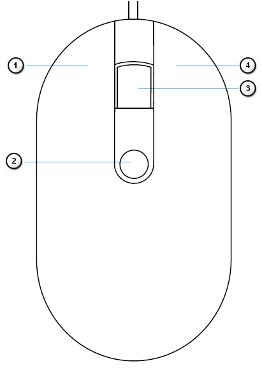 |
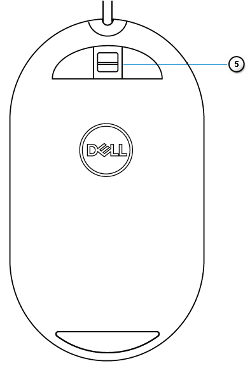 |
Rysunek 1. Funkcje MS819
| Numery odnoszą się do obrazka powyżej: | |
|---|---|
 |
Lewy przycisk |
 |
Czytnik linii papilarnych |
 |
Przycisk przewijania i przycisk środkowy |
 |
Prawy przycisk |
 |
Czujnik optyczny |
Aby znaleźć skróconą instrukcję obsługi myszy MS819, przejdź do strony Wsparcie dla myszy przewodowej z czytnikiem linii papilarnych — MS819, a następnie dotknij lub kliknij plik PDF po prawej stronie skróconej instrukcji obsługi myszy z czytnikiem linii papilarnych MS819 firmy Dell.
Aby znaleźć instrukcję obsługi myszy MS819, przejdź do strony Wsparcie dla myszy przewodowej z czytnikiem linii papilarnych — MS819, a następnie dotknij lub kliknij plik PDF pod instrukcją obsługi myszy z czytnikiem linii papilarnych MS819 firmy Dell.
Konfiguracja
- Podłącz złącze USB w sposób pokazany na Rys. 3.
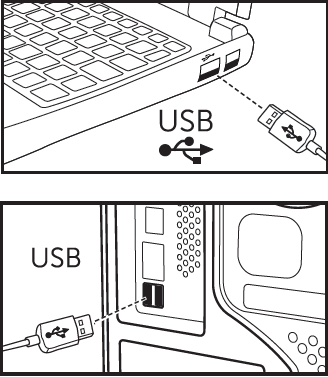
Rysunek 3: Podłączanie złącza USBUwaga: Odbiornik można podłączyć tylko w jednej orientacji. Jeśli wydaje Ci się, że wtyczka nie pasuje, spróbuj zmienić kąt jej ustawienia lub obrócić ją o 180 stopni. - Zaczekaj, aż system Windows zainstaluje sterowniki „USB2.0 Hub”.
- Przejdź do strony ze sterownikami do myszy przewodowej z czytnikiem linii papilarnych — MS819.
- Dotknij lub kliknij przycisk Pobierz po prawej stronie sterownika Ultramarine (MS819) Fingerprint Reader Driver.
- Dotknij lub kliknij opcję Run (Uruchom).
- Dotknij lub kliknij Kontynuuj.
- Dotknij lub kliknij OK.
- Dotknij lub kliknij OK.
- Dotknij lub kliknij opcję Tak.
- Dotknij lub kliknij OK.
- Dotknij dwukrotnie lub kliknij dwukrotnie folder w oknie, które się otworzy.
- Dotknij i przytrzymaj lub kliknij prawym przyciskiem myszy plik z lewej strony Informacji na temat konfiguracji, a następnie wybierz opcję Instaluj.
- Może zostać wyświetlone okno Kontrola konta użytkownika. Jeśli tak się stanie, dotknij lub kliknij Tak (powinien pojawić się komunikat informujący o pomyślnym zakończeniu operacji).
- Upewnij się, że komputer ma ustawione hasło lub nadaj mu hasło.
- Dotknij lub kliknij ikonę Start.
- Dotknij lub kliknij Ustawienia.
- Dotknij pozycji Konta (lub kliknij ją).
- Dotknij lub kliknij Opcje logowania.
- W zakładce Hasło dotknij lub kliknij Dodaj lub Konfiguruj.
Uwaga: Jeśli hasło jest już skonfigurowane, w obszarze Hasło wyświetlana jest opcja Zmień w obszarze Hasło. W takim przypadku przejdź do kroku 16.
- Wprowadź nowe hasło, potwierdź je i przypisz do niego wskazówkę.
- Dotknij pozycji Dalej (lub kliknij ją).
- Dotknij pozycji Zakończ (lub kliknij ją).
- Uruchom komputer ponownie (ponowne uruchomienie może trochę potrwać, ponieważ instalowane są nowe funkcje).
- Zaloguj się do komputera przy użyciu nowego skonfigurowanego hasła.
- Skonfiguruj proces Windows Hello.
- Dotknij lub kliknij ikonę Start.
- Dotknij lub kliknij Ustawienia.
- Dotknij pozycji Konta (lub kliknij ją).
- Dotknij lub kliknij Opcje logowania.
- Naciśnij lub kliknij przycisk Ustawienia w sekcji Linie papilarne.
- Dotknij lub kliknij przycisk Get started (Rozpocznij).
- Postępuj zgodnie z wyświetlanymi wskazówkami.
Uwaga: Gdy pojawi się komunikat, że wystąpił błąd, uruchom ponownie komputer i spróbuj jeszcze raz.
- Po zakończeniu konfiguracji zostanie wyświetlony monit o ustawienie kodu PIN.
- Dotknij lub kliknij opcję Konfiguruj kod PIN.
- Wprowadź hasło do konta komputera, a następnie dotknij przycisku OK lub kliknij go.
- Wprowadź i potwierdź nowy kod PIN, a następnie naciśnij lub kliknij przycisk OK.
Rozwiązywanie problemów
Nie można używać myszy.
- Odłącz i podłącz kabel USB myszy do komputera.
- Odłącz kabel myszy USB, a następnie podłącz go ponownie do innego portu USB.
- Uruchom ponownie komputer.
Nie można uzyskać dostępu za pomocą zarejestrowanych odcisków palców.
- Konieczne jest skonfigurowanie hasła przed dokonaniem konfiguracji czytnika linii papilarnych.
- Dotknij lub kliknij ikonę Start.
- Dotknij lub kliknij Ustawienia.
- Dotknij pozycji Konta (lub kliknij ją).
- Dotknij lub kliknij Opcje logowania.
- Naciśnij lub kliknij opcję Konfiguruj w zakładce Hasło.
Uwaga: Jeśli hasło jest już skonfigurowane, w obszarze Hasło wyświetlana jest opcja Zmień w obszarze Hasło. W takim przypadku przejdź do kroku 2.
- Usuń zarejestrowany odcisk palca.
- Dotknij lub kliknij ikonę Start.
- Dotknij lub kliknij Ustawienia.
- Dotknij pozycji Konta (lub kliknij ją).
- Dotknij lub kliknij Opcje logowania.
- Naciśnij lub kliknij przycisk Ustawienia w sekcji Linie papilarne.
- Usuń.
- Ponownie zarejestruj odcisk palca
- Dotknij lub kliknij ikonę Start.
- Dotknij lub kliknij Ustawienia.
- Dotknij pozycji Konta (lub kliknij ją).
- Dotknij lub kliknij Opcje logowania.
- Naciśnij lub kliknij przycisk Ustawienia w sekcji Linie papilarne.
- Postępuj zgodnie z wyświetlanymi wskazówkami.
Uwaga: Gdy pojawi się komunikat, że wystąpił błąd, uruchom ponownie komputer i spróbuj jeszcze raz.
Informacje dodatkowe
- Przejdź do strony ze sterownikami do myszy przewodowej z czytnikiem linii papilarnych — MS819, aby pobrać oprogramowanie Intel Online Connect (IOC) i SGX Platform dla systemu Windows (PSW)
Uwaga: Jeśli na komputerze jest zainstalowany system Windows RS3 lub nowszy, instalacja PSW nie jest wymagana. Aby uzyskać więcej informacji, zapoznaj się z instrukcjami instalacji na stronie sterownika myszy przewodowej z czytnikiem linii papilarnych MS819 , aby dowiedzieć się, jak zainstalować wyłącznie oprogramowanie Intel Online Connect (IOC).
- Aby uzyskać więcej informacji o oprogramowaniu Intel Online Connect (IOC), zapoznaj się ze stroną Intel Online Connect firmy Microsoft.
Cause
Nie dotyczy
Resolution
Nie dotyczy
Affected Products
Wired Mouse with Fingerprint Reader - MS819Article Properties
Article Number: 000123668
Article Type: Solution
Last Modified: 12 Aug 2025
Version: 4
Find answers to your questions from other Dell users
Support Services
Check if your device is covered by Support Services.