Руководство по настройке, использованию и устранению неполадок проводной мыши Dell MS819 со сканером отпечатков пальцев
Summary: Проводная мышь Dell MS819 со сканером отпечатков пальцев позволяет входить в систему с помощью пальца. Узнайте, как установить необходимое программное обеспечение, настроить и использовать мышь, а также как устранить неполадки. ...
This article applies to
This article does not apply to
This article is not tied to any specific product.
Not all product versions are identified in this article.
Symptoms
Проводная мышь Dell MS819 со сканером отпечатков пальцев позволяет входить в систему с помощью пальца.
В различных разделах описано, как установить необходимое программное обеспечение, настроить и использовать мышь и как устранить неполадки.
Знакомство с проводной мышью Dell со сканером отпечатков пальцев MS819.
 |
 |
Рис. 1. Функции MS819
| Цифрами на этом рисунке обозначены: | |
|---|---|
 |
Левая кнопка |
 |
Датчик отпечатка пальца |
 |
Колесо прокрутки и средняя кнопка |
 |
Правая кнопка |
 |
Оптический датчик |
Чтобы открыть краткое руководство по началу работы с MS819 перейдите на страницу Поддержка проводной мыши со сканером отпечатка пальца MS819 и нажмите на ссылку «PDF» справа от названия документа Проводная мышь Dell MS819 со сканером отпечатка пальца. Краткое руководство по началу работы.
Чтобы открыть руководство пользователя MS819, перейдите на страницу Поддержка проводной мыши со сканером отпечатка пальца MS819 и нажмите на ссылку «PDF» под названием документа Проводная мышь Dell MS819 со сканером отпечатка пальца. Руководство пользователя.
Установка
- Подключите разъем USB, как показано на рис. 3.
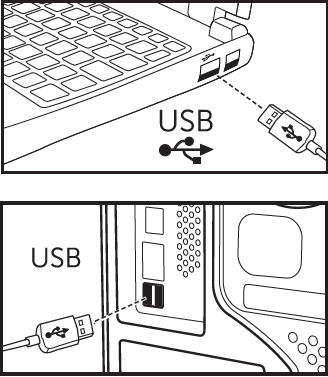
Рисунок 3: Подключение разъема USBПримечание. Приемник вставляется только в одном положении. Если разъем не входит, измените угол или переверните приемник. - Подождите, пока ОС Windows не завершит установку драйверов «USB2.0 Hub».
- Перейдите на страницу драйвера Проводная мышь Dell MS819 со сканером отпечатка пальца.
- Нажмите на значок Загрузка справа от названия драйвера «Ultramarine (MS819) Fingerprint Reader Driver».
- Нажмите Выполнить.
- Коснитесь или нажмите Продолжить.
- Коснитесь или нажмите OK.
- Коснитесь или нажмите OK.
- Нажмите кнопку Да.
- Коснитесь или нажмите OK.
- Дважды коснитесь или дважды щелкните папку в открывшемся окне.
- Коснитесь и удерживайте или нажмите правой кнопкой мыши файл слева от раздела «Сведения для установки», затем выберите пункт «Установить».
- Может появиться окно «Управление учетными записями пользователей», если есть, нажмите Да (должно появиться сообщение об успешном завершении операции).
- Убедитесь, что на компьютере установлен пароль, или сообщите его.
- Нажмите на значок Пуск.
- Нажмите Параметры.
- Нажмите Учетные записи.
- Нажмите Параметры входа.
- Нажмите Добавить или Настройка в разделе «Пароль».
Примечание. Если пароль уже задан, в разделе Пароль отображается значение Изменить, в этом случае перейдите к шагу 16.
- Введите новый пароль, подтвердите его и задайте подсказку.
- Нажмите Далее.
- Нажмите Готово.
- Перезагрузите компьютер (перезагрузка может занять некоторое время, потому что были установлены новые компоненты).
- Войдите в систему, используя новый пароль.
- Настройте процесс Windows Hello.
- Нажмите на значок Пуск.
- Нажмите Параметры.
- Нажмите Учетные записи.
- Нажмите Параметры входа.
- Нажмите Настройка в разделе «Отпечаток пальца».
- Нажмите Get started.
- Следуйте инструкциям на экране.
Примечание. При получении сообщения о том, что произошла ошибка, перезапустите компьютер и повторите попытку.
- После завершения настройки вам будет предложено ввести PIN-код.
- Нажмите Задать PIN-код.
- Введите пароль учетной записи компьютера, затем нажмите OK.
- Введите и подтвердите новый PIN-код, затем нажмите кнопку OK.
Поиск и устранение неполадок
Невозможно пользоваться мышью.
- Отсоедините и снова подключите USB-кабель мыши к компьютеру.
- Отсоедините USB-кабель мыши и подключите его к другому порту USB.
- Перезагрузите компьютер.
Невозможно получить доступ по зарегистрированным отпечаткам пальцев.
- Вам следует задать пароль перед настройкой отпечатка пальца.
- Нажмите на значок Пуск.
- Нажмите Параметры.
- Нажмите Учетные записи.
- Нажмите Параметры входа.
- Нажмите Настройка в разделе «Пароль».
Примечание. Если пароль уже настроен, в разделе Пароль отображается значение Изменить, в этом случае перейдите к шагу 2.
- Удалите зарегистрированный отпечаток пальца.
- Нажмите на значок Пуск.
- Нажмите Параметры.
- Нажмите Учетные записи.
- Нажмите Параметры входа.
- Нажмите Настройка в разделе «Отпечаток пальца».
- Удалите.
- Зарегистрируйте отпечаток пальца снова
- Нажмите на значок Пуск.
- Нажмите Параметры.
- Нажмите Учетные записи.
- Нажмите Параметры входа.
- Нажмите Настройка в разделе «Отпечаток пальца».
- Следуйте инструкциям на экране.
Примечание. При получении сообщения о том, что произошла ошибка, перезапустите компьютер и повторите попытку.
Дополнительная информация
- Перейдите на страницу драйвера Проводная мышь Dell MS819 со сканером отпечатков пальцев, чтобы загрузить Intel Online Connect (IOC) и SGX Platform Software for Windows (PSW)
Примечание. Если компьютер работает под управлением Windows RS3 или более поздней версии, установка PSW не требуется. Дополнительные сведения см. в инструкциях по установке на странице драйверов проводной мыши со сканером отпечатков пальцев MS819 , где описано, как установить только программное обеспечение Intel Online Connect (IOC).
- Дополнительные сведения о ПО Intel Online Connect (IOC) см. на странице компании Microsoft Intel Online Connect.
Cause
-
Resolution
-
Affected Products
Wired Mouse with Fingerprint Reader - MS819Article Properties
Article Number: 000123668
Article Type: Solution
Last Modified: 12 Aug 2025
Version: 4
Find answers to your questions from other Dell users
Support Services
Check if your device is covered by Support Services.