Anleitung zum Installieren von Dell Trusted-Device
Summary: Hier finden Sie eine Schritt-für-Schritt-Anleitung zur Installation von Dell Trusted Device mithilfe des Dell Update Package, das vom Dell Support heruntergeladen werden kann.
This article applies to
This article does not apply to
This article is not tied to any specific product.
Not all product versions are identified in this article.
Instructions
Das Installationsprogramm von Dell Trusted-Device erfordert Administratorrechte. Die Bitrate des Dienstprogramms muss mit der Architektur des Betriebssystems des Hostcomputers übereinstimmen.
Betroffene Produkte:
- Dell Trusted Device
Betroffene Betriebssysteme:
- Windows
Informationen dazu, woher Sie das Dell Trusted Device Update Package herunterladen können, finden Sie unter Anleitung zum Herunterladen von Dell Trusted Device.
- Doppelklicken Sie auf die Dell Trusted Device Update Package-Datei.
- Klicken Sie auf INSTALLIEREN , um den Installationsassistenten zu starten.

- Klicken Sie auf Installieren , um die Installation der erforderlichen Komponenten zu starten.

- Klicken Sie auf dem Begrüßungsbildschirm auf Weiter.

- Lesen Sie die Lizenzvereinbarung, stimmen Sie den Bedingungen zu, und klicken Sie auf Weiter.

- Lesen Sie die Vereinbarung zur Nutzung und zum Zugriff auf die Dell Trusted-Device-Software, wählen Sie Ja, ich möchte am Programm teilnehmen oder Nein, ich möchte nicht an dem Programmteilnehmen und klicken Sie dann auf Weiter.

- Standardmäßig installiert das Installationsprogramm von Dell Trusted-Device keine Verknüpfungen. Um Verknüpfungen zu installieren, klicken Sie auf das Menü Dell Trusted-Device – Verknüpfungen Funktionsstruktur und wählen Sie Diese Funktion wird auf der lokalen Festplatte installiert. Klicken Sie auf Weiter , um fortzufahren.

- Klicken Sie auf Installieren, um mit der Installation zu beginnen.

- Ein Statusfenster wird angezeigt, kann jedoch einige Minuten dauern.
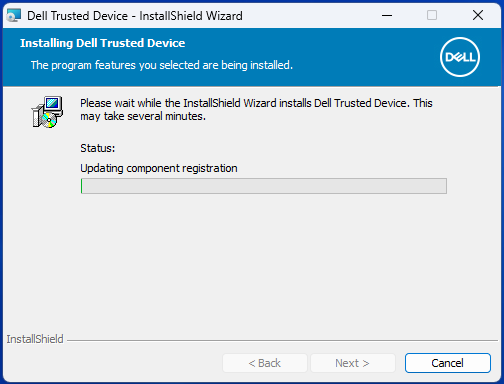
- Klicken Sie auf Fertig stellen.

- Klicken Sie auf SCHLIESSEN , um das Fenster zu schließen.

Nutzen Sie zur Kontaktaufnahme mit dem Support die internationalen Support-Telefonnummern von Dell Data Security.
Gehen Sie zu TechDirect, um online eine Anfrage an den technischen Support zu erstellen.
Zusätzliche Einblicke und Ressourcen erhalten Sie im Dell Security Community Forum.
Additional Information
Videos
Affected Products
Dell Trusted DeviceArticle Properties
Article Number: 000123670
Article Type: How To
Last Modified: 11 Sept 2025
Version: 12
Find answers to your questions from other Dell users
Support Services
Check if your device is covered by Support Services.