Het Dell Thunderbolt Dock TB16 gebruiken en problemen oplossen
Summary: Informatie over het instellen, gebruiken en oplossen van problemen met Dell Thunderbolt Dock TB16. Informatie over drivers, het installeren van meerdere monitoren en stappen om algemene problemen op te lossen. ...
This article applies to
This article does not apply to
This article is not tied to any specific product.
Not all product versions are identified in this article.
Symptoms
 |
SnelkoppelingenAan de slag met uw Dell TB16 Dockingstation Dell TB16 Dock installatie, specificaties en onderhoudshandleiding Dell drivers en downloads Garantie en supportservices Veelgestelde vragen |
De Dell Thunderbolt Dock TB16 koppelt al uw elektronische apparaten aan uw laptop met behulp van één Thunderbolt 3 (Type-C) kabel. Wanneer u de laptop op het dockingstation aansluit, krijgt u toegang tot al uw randapparaten, zoals de muis, het toetsenbord, de stereoluidsprekers, externe harde schijf en grote beeldschermen, zonder dat u elk apparaat op de laptop hoeft aan te sluiten.
OPMERKING: Dell Thunderbolt Dock TB16 biedt alleen ondersteuning voor Thunderbolt 3-technologie. Oudere versies van Thunderbolt worden niet ondersteund.
Voor hulp met specificaties, installatie, het aansluiten van een externe monitor, het oplossen van veelvoorkomende problemen, enz., raadpleegt u de uitklapbare secties hieronder.
Cause
| Connectiviteit met pc | Thunderbolt 3 (USB Type-C) |
|---|---|
| Videopoorten |
|
| Audiopoorten |
|
| Netwerkpoorten |
|
| USB-poorten |
|
| Voeding of DC-in |
|
Het Dell Thunderbolt Dock - TB16 is ontworpen voor pc's met een Thunderbolt 3 USB type-C-poort:
| Latitude | Precision Mobile | XPS laptop | ||
| Latitude 12 5290 2-in-1 met Tbt | Precision 15 3520 | XPS 13 2-in-1 7390 2-in-1 | ||
| Latitude 13 5300 2-in-1 met Tbt | Precision 15 3530 | XPS 13 9300 | ||
| Latitude 13 5300 met Tbt 3 | Precision 15 3540 | XPS 15 7590 | ||
| Latitude 14 5400 met Tbt 3 | Precision 15 3541 | XPS 13 9360 | ||
| Latitude 14 5401 | Precision 15 5520 | XPS 13 9360 | ||
| Latitude 14 5480 met Tbt 3 | Precision 15 5530 | XPS 13 9365 | ||
| Latitude 14 5491 met Tbt 3 | Precision 15 5530 2-in-1 | XPS 13 9370 | ||
| Latitude 15 5500 met Tbt 3 | Precision 15 5540 | XPS 13 9380 | ||
| Latitude 15 5501 | Precision 15 7520 | XPS 15 9560 | ||
| Latitude 15 5580 met Tbt 3 | Precision 15 7530* | XPS 15 9570 | ||
| Latitude 15 5591 met Tbt 3 | Precision 15 7540* | XPS 15 9575 | ||
| Latitude 12 7200 2-in-1 | Precision 17 7720 | |||
| Latitude 12 7280 met Tbt 3 | Precision 17 7730* | |||
| Latitude 12 7285 | Precision 17 7740* | |||
| Latitude 12 7290 met Tbt 3 | *Het systeem vereist dat de voedingsadapter van het systeem de Type C-aansluiting aanvult om het systeem voldoende van stroom te voorzien. | |||
| Latitude 13 7300 | ||||
| Latitude 13 7380 met Tbt 3 | ||||
| Latitude 13 7390 2-in-1 met Tbt 3 | ||||
| Latitude 13 7390 met Tbt 3 | ||||
| Latitude 14 7400 | ||||
| Latitude 14 7400 2-in-1 | ||||
| Latitude 14 7480 met Tbt 3 | ||||
| Latitude 14 7490 met Tbt 3 | ||||
|
OPMERKING: met Tbt 3 betekent besteld met Thunderbolt 3 optie.
|
||||
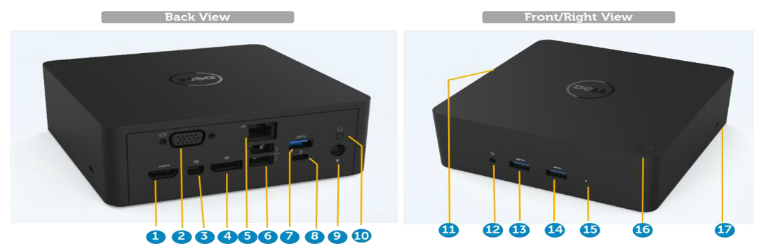
Afbeelding 1: Dell Thunderbolt Dock TB16 poorten
| 1. | HDMI |
| 2. | VGA |
| 3. | mini-DisplayPort (mDP) |
| 4. | DisplayPort (DP) |
| 5. | RJ45 Gigabit Ethernet |
| 6. | USB 2.0 (2 poorten) |
| 7. | USB 3.0 |
| 8. | Thunderbolt 3 (USB Type-C) |
| 9. | 3,5 mm luidsprekeruitgang |
| 10. | 7,4 mm DC-in voedingsconnector |
| 11. | Dell Dockingstation-connector (Dell eigen verbinding met USB Type 3-poort op pc) |
| 12. | Headsetaansluiting |
| 13. | USB 3.0 met PowerShare |
| 14. | USB 3.0 |
| 15. | LED op de voedingsadapter |
| 16. | Dock-knop |
| 17. | Kensington beveiligingsslot |
OPMERKING: Het Dell Thunderbolt Dock werkt niet op een apparaat met DisplayPort via USB type-C met de Thunderbolt-kabel.
OPMERKING: Voordat u het dockingstation gebruikt, moet u het BIOS en de drivers van het Dell dockingstation van uw pc bijwerken naar de nieuwste versies, die beschikbaar zijn op de Dell Support website. Oudere BIOS-versies en drivers kunnen ertoe leiden dat het dockingstation niet wordt herkend door uw pc of niet optimaal werkt.
Zie voor meer informatie over het installeren van drivers voor het Dell Thunderbolt Dock TB16 dockingstation het Dell Knowledge Base-artikel Dell Thunderbolt Dock TB16 - Installatiehandleiding voor drivers
Automatische driverinstallatie met behulp van Dell Update/Dell Command | Update
Dell raadt de volgende applicaties sterk aan om de installatie van BIOS-, firmware-, driver- en kritieke updates voor uw pc en dockingstation te automatiseren. Deze applicaties kunnen worden gedownload op de pagina Drivers en downloads van de Dell Support website. Kies uw type pc in de lijst of voer de servicetag van uw pc in voor de juiste versie voor uw pc.
- De Dell Update applicatie wordt ondersteund op Dell XPS laptops en Dell Venue
OPMERKING: Een TB16 dockverbinding met uw pc is vereist voordat Dell Update software-updates op uw pc kan starten. - De Dell Command | Update applicatie wordt ondersteund op Dell Precision, XPS en Latitude laptops.
OPMERKING: De nieuwste Dell Update en Dell Command | Update zijn niet in staat de Intel HD Graphics Driver naar de nieuwste versie te updaten. Ga naar de Dell website voor drivers en downloads door te zoeken naar de servicetag van uw pc. Download en installeer de nieuwste Intel HD Graphics Driver in het gedeelte "Video" voor uw pc.
Handmatige driverinstallatie voor Dell Thunderbolt Dock TB16
Dell Technologies raadt u aan de volgende BIOS, firmware en drivers stapsgewijs en in de aangegeven volgorde te installeren voor optimale prestaties.
OPMERKING: Beheerdersrechten voor de pc zijn vereist voor het flashen van het BIOS en de installatie van de Thunderbolt driver/firmware.
Zoek bij Select a Product naar de modelnaam van uw pc of voer de servicetag van uw pc in om naar de pagina Drivers en downloads op de supportwebsite van Dell te gaan. Wijzig de Werkende pc om alle beschikbare updates voor uw pc weer te geven.
- Flash het nieuwste Basic Input/Output System (BIOS) voor de pc. Dit is te vinden in de sectie 'BIOS'
- Installeer de nieuwste Intel Thunderbolt Controller Driver voor de pc. Deze is te vinden in de sectie 'Chipset'
- Installeer de nieuwste Intel Thunderbolt 3 Firmware Update voor de pc. Deze is te vinden in de sectie 'Chipset'
- Installeer de nieuwste Intel HD Graphics Driver voor de pc. Deze is te vinden in de sectie 'Video'
- Installeer de ASMedia USB 3.0 Extended Host Controller Driver voor Dell Thunderbolt Dock. Deze is te vinden in de sectie 'Dockoplossingen en standaarden'
- Installeer de Realtek USB GBE Ethernet Controller Driver voor Dell Thunderbolt Dock en Dell Dock. Deze is te vinden in de sectie 'Dockoplossingen en standaarden'
- Installeer de nieuwste RealTek USB Audio Driver voor Dell Thunderbolt Dock en Dell Dock. Deze is te vinden in de sectie 'Dockoplossingen en standaarden'
- Start de pc opnieuw op
- Nadat de software-update is voltooid, sluit u de netadapter eerst aan op het TB16 dockingstation en sluit u de Thunderbolt 3 (USB Type-C) kabel aan op de pc voordat u het dockingstation gebruikt
Het Microsoft Windows-besturingssysteem bevat alleen de drivers voor de VGA-kaart. Voor optimale grafische prestaties is het raadzaam om Dell grafische drivers die van toepassing zijn op uw pc te installeren vanaf de Dell website Drivers en downloads onder het gedeelte "Video".
OPMERKINGEN:
- Voor NVIDIA Discrete Graphics-oplossingen op de Latitude E-serie en Dell Precision mobiele pc's:
- Installeer eerst de Intel Media Adapter Graphics Driver die van toepassing is op uw pc.
- Installeer vervolgens de NVIDIA Discrete Graphics Driver die van toepassing is op uw pc.
- Voor AMD Discrete Graphics-oplossingen op de Latitude E-reeks en mobiele Dell Precision pc's:
- Installeer eerst de Intel Media Adapter Graphics driver die van toepassing is op uw pc.
- Installeer vervolgens de AMD Discrete Graphics-driver die van toepassing is op uw pc.
Voordat u het dockingstation aansluit op uw pc en een monitor en andere externe apparaten aansluit, moet u alle vereiste drivers installeren.
Sluit de monitor aan op het dockingstation met behulp van de VGA-, HDMI-, DisplayPort-, mini-DisplayPort- of USB-C-kabel die bij de monitor wordt geleverd. Het dockingstation ondersteunt maximaal 4 tegelijk aangesloten monitoren. Raadpleeg onderstaande tabel met beeldschermresoluties voor meer informatie over de ondersteunde resolutie bij het aansluiten van meerdere monitoren op het dockingstation.
Raadpleeg de Dell Knowledge Base-artikelen Meerdere monitoren instellen en Problemen met meerdere beeldschermen oplossen voor meer informatie over het installeren en het oplossen van problemen met meerdere monitoren.
Tabel met beeldschermresoluties
| Eén beeldscherm (maximale resolutie) | Twee beeldschermen (maximale resolutie) | Drie beeldschermen (maximale resolutie) | Vier beeldschermen (maximale resolutie) |
|---|---|---|---|
|
|
OPMERKING: DP-poort bij 60 Hz wordt ondersteund, maar mDP + HDMI zijn beperkt tot 30 Hz voor 4k
|
OPMERKING: **Alleen aparte modus of 'Speciale grafische modus'.
|
OPMERKING: Resolutieondersteuning is ook afhankelijk van de maximale resolutie die de monitor ondersteunt.
OPMERKING: Als monitoren met een hogere resolutie worden gebruikt, maakt de Intel Graphics-driver een berekening op basis van de monitorspecificaties en beeldschermconfiguraties. Sommige resoluties worden niet ondersteund en worden daarom niet in het Intel Graphics Media-configuratiescherm weergegeven.
OPMERKINGEN:
** Configuratie die wordt ondersteund met AMD en NVIDIA in alleen discrete modus of speciale grafische modus. Deze modi worden vermeld in het BIOS voor de volgende Pc's: Dell Precision 7510/7529/7710/7720 en vereisen uitschakeling van Switchable Graphics voor discrete-only-modus of inschakeling van special-graphics-modus als 'Switchable' is ingeschakeld. Als de pc niet beschikt over deze opties in het BIOS, worden 4 monitoren NIET ondersteund.
De 5K-resolutie-ondersteuning is alleen beschikbaar in een van deze situaties:
alleen met discrete graphics-modus of speciale grafische modus of,
met de Thunderbolt 3 USB Type-C-naar-een dubbele DisplayPort-adapter.
| Symptoom | Mogelijke oplossing |
|---|---|
| Geen beeld op de monitoren die zijn gekoppeld aan de High Definition Multimedia Interface-poort (HDMI), mini-DisplayPort-poort (mDP)-poort of DisplayPort-poort (DP-poort) op het dockingstation. |
|
| Het beeld op de aangesloten monitor is vervormd of flikkert. |
|
| Het beeld op het aangesloten beeldscherm wordt niet als een extern beeldscherm weergegeven. |
|
| De audioconnector functioneert niet of er is sprake van een vertraging in het geluid. |
|
| De USB-poorten werken niet op het dockingstation. |
|
| De HDCP-content wordt niet weergegeven op het aangesloten beeldscherm. |
|
| De LAN-poort werkt niet. |
|
| LED-lampje voor de kabel brandt NIET nadat de kabel is aangesloten op de host. |
|
| USB-poort werkt niet in een pre-OS-omgeving. | Als uw BIOS een USB- of Thunderbolt-configuratiepagina heeft, zorg er dan voor dat de volgende opties zijn ingeschakeld:
|
| PXE opstarten op dock werkt niet. | Als uw BIOS een geïntegreerde NIC-pagina heeft, selecteert u 'Enabled w/PXE' Als uw BIOS-setup op uw pc een USB- of Thunderbolt-configuratiepagina heeft, zorgt u ervoor dat de volgende opties zijn ingeschakeld:
|
| USB Boot werkt niet. | Als uw BIOS een USB- of Thunderbolt-configuratiepagina heeft, zorg er dan voor dat de volgende opties zijn ingeschakeld:
|
| Voedingsadapter wordt weergegeven als 'Not Installed' op de pagina Battery Information in de Dell BIOS-instellingen wanneer de Thunderbolt 3 (Type-C)-kabel is aangesloten. |
|
| De op het dockingstation aangesloten randapparaten werken niet in een pre-OS-omgeving. | Thunderbolt Boot Support is standaard uitgeschakeld in de BIOS-setup op uw Dell pc. Met een dergelijke standaardinstelling werken het dockingstation en de randapparatuur die is aangesloten op het dockingstation niet in een pre-OS-omgeving. Als de BIOS-setup op uw pc een USB- of Thunderbolt-configuratiepagina heeft, schakelt u de volgende opties in om de werking van het dockingstation in een pre-OS-omgeving in te schakelen:
|
| Waarschuwing U hebt een voedingsadapter van ontoereikende grootte aangesloten op uw systeem wordt weergegeven wanneer het dockingstation is aangesloten op uw pc. |
|
| Problemen met meerdere monitoren oplossen |
|
Veelgestelde vragen
De Dell Thunderbolt Dock TB16 kan uw mobiele telefoon of powerbank opladen, zelfs als deze niet zijn aangesloten op de pc. Zorg ervoor dat uw dock is aangesloten op een externe voedingsbron. De dockventilator draait automatisch als het dock te warm wordt. Dit is de normale werking.
| Nieuwste product en support | Beschrijving |
|---|---|
|
Een Thunderbolt 3 dockingstation verbindt met één USB type-C-kabel alle externe apparaten met de laptop. Breid de traditionele USB-mogelijkheden uit met systeemeigen multi-display video, audio, data en stroomtoevoer (op bepaalde Dell laptops) om de laptop op te laden met één enkele USB-C-kabel. De omkeerbare connector is handig om USB-C te gebruiken en kan niet verkeerd geplaatst worden.
OPMERKING: Thunderbolt 3-dockingstations werken met een USB-C-poort die het Thunderbolt 3-protocol ondersteunt. Zie het gedeelte Veelgestelde vragen als u kunt bepalen of de laptop Thunderbolt 3 ondersteunt.
|
| Nieuwste product en support | Beschrijving |
|---|---|
|
Een Thunderbolt 3 dockingstation verbindt met één USB type-C-kabel alle externe apparaten met de laptop. Breid de traditionele USB-mogelijkheden uit met systeemeigen multi-display video, audio, data en stroomtoevoer (op bepaalde Dell laptops) om de laptop op te laden met één enkele USB-C-kabel. De omkeerbare connector is handig om USB-C te gebruiken en kan niet verkeerd geplaatst worden.
OPMERKING: Thunderbolt 3-dockingstations werken met een USB-C-poort die het Thunderbolt 3-protocol ondersteunt. Zie het gedeelte Veelgestelde vragen als u kunt bepalen of de laptop Thunderbolt 3 ondersteunt.
|
| Nieuwste product en support | Beschrijving |
|---|---|
|
Een Thunderbolt 3 dockingstation verbindt met één USB type-C-kabel alle externe apparaten met de laptop. Breid de traditionele USB-mogelijkheden uit met systeemeigen multi-display video, audio, data en stroomtoevoer (op bepaalde Dell laptops) om de laptop op te laden met één enkele USB-C-kabel. De omkeerbare connector is handig om USB-C te gebruiken en kan niet verkeerd geplaatst worden.
OPMERKING: Thunderbolt 3-dockingstations werken met een USB-C-poort die het Thunderbolt 3-protocol ondersteunt. Zie het gedeelte Veelgestelde vragen als u kunt bepalen of de laptop Thunderbolt 3 ondersteunt.
|
| Nieuwste product en support | Beschrijving |
|---|---|
|
Een Thunderbolt 3 dockingstation verbindt met één USB type-C-kabel alle externe apparaten met de laptop. Breid de traditionele USB-mogelijkheden uit met systeemeigen multi-display video, audio, data en stroomtoevoer (op bepaalde Dell laptops) om de laptop op te laden met één enkele USB-C-kabel. De omkeerbare connector is handig om USB-C te gebruiken en kan niet verkeerd geplaatst worden.
OPMERKING: Thunderbolt 3-dockingstations werken met een USB-C-poort die het Thunderbolt 3-protocol ondersteunt. Zie het gedeelte Veelgestelde vragen als u kunt bepalen of de laptop Thunderbolt 3 ondersteunt.
|
| Nieuwste product en support | Beschrijving |
|---|---|
|
Een Thunderbolt 3 dockingstation verbindt met één USB type-C-kabel alle externe apparaten met de laptop. Breid de traditionele USB-mogelijkheden uit met systeemeigen multi-display video, audio, data en stroomtoevoer (op bepaalde Dell laptops) om de laptop op te laden met één enkele USB-C-kabel. De omkeerbare connector is handig om USB-C te gebruiken en kan niet verkeerd geplaatst worden.
OPMERKING: Thunderbolt 3-dockingstations werken met een USB-C-poort die het Thunderbolt 3-protocol ondersteunt. Zie het gedeelte Veelgestelde vragen als u kunt bepalen of de laptop Thunderbolt 3 ondersteunt.
|
| Nieuwste product en support | Beschrijving |
|---|---|
|
Een Thunderbolt 3 dockingstation verbindt met één USB type-C-kabel alle externe apparaten met de laptop. Breid de traditionele USB-mogelijkheden uit met systeemeigen multi-display video, audio, data en stroomtoevoer (op bepaalde Dell laptops) om de laptop op te laden met één enkele USB-C-kabel. De omkeerbare connector is handig om USB-C te gebruiken en kan niet verkeerd geplaatst worden.
OPMERKING: Thunderbolt 3-dockingstations werken met een USB-C-poort die het Thunderbolt 3-protocol ondersteunt. Zie het gedeelte Veelgestelde vragen als u kunt bepalen of de laptop Thunderbolt 3 ondersteunt.
|
| Nieuwste product en support | Beschrijving |
|---|---|
|
Een Thunderbolt 3 dockingstation verbindt met één USB type-C-kabel alle externe apparaten met de laptop. Breid de traditionele USB-mogelijkheden uit met systeemeigen multi-display video, audio, data en stroomtoevoer (op bepaalde Dell laptops) om de laptop op te laden met één enkele USB-C-kabel. De omkeerbare connector is handig om USB-C te gebruiken en kan niet verkeerd geplaatst worden.
OPMERKING: Thunderbolt 3-dockingstations werken met een USB-C-poort die het Thunderbolt 3-protocol ondersteunt. Zie het gedeelte Veelgestelde vragen als u kunt bepalen of de laptop Thunderbolt 3 ondersteunt.
|
| Nieuwste product en support | Beschrijving |
|---|---|
|
Een Thunderbolt 3 dockingstation verbindt met één USB type-C-kabel alle externe apparaten met de laptop. Breid de traditionele USB-mogelijkheden uit met systeemeigen multi-display video, audio, data en stroomtoevoer (op bepaalde Dell laptops) om de laptop op te laden met één enkele USB-C-kabel. De omkeerbare connector is handig om USB-C te gebruiken en kan niet verkeerd geplaatst worden.
OPMERKING: Thunderbolt 3-dockingstations werken met een USB-C-poort die het Thunderbolt 3-protocol ondersteunt. Zie het gedeelte Veelgestelde vragen als u kunt bepalen of de laptop Thunderbolt 3 ondersteunt.
|
Dit is ten behoeve van de Thunderbolt-beveiliging. U wordt gevraagd om een Thunderbolt apparaat goed te keuren, omdat het Thunderbolt-beveiligingsniveau op uw unit in de Bios-instellingen is ingesteld op 'User Authorization' (Gebruikersautorisatie) of 'Secure Connect' (Veilige verbinding). U ziet deze pagina niet als het Thunderbolt-beveiligingsniveau op uw pc is ingesteld op No security of DisplayPort Only. Als u Thunderbolt-opstartsupport inschakelen hebt ingeschakeld in de BIOS-setup en de pc aanzet terwijl de TB16 is aangesloten, ziet u deze pagina niet omdat het beveiligingsniveau in dit geval wordt overschreven met No Security. Wanneer u wordt gevraagd om een Thunderbolt-apparaat goed te keuren, kunt u Always Connect selecteren als er geen beveiligingsredenen zijn om niet toe te staan dat het Thunderbolt-apparaat altijd verbinding maakt met uw pc. Of u kunt 'Connect Only Once' of 'Do Not Connect' selecteren, als u zich zorgen maakt over de beveiliging.
Beveiliging heeft bij Dell altijd de hoogste prioriteit. We leveren onze pc's standaard met de instelling 'Security level - User Authorization' (Beveiligingsniveau - gebruikersautorisatie). Zo kunnen onze klanten de Thunderbolt-beveiligingscondities van hun pc's checken om de juiste selecties te kunnen maken. Dit betekent echter ook dat het Thunderbolt-dock en de apparaten die erop zijn aangesloten, moeten slagen voor de toestemmingscontrole voor Thunderbolt-driverbeveiliging om deze aan te sluiten en te initialiseren. Meestal betekent dit dat er wat extra tijd nodig is voordat gebruikers toegang kunnen krijgen tot deze apparaten.
Als een nieuw apparaat wordt aangesloten, meldt de USB-hub-driver de Plug-and-Play (PnP) Manager dat een nieuw apparaat is gedetecteerd. De PnP-manager onderzoekt de hubdriver op alle hardware-id's van het apparaat en laat Windows OS vervolgens weten dat er een nieuw apparaat moet worden geïnstalleerd. In dit scenario ziet de gebruiker een hardware-installatievenster.

Ons Thunderbolt-dockingstation is ontworpen om alleen op wisselstroom te werken en biedt geen ondersteuning voor een voedingsbron voor een pc (voorzien door een pc-type-C-poort). Een stroomstoring heeft tot gevolg dat alle op het dockingstation aangesloten apparaten niet meer werken. Zelfs wanneer u de wisselstroom weer herstelt, werkt het dock mogelijk niet naar behoren omdat het dock nog moet onderhandelen over een correct voedingscontract met de Type-C-poort van de pc en een EC-naar-dock-EC-verbinding van de pc tot stand moet brengen. Een nieuwe stekker van de Type-C-kabel is nodig om de onderhandelingen over het stroomcontract te starten en een virtuele EC-naar-dock-EC-verbinding van de pc tot stand te brengen. Als gevolg hiervan moet de gebruiker na een stroomstoring de type-C-kabel loskoppelen, opnieuw aansluiten op wisselstroom en vervolgens de USB-C-kabel opnieuw aansluiten op de pc om het dock weer in de normale toestand te herstellen.
De ventilator wordt geactiveerd door temperatuur. De dockventilator gaat pas draaien als het dock heet genoeg is om een thermische drempel te activeren. Omgekeerd, als uw dock niet koel genoeg is, stopt de ventilator niet, zelfs niet wanneer u het dock loskoppelt van de pc.
Als de ventilator veel lawaai maakt, is dat een waarschuwing voor u dat het dockingstation te heet is. De luchtinlaat in het dock kan bijvoorbeeld geblokkeerd zijn of het dock staat in een omgeving met een hoge werkingstemperatuur (> 35C). Maak deze abnormale condities voor het dock ongedaan. Als u de abnormale conditie niet ongedaan maakt, wordt het dock in het ergste geval uitgeschakeld via het beveiligingsmechanisme voor te hoge temperaturen. Als dit gebeurt, koppelt u de Type-C-kabel los van de pc en verwijdert u de voeding van het dock. Vervolgens sluit u het dock weer aan om het weer online te brengen.
Dit is normaal functioneren. De eerste keer dat de voedingsadapter van het dock wordt aangesloten, gaat de ventilator draaien, maar daarna gaat deze snel uit.
De ventilator van het dock is ontworpen met twee verschillende rotatiesnelheden. De dock werkt op een lage ventilatorsnelheid. Bij zware belasting of in een omgeving met hoge bedrijfstemperatuur kan het gebeuren dat de ventilator van het dock op hoge snelheid werkt. Maar dit is normaal en de ventilator werkt op lage/hoge snelheid, afhankelijk van de werkbelasting.
Resolution
 Valt uw computer buiten de garantie? Voor support buiten de garantie gaat u naar de website van Dell.com/support en voert u uw Dell servicetag in om onze aanbiedingen te bekijken.
Opmerking: Aanbiedingen zijn alleen beschikbaar voor consumenten en zakelijke computerklanten in de VS, Canada, het VK,Frankrijk, Duitsland en China. Aanbiedingen zijn niet van toepassing op server- en storagesystemen.
Additional Information
Affected Products
Dell Thunderbolt Dock TB16, Dell Venue 10 Pro 5056, Dell Venue 8 Pro 5855, Latitude 7275, Latitude E5270, Latitude E5470, Latitude E5570, Precision 3510, Precision 5510, Precision 7510, Precision 7710, XPS 12 9250, XPS 13 9350 (End of Life)
, XPS 15 9550
...
Article Properties
Article Number: 000123995
Article Type: Solution
Last Modified: 13 Oct 2025
Version: 21
Find answers to your questions from other Dell users
Support Services
Check if your device is covered by Support Services.