Rozwiązywanie problemów z komputerem firmy Dell, który nie uruchamia systemu Windows 11 lub Windows 10
Summary: Podstawowe czynności rozwiązywania problemów dla komputerów osobistych, które włączają się, ale nie uruchamiają systemu Windows. Komputery, które przechodzą przez ekran systemu BIOS, ale nie ładują systemu operacyjnego, doświadczają stanu rozruchu. ...
This article applies to
This article does not apply to
This article is not tied to any specific product.
Not all product versions are identified in this article.
Instructions
UWAGA: 14 października 2025 r. firma Microsoft zakończy wsparcie systemu Windows 10. Więcej informacji można znaleźć w ogłoszeniu o zakończeniu świadczenia pomocy technicznej dla systemu Microsoft Windows 10.
PRZED ROZPOCZĘCIEM:
Upewnij się, że zostały wykonane podstawowe czynności rozwiązywania problemów, przedstawione na stronie Komputer firmy Dell nie może uruchomić się do biblioteki systemu Windows . W tym artykule rozpoczniemy od miejsca, w którym te kroki się kończą. Przeprowadzimy Cię przez zaawansowane rozwiązania, które pomogą rozwiązać problemy z rozruchem. Te metody rozwiązują głębsze problemy systemowe, które uniemożliwiają prawidłowe ładowanie systemu Windows.
Poniższy film pomaga określić, czy w komputerze występuje problem z rozruchem.
Objawy związane z niemożnością uruchomienia się komputera firmy Dell
Czas trwania: 0:39
Napisy kodowane: Ten film jest dostępny w wielu językach. Kliknij ikonę Closed Caption i wybierz żądany język.
Skrócone odniesienie:
| Problem | Wypróbuj to rozwiązanie |
|---|---|
|
Problem spowodowała ostatnia aktualizacja lub oprogramowanie |
|
|
Nie wiem co jest nie tak |
|
|
Problemy z logowaniem, błędy usługi profilu użytkownika lub niestabilność w ramach określonego konta użytkownika. |
|
|
Błąd "Brak systemu operacyjnego" |
|
|
Komunikaty typu "Brak pliku danych konfiguracji rozruchu", "Nie udało się uruchomić systemu Windows", "Brak BOOTMGR". |
|
|
Nic nie działa |
Użyj punktu przywracania systemu
Punkt przywracania systemu może cofnąć niedawne zmiany, które mogą uniemożliwić normalne uruchomienie komputera. Aby uzyskać dostęp do aplikacji punktu przywracania systemu, wykonaj następujące czynności:
- Uzyskaj dostęp do środowiska odzyskiwania systemu Windows (WinRE) (instrukcje znajdują się w dolnej części artykułu).
- Wybierz opcję Rozwiązywanie problemów>z opcjami> zaawansowanymi Przywracanie systemu (Rysunek 1)
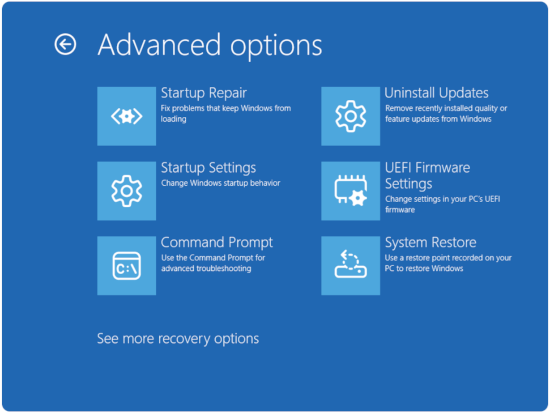
Rysunek 1: Opcje zaawansowane - Kliknij przycisk Next.
- Wybierz punkt przywracania sprzed wystąpienia problemów z rozruchem (jeśli nie ma żadnych dostępnych punktów przywracania, przejdź do sekcji Resetowanie systemu Windows z zachowaniem plików).
- Postępuj zgodnie z instrukcjami kreatora, aby zakończyć przywracanie
UWAGA: Przywracanie systemu nie wpływa na pliki osobiste, ale usuwa ostatnio zainstalowane programy i sterowniki.
Resetowanie systemu Windows, zachowując pliki
Ta opcja spowoduje ponowne zainstalowanie systemu Windows z zachowaniem danych osobistych:
- Uzyskaj dostęp do opcji resetowania.
- Uzyskaj dostęp do środowiska odzyskiwania systemu Windows (WinRE) (instrukcje znajdują się w dolnej części artykułu).
- Wybierz opcję Rozwiąż> problemy z resetowaniem ustawień do stanu początkowego (Rysunek 2).
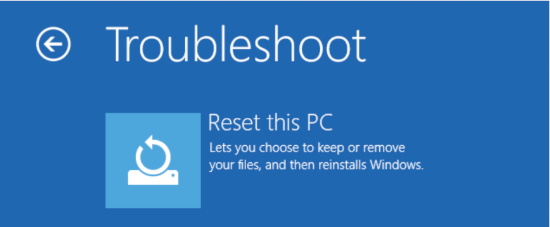
Rysunek 2: Przywróć ustawienia komputera do stanu początkowego - Wybierz opcję Zachowaj moje pliki.
- Jeśli komputer jest zaszyfrowany za pomocą funkcji BitLocker, wprowadź klucz odzyskiwania, gdy pojawi się monit. Klucz można znaleźć, logując się na swoje konto w account.microsoft.com i sprawdzając sekcję Urządzenia.
- Wybierz opcje dodatkowe.
- Wybierz opcję Ponowna instalacja lokalna (szybciej) lub Pobieranie z chmury (pobiera najnowszą wersję systemu Windows).
- Dokończ resetowanie.
- Postępuj zgodnie z instrukcjami wyświetlanymi na ekranie.
- Proces trwa od 1 do 3 godzin, w zależności od systemu.
UWAGA: Ten proces pozwala zachować pliki osobiste, ale usuwa zainstalowane programy i przywraca ustawienia domyślne.
Rozwiązania profilowe
Napraw uszkodzone profile użytkowników.
Uszkodzenie profilu użytkownika może uniemożliwić całkowite załadowanie systemu Windows:
- Uzyskaj dostęp do środowiska odzyskiwania systemu Windows (WinRE) (instrukcje znajdują się w dolnej części artykułu).
- Wybierz opcję Rozwiąż> problemy z opcjami> zaawansowanymi Ustawienia uruchamiania
- Kliknij przycisk Uruchom ponownie.
- Jeśli komputer jest zaszyfrowany za pomocą funkcji BitLocker, wprowadź klucz odzyskiwania, gdy pojawi się monit. Klucz można znaleźć, logując się na swoje konto w account.microsoft.com i sprawdzając sekcję Urządzenia.
- Wybieranie:
- 4 lub F4 , aby przejść do trybu awaryjnego (Rysunek 3).
- 5 lub F5 dla trybu awaryjnego z obsługą sieci (rysunek 3).
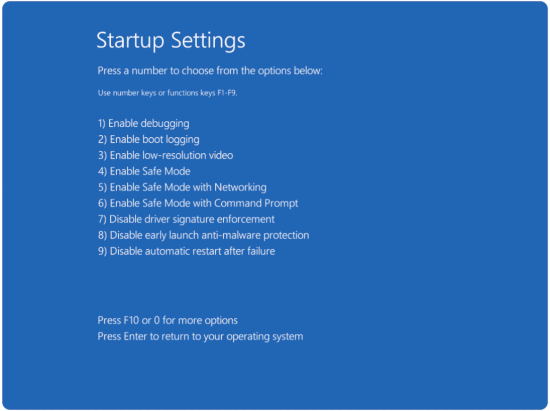
Rysunek 3: Opcje ustawień uruchamiania
- Sprawdź błędy profilu w trybie awaryjnym.
- Przejdź do folderu C:\Users\.
- Poszukaj folderów z rozszerzeniami .bak.
- W razie potrzeby utwórz nowy profil użytkownika.
- W trybie awaryjnym przejdź do Ustawienia>, Konta>, Rodzina i inni użytkownicy.
- Kliknij opcję Dodaj kogoś innego do tego komputera.
- Postępuj zgodnie z instrukcjami, aby utworzyć nowe konto lokalne.
Metody naprawy plików systemowych
Rozwiązywanie problemów z Menedżerem rozruchu systemu Windows.
Gdy pliki startowe ulegną uszkodzeniu, system Windows nie może uruchomić się prawidłowo. Oto jak je odbudować:
- Uzyskaj dostęp do środowiska odzyskiwania systemu Windows (WinRE) (instrukcje znajdują się w dolnej części artykułu).
- Wybierz opcję Rozwiązywanie problemów> z opcjami>zaawansowanymi Wiersz polecenia (Rysunek 4)
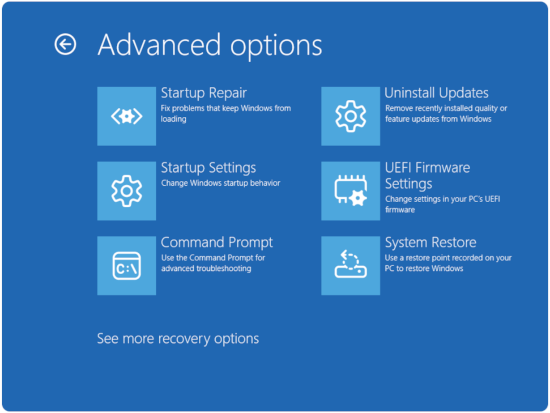
Rysunek 4: Opcje zaawansowane - Jeśli komputer jest zaszyfrowany za pomocą funkcji BitLocker, wprowadź klucz odzyskiwania, gdy pojawi się monit. Klucz można znaleźć, logując się na swoje konto w account.microsoft.com i sprawdzając sekcję Urządzenia.
UWAGA: Jeśli pojawi się monit, wpisz Y , aby dodać instalacje systemu Windows do listy rozruchu.
- Odbuduj dane konfiguracji rozruchu (BCD)
- W wierszu polecenia wpisz bootrec /fixmbr, a następnie naciśnij Enter .
- W wierszu polecenia wpisz bootrec /fixboot, a następnie naciśnij Enter .
UWAGA: Może zostać wyświetlony komunikat odmowy dostępu. Jeśli tak, przejdź do następnego polecenia.
- W wierszu polecenia wpisz bootrec /scanos, a następnie naciśnij Enter .
- W wierszu polecenia wpisz bootrec /rebuildbcd, a następnie naciśnij Enter .
- Zweryfikuj naprawę
- Wpisz polecenie exit i uruchom ponownie komputer.
- Sprawdź, czy system Windows uruchamia się prawidłowo.
Napraw pliki systemowe za pomocą poleceń zaawansowanych
Narzędzie System File Checker może przeoczyć niektóre problemy. Skorzystaj z następujących kompleksowych metod naprawy:
- Dostęp do wiersza polecenia w środowisku odzyskiwania
- Uzyskaj dostęp do środowiska odzyskiwania systemu Windows (WinRE) (instrukcje znajdują się w dolnej części artykułu).
- Wybierz opcję Rozwiązywanie problemów> z opcjami>zaawansowanymi Wiersz polecenia (Rysunek 5)
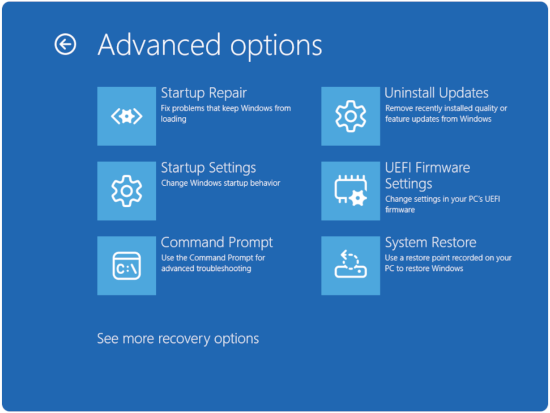
Rysunek 5: Opcje zaawansowane - Jeśli komputer jest zaszyfrowany za pomocą funkcji BitLocker, wprowadź klucz odzyskiwania, gdy pojawi się monit. Klucz można znaleźć, logując się na swoje konto w account.microsoft.com i sprawdzając sekcję Urządzenia.
- Używanie SFC z naprawą w trybie offline
- Wpisz sfc /scannow /offbootdir=C:\ /offwindir=C:\Windows w wierszu polecenia, a następnie naciśnij Enter .
- Sprawdź, czy określony plik nie jest uszkodzony
- Wpisz findstr /c:"[SR]" %windir%\logs\cbs cbs.log >\ sfcdetails.txtw wierszu polecenia, a następnie naciśnij Enter .
UWAGA: Jeśli zostanie wyświetlony komunikat "Ochrona zasobów systemu Windows znalazła uszkodzone pliki, ale nie mogła naprawić niektórych z nich", te polecenia często rozwiązują problemy, których nie może rozwiązać standardowy SFC.
Poprawki konfiguracji rozruchu
- Uzyskaj dostęp do środowiska odzyskiwania systemu Windows (WinRE) (instrukcje znajdują się w dolnej części artykułu).
- Wybierz opcję Rozwiązywanie problemów> z opcjami>zaawansowanymi Wiersz polecenia (Rysunek 6)
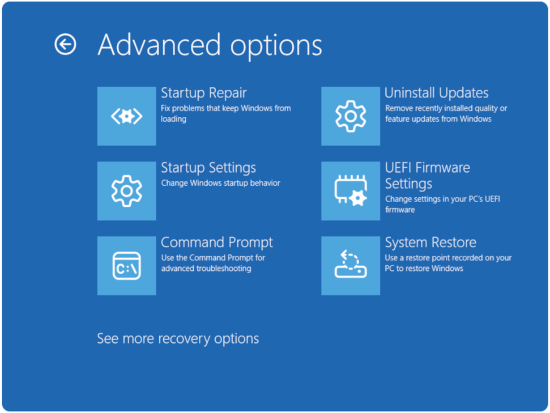
Rysunek 6: Opcje zaawansowane - Jeśli komputer jest zaszyfrowany za pomocą funkcji BitLocker, wprowadź klucz odzyskiwania, gdy pojawi się monit. Klucz można znaleźć, logując się na swoje konto w account.microsoft.com i sprawdzając sekcję Urządzenia.
Rozwiąż problemy z rozruchem UEFI.
Nowoczesne systemy korzystają z UEFI zamiast starszego systemu BIOS. Oto jak naprawić problemy z rozruchem UEFI:
- Utwórz ponownie partycję rozruchową EFI.
- W wierszu polecenia wpisz diskpart, a następnie naciśnij Enter .
- W wierszu polecenia wpisz select disk 0, a następnie naciśnij Enter .
- W wierszu polecenia wpisz list partition, a następnie naciśnij Enter .
- W wierszu polecenia wpisz select partition [EFI partition number], a następnie naciśnij Enter .
- W wierszu polecenia wpisz assign letter=S, a następnie naciśnij Enter .
- W wierszu polecenia wpisz exit, a następnie naciśnij Enter .
- Odbuduj bootloader EFI
- W wierszu polecenia wpisz bcdboot C:\Windows /s S: /f UEFI, a następnie naciśnij Enter .
- Usuń tymczasową literę dysku.
- W wierszu polecenia wpisz diskpart, a następnie naciśnij Enter .
- W wierszu polecenia wpisz select disk 0, a następnie naciśnij Enter .
- W wierszu polecenia wpisz select partition [EFI partition number], a następnie naciśnij Enter .
- W wierszu polecenia wpisz usuń letter=S, a następnie naciśnij Enter .
- W wierszu polecenia wpisz exit, a następnie naciśnij Enter .
Kiedy rozważyć nową instalację
Oznaki, że potrzebujesz czystej instalacji:
- Wiele prób naprawy nie powiodło się
- Pliki systemowe są w znacznym stopniu uszkodzone
- Problemy z rozruchem utrzymują się po weryfikacji sprzętu
- Wydajność pozostaje niska nawet po pomyślnym rozruchu
Uwagi dotyczące tworzenia kopii zapasowych przed czystą instalacją
- Odzyskaj ważne dane.
- Najbardziej niezawodnym sposobem utworzenia kopii zapasowej danych jest użycie rozruchowego nośnika zewnętrznego lub fizyczne usunięcie dysku twardego. Umożliwia to dostęp do wewnętrznych plików z innego systemu operacyjnego, nawet jeśli komputer się nie uruchamia.
- Udokumentuj swoje oprogramowanie.
- Lista zainstalowanych programów
- Zanotuj klucze licencyjne i informacje aktywacyjne.
Więcej informacji można znaleźć w artykule bazy wiedzy firmy Dell Naprawa i przywracanie komputera za pomocą narzędzia SupportAssist OS Recovery.
Poniższy film zawiera dwie opcje przywracania systemu operacyjnego na komputerze.
Jak przeprowadzić przywracanie systemu operacyjnego (z kopią zapasową danych)
Czas trwania: 4:20
Napisy kodowane: Ten film jest dostępny w wielu językach. Kliknij ikonę Closed Caption i wybierz żądany język.
Jak uzyskać dostęp do środowiska odzyskiwania systemu Windows (WinRE)
- Uruchamianie przy wyłączonym komputerze. Naciśnij przycisk zasilania na komputerze i natychmiast zacznij naciskać F12 raz na sekundę, aby uzyskać dostęp do menu rozruchowego systemu.
- Wybierz opcję SupportAssist OS Recovery , aby uruchomić aplikację SupportAssist OS Recovery.
- W aplikacji SupportAssist OS Recovery kliknij 3 kropki
 w prawym górnym rogu ekranu głównego narzędzia OS Recovery, aby wyświetlić menu rozwijane.
 - Wybierz opcję Odzyskiwanie systemu Windows.
- Komputer uruchomi się ponownie w środowisku Windows Recovery Environment (WinRE).
Additional Information
 Brak gwarancji? Żaden problem. Odwiedź witrynę Dell.com/support i wpisz kod Dell Service Tag, a następnie zapoznaj się z naszymi ofertami.
UWAGA: oferty są dostępne tylko dla komputerów osobistych na terenie Stanów Zjednoczonych, Kanady, Wielkiej Brytanii, Francji, Niemiec, Chin i Japonii. Nie dotyczy serwerów i pamięci masowych.
Affected Products
Alienware, Dell All-in-One, Dell Pro All-in-One, Dell Pro Max Micro, Dell Pro Max Slim, Dell Pro Max Tower, Dell Pro Micro, Dell Pro Slim, Dell Pro Tower, Dell Slim, Dell Tower, Inspiron, OptiPlex, Vostro, XPS, G Series, G Series, Alienware
, Dell Laptops, Dell Plus, Dell Pro, Dell Pro Max, Dell Pro Plus, Dell Pro Premium, Inspiron, Latitude, Dell Pro Rugged, Vostro, XPS, Fixed Workstations, Mobile Workstations, Dell Pro Max Micro XE FCM2250, Dell Pro Max Slim XE FCS1250, Dell Pro Max Tower T2 XE FCT2250, Dell Pro Max 16 XE MC16250, Dell Pro Micro Plus XE QBM1250, Dell Pro Slim Plus XE5 QBS1250, Dell Pro Tower Plus XE5 QBT1250
...
Article Properties
Article Number: 000124359
Article Type: How To
Last Modified: 05 Nov 2025
Version: 42
Find answers to your questions from other Dell users
Support Services
Check if your device is covered by Support Services.